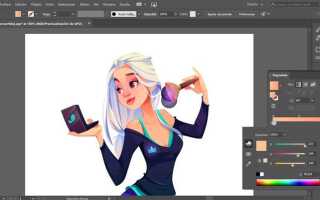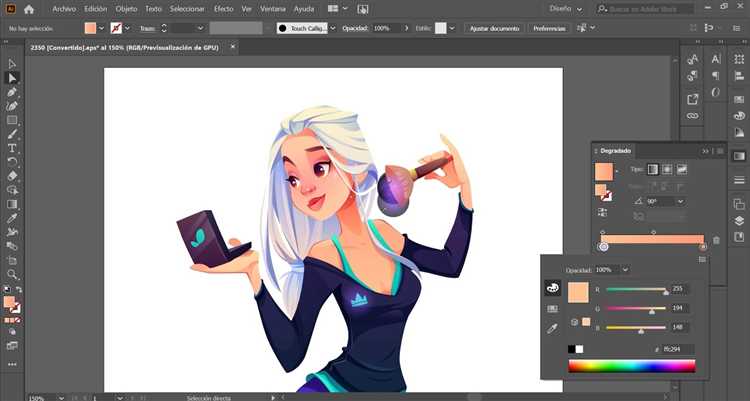
Adobe Illustrator предоставляет профессиональные инструменты для создания векторной графики, которые позволяют реализовать точные и масштабируемые визуальные решения. В отличие от растровых редакторов, Illustrator сохраняет четкость изображения при любом размере, что делает его идеальным для дизайна логотипов, инфографики, иллюстраций и типографики.
С помощью инструмента Pen Tool можно создавать сложные кривые Безье с полной точностью. Это критически важно при проектировании иллюстраций и элементов интерфейса, где каждый узел и сегмент имеют значение. Дополнительные возможности открываются при использовании Anchor Point Tool для редактирования точек привязки, что позволяет точно настраивать форму объектов.
Инструмент Shape Builder предоставляет гибкий способ комбинировать, вычитать и пересекать простые фигуры без необходимости перехода к логическим операциям Pathfinder. Это ускоряет создание нестандартных композиций, особенно в разработке пиктограмм и элементов UI.
Для работы с цветом Illustrator поддерживает глобальные цвета, спотовые цвета и работу в цветовых пространствах CMYK и RGB. Это позволяет сразу адаптировать графику под требования печати и веба, избегая искажения оттенков. Интеграция с Adobe Color позволяет импортировать палитры напрямую из облака.
Функции Artboards и Asset Export оптимизируют экспорт элементов. Можно настроить несколько монтажных областей для различных форматов, а затем в один клик выгрузить логотип, иконки и обложки в нужных разрешениях и форматах PNG, SVG или PDF.
Создание векторных логотипов с нуля
Работа над логотипом в Adobe Illustrator начинается с выбора инструмента «Pen Tool» (P), который позволяет точно задавать контуры. Используйте направляющие (Ctrl+U) для выравнивания элементов и модульной сетки (View → Show Grid) для соблюдения пропорций.
Для построения геометрических логотипов применяйте инструменты «Ellipse Tool» (L), «Rectangle Tool» (M) и «Polygon Tool». Объединение и вычитание форм осуществляется через панель Pathfinder (Window → Pathfinder), особенно полезны функции «Unite» и «Minus Front».
Цветовую палитру формируйте в панели Swatches. Оптимальное количество цветов для логотипа – от одного до трёх. Используйте Global Swatches, чтобы централизованно управлять изменениями цвета во всём проекте.
При работе с текстом активируйте инструмент «Type Tool» (T). Для создания уникального шрифта выполните команду Type → Create Outlines (Shift+Ctrl+O), чтобы преобразовать текст в кривые. Далее редактируйте его с помощью Direct Selection Tool (A).
Проверку на масштабируемость проводите через команду Object → Artboards → Fit to Artwork Bounds, затем увеличьте логотип до 1600% и проверьте качество линий. Все элементы должны оставаться чёткими и без артефактов.
Для экспортирования используйте File → Export → Export As с форматом SVG или PDF, чтобы сохранить векторное качество. В параметрах SVG активируйте «Responsive» и «Minify» для уменьшения веса файла.
Работа с кривыми Безье при построении иллюстраций
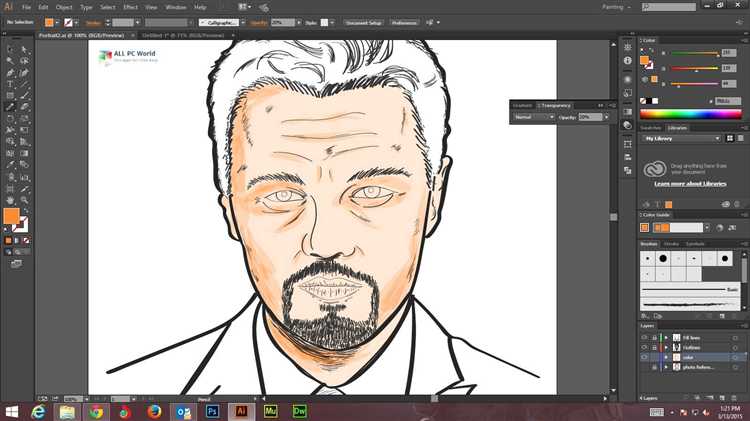
Кривые Безье – основа векторной графики в Adobe Illustrator. Для точного контроля формы объектов используется инструмент «Перо» (Pen Tool, P). Он позволяет создавать опорные точки и управлять направляющими, определяющими кривизну сегментов.
Для построения плавных контуров важно учитывать направление и длину направляющих линий. Чем длиннее направляющая, тем сильнее изгиб кривой. Чтобы задать симметричную дугу, удерживайте Shift при создании направляющей. Для ограничения углов до кратных 45° при построении прямых сегментов также используется Shift.
Переход от кривой к угловому сегменту осуществляется через инструмент «Перо» с зажатой клавишей Alt – это позволяет изменять одну направляющую независимо от другой. Такой приём необходим при создании сложных форм с переменной кривизной, например, в иллюстрациях персонажей или органических объектов.
Для редактирования уже созданных кривых применяется инструмент «Прямое выделение» (Direct Selection Tool, A). Он позволяет изменять положение опорных точек и длину направляющих без искажения остальной части пути. Для локального сглаживания используйте инструмент «Гладкость» (Smooth Tool) из набора «Кисть».
Рекомендуется работать с минимальным количеством опорных точек: это упрощает редактирование и сохраняет чистоту контуров. Избыточные точки усложняют путь и могут вызывать артефакты при масштабировании или экспорте.
Для оптимизации форм используйте функцию «Упростить» (Object → Path → Simplify). Она автоматически удаляет лишние точки, сохраняя общую геометрию пути. Перед применением желательно создать копию объекта, чтобы сравнить результат.
Понимание работы с кривыми Безье позволяет точно управлять геометрией объектов, что критично при создании технических иллюстраций, логотипов и адаптивных иконок. Навык точного построения кривых существенно повышает качество векторной графики.
Настройка обводки и заливки для точной стилизации объектов
В Adobe Illustrator обводка и заливка задаются отдельно, что позволяет гибко управлять внешним видом объектов. Для начала выберите нужный объект, затем откройте панель Appearance (Оформление), чтобы контролировать каждый слой стиля отдельно.
Обводку можно настраивать не только по толщине, но и по расположению: внутри, снаружи или по центру контура. Это особенно важно при подготовке иконок и интерфейсных элементов – смещение обводки может повлиять на визуальную чёткость. Для точности используйте Align Stroke в панели Stroke.
Настройка формы концов линий (Cap) и соединений (Corner) позволяет добиться нужного стиля – от острых углов до сглаженных окончаний. При работе с угловыми соединениями избегайте значения по умолчанию для сложных форм: используйте Round Join или Bevel Join при необходимости.
Для заливки Illustrator поддерживает как сплошной цвет, так и градиенты, узоры, сетки. Для создания сложных визуальных решений используйте Gradient Tool с ручным управлением углами и переходами, избегая автоматических значений. В панели Swatches можно сохранять пользовательские стили для повторного применения.
При необходимости смешивать несколько обводок или заливок используйте Add New Stroke или Add New Fill в панели Appearance. Это даёт возможность наложить, например, несколько градиентов с разными режимами наложения.
Каждая обводка и заливка может иметь собственный эффект: тень, размытие, трансформацию. Для этого используйте меню Effect в сочетании с панелью Appearance, где можно точно настроить порядок применения эффектов. Изменение порядка слоёв обводок и заливок влияет на итоговый стиль, особенно при работе с прозрачностью.
Использование масок и обтравочных контуров для компоновки
В Adobe Illustrator маски и обтравочные контуры позволяют точно управлять видимой частью объектов, что критично при создании сложных макетов и подготовке графики к публикации. Эти инструменты обеспечивают гибкость без разрушения исходных элементов.
- Обтравочные контуры (Clipping Masks) – позволяют ограничить отображение объектов рамками любой формы. Контур должен находиться поверх объектов, которые требуется обрезать. После выделения всех элементов используется команда Object → Clipping Mask → Make или сочетание клавиш Ctrl+7.
- Для редактирования уже созданной маски: дважды щелкните по группе или используйте Isolation Mode. Это позволяет без риска изменить содержимое и форму маски независимо друг от друга.
- Поддерживается использование нескольких объектов внутри одной маски, но маска может быть только одна и должна быть замкнутым путём.
- Непрозрачностные маски (Opacity Masks) применяются для плавных переходов видимости. Они создаются через панель Transparency, где маска настраивается вручную и может включать градиенты и растровые элементы.
- В отличие от обтравочных контуров, непрозрачностные маски позволяют использовать полупрозрачность и сложные эффекты смешивания. Это удобно для интеграции текстур, света и теней.
- При работе с непрозрачностной маской обязательно отключите флажок Clip, если нужно сохранить мягкие края. Включите Invert Mask для инверсии видимой области.
Эффективное использование масок сокращает количество лишних объектов в композиции, облегчает экспорт и улучшает читаемость слоёв. Важно сохранять структуру документа, группировать элементы и правильно именовать слои для последующей работы или передачи в производство.
Разработка и экспорт иконок в различных форматах
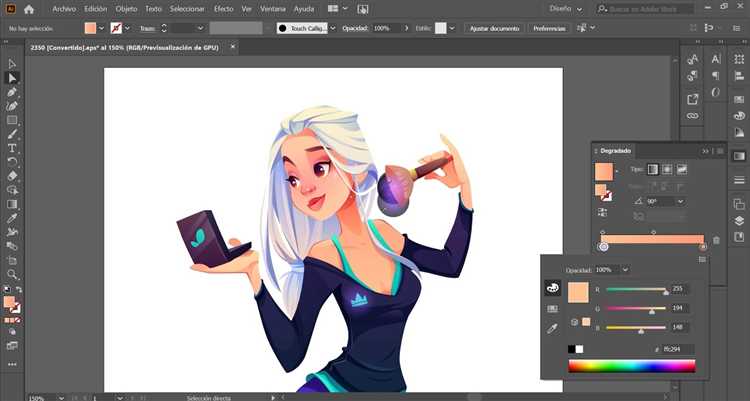
Для создания иконок в Adobe Illustrator важно использовать пиксельную сетку. Включите опцию Align to Pixel Grid при создании нового документа (режим Web) или активируйте через меню View → Snap to Pixel. Это обеспечит чёткость линий при экспорте в растровые форматы.
Рабочий размер иконки должен соответствовать целевому разрешению: 16×16, 24×24, 32×32, 48×48, 64×64 или 128×128 пикселей. Используйте артборды точного размера и дублируйте их, чтобы одновременно подготовить набор иконок под разные платформы.
Контуры и объекты необходимо финализировать: превратите текст в кривые (Type → Create Outlines) и объедините лишние элементы через Pathfinder. Избегайте эффекта stroke outside – он может быть обрезан при экспорте.
Для экспорта откройте Asset Export (Window → Asset Export), добавьте туда нужные объекты или артборды, задайте форматы PNG, SVG и PDF. Для PNG укажите масштаб: @1x, @2x, @3x. Для SVG выберите настройки: Responsive – отключено, Minify – включено, Preserve Illustrator Editing Capabilities – отключено.
SVG используется в интерфейсах и на веб-сайтах. Он должен быть оптимизирован: удалите лишние metadata и группы, избегайте градиентов и полупрозрачности, если иконка предназначена для UI. PNG нужен для старых платформ и мобильных приложений, PDF – для векторной печати.
При экспорте используйте Export for Screens (File → Export → Export for Screens) для генерации пакетов иконок с разными расширениями одновременно. Это особенно полезно при подготовке ассетов для iOS, Android или web-ресурсов.
Применение инструментов выравнивания и распределения объектов
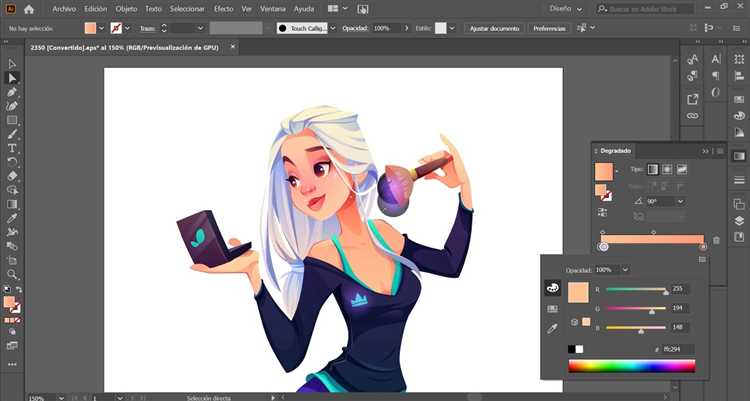
Инструменты выравнивания и распределения в Adobe Illustrator обеспечивают точное размещение элементов на рабочем поле, что критично для создания аккуратных и сбалансированных композиций. Они позволяют управлять положением объектов относительно друг друга или относительно артборда без ручных подгонок.
Основные возможности инструментов выравнивания:
- Выравнивание по краям и центру: объекты можно выровнять по левому, правому, верхнему, нижнему краю или по горизонтальному/вертикальному центру. Это обеспечивает одинаковый уровень размещения независимо от размеров объектов.
- Выравнивание относительно артборда: выбор опции «Выравнять по артборду» позволяет зафиксировать объекты в нужной позиции на странице, например, для точного размещения логотипа или текста.
- Выравнивание по ключевому объекту: выделив несколько объектов, можно выбрать один из них в качестве ключевого, к которому выравниваются остальные, сохраняя относительные пропорции.
Функции распределения объектов решают задачу равномерного интервала между элементами:
- Горизонтальное и вертикальное распределение: объекты автоматически располагаются с одинаковыми промежутками между центрами или краями, что исключает визуальные перекосы.
- Распределение по краям или центрам объектов: полезно для создания четких сеток или повторяющихся паттернов без ручного подсчёта расстояний.
Рекомендации по применению инструментов:
- Выделите все объекты, которые необходимо выровнять или распределить.
- Если требуется точное выравнивание относительно артборда, активируйте опцию «Выравнивать по артборду» в панели «Выравнивание».
- Для сохранения пропорций выделите ключевой объект, к которому будут привязаны остальные.
- Используйте распределение для равномерного размещения объектов, особенно при работе с сетками и повторяющимися элементами дизайна.
- Проверяйте итоговое расположение с помощью направляющих и сетки для исключения смещений.
Инструменты выравнивания и распределения в Illustrator значительно ускоряют рабочий процесс, уменьшают количество ошибок и обеспечивают профессиональный вид конечного продукта.
Работа с текстом и создание типографических композиций
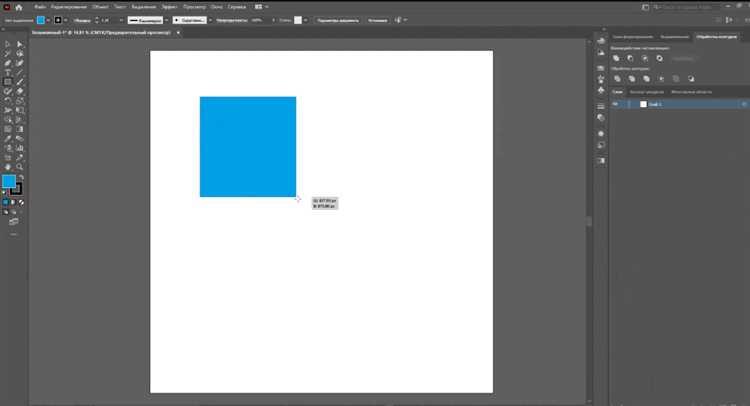
Adobe Illustrator предоставляет широкий инструментарий для точной настройки текста. Для начала важно выбрать правильный тип текстового объекта: точечный текст подходит для коротких фраз и заголовков, а областной – для создания абзацев с контролируемым переносом и выравниванием. Использование панели «Символ» позволяет изменять межбуквенный и межсловный интервал (кернинг и трекинг) с точностью до 0,01 пт, что критично при создании профессиональной типографики.
В Illustrator можно преобразовывать текст в контуры, что позволяет создавать уникальные шрифтовые формы и интегрировать текст в сложные графические композиции. Однако до этого шага рекомендуется тщательно проверить орфографию и финальную верстку, так как редактировать контурный текст стандартными методами невозможно.
Для улучшения читаемости текста используйте опцию «Выравнивание по базовой линии» и корректируйте высоту строки (leading) в зависимости от шрифта и размера. При работе с многострочным текстом важно избегать слишком плотного или, наоборот, слишком разреженного интервала, оптимальный шаг – 120–145% от размера шрифта.
Особое внимание уделяйте сочетаниям шрифтов: в одной композиции обычно используют не более двух-трех контрастных гарнитур, чтобы сохранить гармонию. Настраивая веса и наклоны шрифтов, контролируйте контраст и визуальную иерархию. При необходимости применяйте эффекты, такие как тени и контуры, но не перегружайте композицию – это снижает читаемость.
Для точного позиционирования текста и его элементов используйте направляющие и сетки, а инструмент «Текст на пути» позволяет создавать оригинальные криволинейные композиции, сохраняя при этом легкость редактирования. Экспортируйте итоговые работы в формате PDF с включенными шрифтами или векторными контурами для сохранения качества и совместимости.
Подготовка макета к печати и экспорт в PDF
Перед экспортом макета в PDF важно проверить корректность цветового режима – для печати используется CMYK, а не RGB. В Adobe Illustrator переключитесь в меню Файл → Цветовой режим документа → CMYK. Убедитесь, что все растровые изображения имеют разрешение не ниже 300 dpi, иначе при печати появится пикселизация.
Настройте поля и обрезные метки (bleed) для точного реза. В меню Файл → Настройки документа укажите отступы от края макета, обычно 3–5 мм. Добавьте обрезные метки через Эффект → Метки и поля → Обрезные метки, чтобы принтер ориентировался на границы реза.
Перед сохранением откройте панель слоев и убедитесь, что все элементы расположены корректно, а скрытые слои удалены или отключены. Проверьте отсутствие лишних направляющих и вспомогательных линий, они не должны попадать в финальный файл.
Для экспорта выберите Файл → Сохранить как → PDF. В параметрах PDF выберите профиль PDF/X-1a:2001 или PDF/X-4 – эти стандарты гарантируют совместимость с полиграфическим оборудованием и сохраняют качество цветов и шрифтов.
Отключите опцию Сглаживание изображений, чтобы избежать нежелательных изменений деталей. Включите встраивание шрифтов и проверьте, что все шрифты не заменены на системные. Если в макете используются прозрачности, выберите PDF/X-4 – он корректно поддерживает прозрачные элементы.
После экспорта откройте PDF в программе просмотра и внимательно проверьте обрезные метки, цветопередачу и наличие всех элементов. Рекомендуется распечатать тестовый оттиск или отправить файл в типографию для предварительного утверждения перед тиражированием.
Вопрос-ответ:
Какие основные возможности предоставляет Adobe Illustrator для создания векторной графики?
Adobe Illustrator позволяет создавать и редактировать векторные изображения с помощью множества инструментов. В программе есть перо для рисования контуров, инструменты для работы с цветом, заливками и градиентами, а также функции для создания сложных форм и текстовых эффектов. Это дает возможность создавать логотипы, иконки, иллюстрации и макеты с высокой точностью и масштабируемостью.
Можно ли в Adobe Illustrator работать с текстом и как это используется в дизайне?
Да, Illustrator предлагает обширные возможности для работы с текстом. Можно создавать надписи, изменять шрифты, размер, интервал между символами и строками, а также преобразовывать текст в контуры для дальнейшего редактирования форм букв. Это удобно для создания уникальных логотипов, плакатов и другой графики, где текст играет важную роль.
Какой способ экспорта изображений предлагает Illustrator, и в каких форматах можно сохранить проекты?
В программе есть возможность сохранять проекты в различных форматах, таких как AI (родной формат), SVG, PDF, EPS, а также растровые форматы — PNG, JPG и TIFF. Выбор формата зависит от целей: для печати лучше использовать PDF или EPS, для веб-графики — PNG и SVG. Кроме того, Illustrator позволяет настраивать параметры экспорта для оптимального качества и размера файлов.
Можно ли использовать Adobe Illustrator для подготовки иллюстраций к анимации или видео?
Illustrator часто применяют для создания векторных изображений, которые затем можно импортировать в программы для анимации, например Adobe After Effects. Здесь можно создавать персонажей, элементы интерфейса и другие графические объекты, которые сохранят четкость при масштабировании и анимации. Сам Illustrator не предназначен для анимации, но служит важным этапом подготовки графики.
Какие инструменты Illustrator помогут ускорить работу при создании повторяющихся элементов?
Для повторяющихся элементов в Illustrator можно использовать символы, которые позволяют создавать копии объекта, связанные с оригиналом. Изменение исходного символа автоматически обновляет все копии. Также удобно применять панели образцов, маски и слои для управления группами объектов. Инструмент «Повторение по сетке» помогает быстро создавать ряд одинаковых элементов с равным интервалом.
Какие типы графики можно создавать в Adobe Illustrator?
В Adobe Illustrator можно создавать векторные изображения, которые состоят из линий и фигур, а не пикселей. Это позволяет создавать масштабируемую графику без потери качества. Программа подходит для создания логотипов, иконок, иллюстраций, схем и различных элементов дизайна, которые нужно использовать в печати или на экране. В отличие от растровых редакторов, Illustrator удобен для работы с графикой, которая должна сохранять четкость при увеличении.

 Загрузка...