Автоматизация задач в Битрикс24 через бизнес-процессы позволяет устранить рутину, сократить количество человеческих ошибок и ускорить выполнение операций. Внедрение типовых и кастомных процессов снижает затраты на управление проектами и улучшает прозрачность выполнения задач.
Например, при поступлении нового лида бизнес-процесс может автоматически назначать ответственного менеджера, запускать последовательность напоминаний и формировать задачу по согласованию КП. Это исключает необходимость ручного распределения и позволяет ускорить реакцию отдела продаж.
Для внутренней работы, бизнес-процессы обеспечивают контроль за документооборотом: заявки на отпуск, согласование счетов, командировки – всё это может быть реализовано через шаблоны бизнес-процессов с пошаговой логикой, условиями и уведомлениями. Использование действия «Ждать» позволяет организовать отложенные проверки статуса, а «Условие» – реализовать разные ветви сценария.
На практике наибольший эффект достигается при интеграции бизнес-процессов с CRM-сущностями. Так, автоматизация сделок с учетом стадий, сумм и ответственных сотрудников позволяет соблюдать SLA, уведомлять клиентов без участия менеджеров и фиксировать каждый этап сделки в реальном времени.
Настройка происходит в визуальном редакторе: добавление блоков, условий, действий, привязка к событиям. Рекомендуется начинать с простой схемы, тестировать поведение и только потом усложнять логику. Для сложных процессов целесообразно использовать скрипты и вебхуки через роботы и действия бизнес-процессов, включая вызовы внешних API.
Настройка бизнес-процесса для автоматического согласования заявок
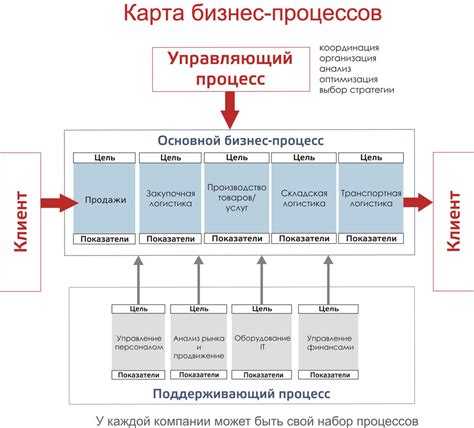
Для автоматизации согласования заявок в Битрикс24 используется встроенный конструктор бизнес-процессов. Ниже – пошаговая инструкция по созданию процесса, в котором заявка проходит последовательное согласование с ответственными лицами.
- Перейдите в раздел CRM или Диск (в зависимости от источника заявки), выберите нужный тип элемента (лид, сделка, документ).
- Откройте настройки и выберите Шаблоны бизнес-процессов. Нажмите Создать.
- Выберите тип: Автоматический запуск при добавлении и изменении. Это обеспечит триггер при создании новой заявки.
- Добавьте блок Утверждение. Укажите тип – Последовательное согласование.
- В настройках блока:
- Задайте список согласующих по порядку (например: руководитель отдела → финдиректор).
- Установите дедлайн для каждого этапа (например, 2 рабочих дня).
- Включите автоматическое уведомление об истечении срока.
- Добавьте условие: если один из согласующих отклоняет заявку, процесс завершается с результатом «Отклонено».
- После последнего согласования добавьте блок Изменение документа – статус заявки меняется на «Согласовано».
- Настройте уведомления:
- Каждому согласующему при получении задачи – уведомление в чате и на почту.
- Инициатору – уведомление о результате согласования.
- Добавьте логирование в блок Журнал для последующего анализа прохождения этапов.
- Сохраните и активируйте шаблон.
Оптимизация возможна с помощью переменных – например, выбор согласующих по отделу, указанному в заявке. Для сложных маршрутов можно использовать условные операторы и параллельные ветки.
Создание шаблона бизнес-процесса для обработки входящих лидов
В Битрикс24 для автоматизации обработки входящих лидов используется встроенный конструктор бизнес-процессов. Для начала необходимо открыть раздел CRM, перейти в настройки и выбрать пункт «Бизнес-процессы». В списке сущностей выберите «Лид» и нажмите «Добавить шаблон».
Укажите название процесса, например, «Обработка входящего лида», и активируйте флаг «Автоматически запускать при создании». Это обеспечит автоматический старт при каждом новом лиде, поступающем из форм, звонков или интеграций.
Первым шагом в шаблоне добавьте действие «Изменить документ» и назначьте ответственного. Рекомендуется использовать правило маршрутизации: например, если источник – сайт, назначить менеджера A, если звонок – менеджера B. Это реализуется через блок «Условие» с вложенными действиями.
Далее добавьте уведомление для ответственного сотрудника через действие «Отправить сообщение». В тексте сообщения укажите ключевую информацию из карточки лида с помощью подстановок, например: [NAME], [PHONE], [SOURCE_ID].
Для контроля сроков добавьте таймер – действие «Ожидание» с интервалом в 2 часа. После него добавьте проверку: если лид не переведен в статус «В работе», отправить уведомление руководителю. Это настраивается через блок «Условие» и дополнительное действие «Отправить сообщение» с выбором роли «Руководитель подразделения».
Завершающим этапом добавьте логирование – действие «Записать в журнал». Укажите ключевые параметры: ID лида, дату создания, назначенного менеджера и результат обработки. Это позволит в будущем анализировать эффективность обработки лидов через отчёты по журналу бизнес-процессов.
После завершения настройки сохраните шаблон и протестируйте его, создав тестовый лид. Убедитесь, что все действия выполняются корректно и уведомления приходят нужным сотрудникам.
Автоматическая постановка задач при создании сделки в CRM
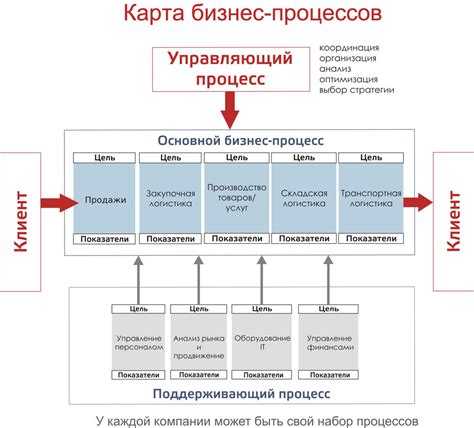
В Битрикс24 можно настроить автоматическую генерацию задач при создании новой сделки, что исключает человеческий фактор и ускоряет выполнение регламентных действий. Реализуется это через встроенные бизнес-процессы или роботов в воронке продаж.
Для запуска автоматической постановки задач:
- Перейдите в раздел CRM → Воронки и туннели продаж.
- Выберите нужную воронку и стадию, на которой должна запускаться автоматизация.
- Добавьте робота «Создать задачу» и укажите параметры задачи:
- Название – с подстановкой переменных, например: «Связаться с клиентом #CONTACT_NAME#».
- Ответственный – может быть назначен как менеджер сделки или конкретный пользователь.
- Дедлайн – задаётся динамически, например, через 1 час после создания сделки.
- Описание – включите ссылки на карточку сделки и чек-лист действий.
Рекомендуется:
- Настроить разные задачи для разных стадий сделки – это позволяет делегировать действия на каждом этапе.
- Использовать условные роботы для фильтрации задач по типу сделки или другим полям.
- Добавлять подзадачи и чек-листы для стандартизации работы менеджеров.
- Активировать уведомления для ответственных через Telegram, email или внутренние уведомления.
Такая автоматизация снижает количество пропущенных действий и ускоряет обработку новых заявок. Все действия фиксируются в ленте CRM, что обеспечивает прозрачность процессов.
Использование условий и фильтров для маршрутизации задач
В Битрикс24 маршрутизация задач через бизнес-процессы реализуется с помощью условий и фильтров в блоках «Условие» и «Присвоение». Это позволяет на раннем этапе определить логику движения задачи в зависимости от значений полей, ролей сотрудников и других параметров.
Для примера: при создании задачи системой можно автоматически определить исполнителя по фильтру «Отдел», используя значение пользовательского поля. Если задача относится к отделу продаж, она назначается менеджеру по продажам. При этом учитываются и дополнительные условия: например, если бюджет сделки выше 500 000 рублей, задача направляется старшему менеджеру.
Фильтры особенно эффективны при маршрутизации задач в сложных структурах. Используйте проверку по полям «Ответственный», «Тип задачи», «Приоритет», «Дата создания» для точного управления потоком. Условия могут быть составными, с вложенной логикой: если не выполнено основное условие, бизнес-процесс может перейти к альтернативному сценарию.
Применяйте фильтрацию по пользовательским полям CRM, чтобы связывать задачи с конкретными стадиями сделок, клиентами из определённых регионов или статусами лидов. Это позволяет выстраивать гибкие и адаптивные цепочки обработки.
Для повышения эффективности маршрутизации рекомендуется использовать связку условий с блоками уведомлений и автозаполнения. Например, при попадании задачи под определённый фильтр можно автоматически заполнить поле «Срок выполнения» и уведомить руководителя подразделения.
Тестируйте условия в песочнице перед запуском в рабочем бизнес-процессе. Это поможет избежать логических тупиков и обеспечить корректную маршрутизацию задач в соответствии с бизнес-логикой.
Интеграция бизнес-процессов с e-mail и уведомлениями
В Битрикс24 настройка уведомлений и e-mail-оповещений позволяет значительно сократить время реакции на задачи и ускорить выполнение бизнес-процессов. Интеграция осуществляется через стандартные действия в дизайнере бизнес-процессов: «Отправить e-mail» и «Создать уведомление». Эти элементы можно вставлять в любом этапе сценария.
Для отправки e-mail указывается получатель (конкретный пользователь, группа или переменная), тема письма и тело с использованием подстановок: {{=Document:CREATED_BY_PRINTABLE}}, {{=Template:Parameter1}}. Это позволяет формировать динамические сообщения на основе данных документа.
Системные уведомления отправляются через действие «Создать уведомление». Они отображаются в Битрикс24 как всплывающие окна или сообщения в центре уведомлений. Важно использовать идентификаторы пользователей, иначе уведомление не будет доставлено. Рекомендуется внедрять контроль получения через последующее действие, например, ожидание статуса «Просмотрено» в журнале бизнес-процесса.
Для повышения эффективности:
- Не используйте e-mail-уведомления для срочных задач – лучше подходят push-уведомления через мобильное приложение Битрикс24.
- При массовой рассылке e-mail учитывайте ограничение SMTP-сервера на количество сообщений в минуту.
- Указывайте явные заголовки писем и избегайте шаблонных фраз – это снижает риск попадания в спам.
- Интегрируйте с внешними почтовыми сервисами (SMTP Яндекс, Mailgun) для повышения надежности доставки.
Сценарии с уведомлениями рекомендуется тестировать на боевых данных в тестовом портале, особенно если используются условия и циклы. Ошибки в адресации часто не видны на этапе проектирования и выявляются только в реальной нагрузке.
Контроль сроков выполнения задач через бизнес-процессы
Для эффективного контроля сроков выполнения задач в Битриксе бизнес-процессы настраиваются с использованием встроенных триггеров и таймеров. Ключевой элемент – автоматическое уведомление ответственных при приближении дедлайна. Для этого создаётся этап, где дата выполнения фиксируется в специальном поле, после чего запускается отсчёт до заданного времени. Например, за 2 дня до окончания срока система автоматически отправляет напоминание через уведомления или email.
Важная практика – внедрение механизма эскалации. Если задача не выполнена вовремя, бизнес-процесс переводит её в статус просроченной и назначает дополнительное уведомление руководителю. Это позволяет избежать «зависания» задач без контроля.
Для повышения точности контроля используется проверка статуса задачи на каждом ключевом этапе. При смене статуса запускается проверка соответствия текущей даты установленному сроку, что позволяет оперативно реагировать на задержки. Рекомендуется ограничивать максимальный срок обработки задач, после чего автоматически активируется процедура переназначения или блокировки.
В рамках бизнес-процесса стоит интегрировать отчёты с актуальными данными по задачам с истекающими сроками. Это позволяет руководителям видеть реальную картину и принимать решения на основе статистики в режиме реального времени.
Логирование и отслеживание выполнения этапов процесса
В Битрикс24 для автоматизации бизнес-процессов предусмотрена детальная система логирования, позволяющая фиксировать каждое действие на этапе выполнения. Логи автоматически сохраняют информацию о времени начала и завершения этапа, пользователях, задействованных в операции, а также результатах выполненных задач.
Для эффективного мониторинга рекомендуется настраивать уведомления, которые оперативно информируют ответственных о смене статуса или возникших ошибках. Использование встроенных функций «Журнал действий» и «История выполнения» позволяет отслеживать последовательность шагов и выявлять узкие места в процессе.
Рекомендуется интегрировать логи с аналитическими инструментами внутри Битрикс24 для построения отчетов по времени выполнения этапов и выявления задержек. Автоматический экспорт данных в CSV или другие форматы поможет систематизировать информацию для дальнейшего анализа и оптимизации.
Важно использовать уникальные идентификаторы каждого экземпляра бизнес-процесса для корреляции логов с конкретными сделками или задачами. Это упрощает поиск и анализ истории действий, особенно в крупных и сложных цепочках.
Регулярный аудит логов позволяет выявлять несоответствия и предотвращать сбои, а также оптимизировать настройки автоматизации, базируясь на фактических данных о работе процессов.
Экспорт и импорт шаблонов бизнес-процессов между порталами
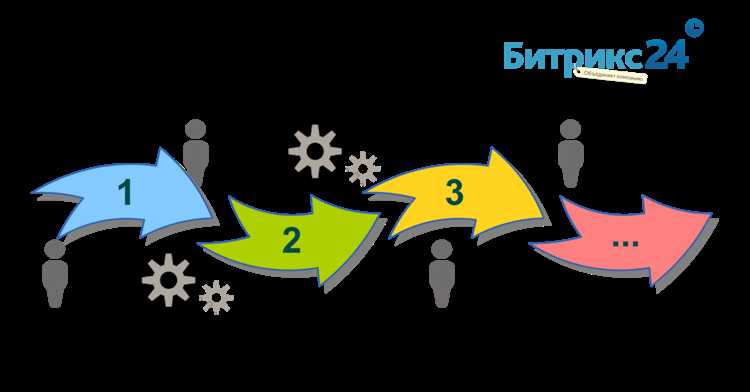
В Битриксе для переноса бизнес-процессов между порталами используется функция экспорта и импорта шаблонов в формате XML. Экспорт шаблона выполняется через раздел «Бизнес-процессы» – необходимо выбрать нужный процесс и сохранить файл. Рекомендуется предварительно проверить совместимость версий модулей на обоих порталах, чтобы избежать ошибок при импорте.
Импорт шаблона реализуется через загрузку XML-файла в целевой портал с последующей проверкой всех настроек. В процессе импорта важно обратить внимание на идентификаторы пользовательских полей и прав доступа, так как различия могут привести к некорректной работе процесса. Для минимизации проблем стоит использовать одинаковую структуру и конфигурацию сущностей, участвующих в бизнес-процессе.
При переносе шаблонов с изменениями в действиях или условиях рекомендуют использовать версионирование: сохранять каждый вариант шаблона с отметкой изменений. Это облегчает откат и сравнение версий при отладке.
Автоматизацию экспорта-импорта можно реализовать через REST API или через сценарии на PHP, что актуально при массовом переносе или синхронизации процессов между порталами. Такой подход ускоряет интеграцию и снижает вероятность ошибок ручного копирования.
Использование стандартных методов экспорта и импорта позволяет сохранять структуру процессов, но для адаптации под особенности нового портала иногда требуется доработка условий и действий после импорта. Рекомендуется проводить тестирование бизнес-процессов в тестовой среде перед запуском на боевом портале.
Вопрос-ответ:
Что такое бизнес-процессы в Битриксе и какую роль они играют в автоматизации задач?
Бизнес-процессы в Битриксе — это последовательность действий и условий, которые настраиваются для выполнения конкретных задач без постоянного участия человека. Они помогают систематизировать работу, минимизировать ошибки и ускорить выполнение рутинных операций. С помощью них можно автоматизировать согласование документов, уведомления сотрудников, обработку заявок и многое другое, что облегчает управление проектами и операциями компании.
Какие типы бизнес-процессов доступны в Битриксе и чем они отличаются?
В Битриксе есть несколько видов бизнес-процессов: простые (последовательные), с параллельными ветвями и с условиями. Простые подходят для линейных задач без отклонений. Процессы с условиями позволяют задавать разные пути выполнения в зависимости от значений параметров или результатов действий. Параллельные ветви дают возможность запускать несколько действий одновременно. Выбор типа зависит от конкретной задачи и сложности процесса.
Каким образом можно настроить уведомления сотрудников в бизнес-процессах Битрикса?
Уведомления настраиваются через специальные действия в шаблоне бизнес-процесса. Можно выбрать адресатов, тип уведомления (например, электронная почта или внутреннее сообщение) и сформировать текст с динамическими данными из карточек сделок или задач. Это позволяет автоматически информировать нужных сотрудников о статусах, изменениях или необходимости выполнения определённых действий без дополнительных усилий с их стороны.
Какие преимущества использования бизнес-процессов в управлении проектами через Битрикс?
Применение бизнес-процессов помогает структурировать работу команды, снизить количество ошибок из-за человеческого фактора и ускорить обработку информации. Автоматизация рутинных операций освобождает время для выполнения более сложных задач и облегчает контроль над выполнением этапов проекта. Также становится проще отслеживать ответственных и сроки, поскольку все шаги фиксируются внутри системы.
Как бизнес-процессы помогают при интеграции Битрикса с другими системами или сервисами?
Бизнес-процессы могут включать вызовы внешних вебхуков или REST API, что позволяет передавать данные в сторонние приложения или получать от них информацию. Благодаря этому можно автоматически обновлять статусы, создавать записи в CRM, запускать задачи в других программах без необходимости ручного вмешательства. Такая связка расширяет возможности платформы и улучшает взаимодействие между различными инструментами, используемыми в компании.

 Загрузка...