Adobe Illustrator – это векторный графический редактор, разработанный Adobe Systems в 1987 году. В отличие от растровых редакторов, таких как Photoshop, Illustrator оперирует математически заданными объектами: кривыми Безье, точками и линиями. Это позволяет масштабировать изображения без потери качества, что критично для логотипов, иллюстраций и типографики.
Основная рабочая единица в Illustrator – это векторный путь, который может состоять из прямых и кривых отрезков. Эти пути управляются с помощью опорных точек и узлов, что обеспечивает высокий уровень контроля над формой объекта. Например, создание логотипа в Illustrator позволяет точно задать каждый элемент – от толщины линий до углов скругления.
Illustrator поддерживает цветовые модели CMYK и RGB, что делает его универсальным как для печатной продукции, так и для цифровых медиа. Для печати важно использовать CMYK, чтобы избежать искажений цвета, а для веб-графики – RGB, так как именно эта модель соответствует световому отображению экранов.
Работа в Illustrator организована через артборды – отдельные области для проектов, которые можно экспортировать индивидуально. Это особенно удобно при создании мультиформатных рекламных макетов или иконок для приложений разных платформ. Программа интегрируется с другими продуктами Adobe, такими как Photoshop, InDesign и After Effects, что позволяет выстраивать гибкие рабочие процессы.
Для эффективной работы рекомендуется изучить инструменты Pen Tool, Shape Builder и Pathfinder. Они позволяют строить сложные фигуры из простых форм, комбинировать и вычитать объекты, а также создавать чистую геометрию. Освоение горячих клавиш и создание собственных шаблонов существенно ускоряет процесс проектирования.
Как создать новый документ в Adobe Illustrator
Откройте Adobe Illustrator и на стартовом экране нажмите «Создать». Если интерфейс на английском – выберите «Create New». Откроется окно с параметрами нового документа.
Установите нужный размер: для печати используйте миллиметры или сантиметры, для цифровой графики – пиксели. Например, для визитки введите 90 мм по ширине и 50 мм по высоте. При работе с веб-графикой выберите 1920×1080 пикселей или другой стандартный размер экрана.
Задайте ориентацию – книжную или альбомную. Установите количество артбордов (областей рисования), если планируется макет из нескольких страниц.
Выберите цветовой режим. Для печати установите CMYK, для цифровых проектов – RGB. От этого зависит точность цветопередачи.
Уточните разрешение: для печатных материалов – 300 ppi, для экранной графики – 72 ppi. Это влияет на детализацию эффектов и производительность.
Параметр «Блокировка пиксельной сетки» отключите, если работаете с векторной графикой. Оставьте включённым при создании иконок, чтобы элементы выравнивались по пикселям.
Нажмите «Создать» – документ откроется с заданными параметрами. Эти настройки можно изменить позже в меню «Файл» → «Свойства документа» или через панель «Артборды».
Что такое векторная графика и как она реализована в Illustrator
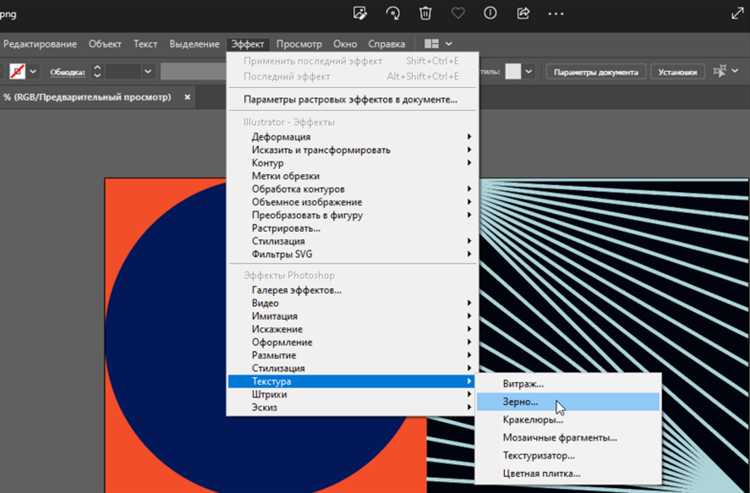
В Adobe Illustrator векторная графика реализована через следующие механизмы:
- Каждый объект строится на основе координатных точек (анкорных точек) и управляющих направляющих. Эти точки можно перемещать, соединять, деформировать.
- Инструмент Pen (P) позволяет точно задавать кривые с контролем над каждым сегментом и углом касания.
- Панель Pathfinder предоставляет инструменты для объединения, вычитания и пересечения фигур, не превращая их в пиксели.
- Команды Offset Path и Outline Stroke позволяют модифицировать геометрию без потери редактируемости.
- Система слоёв упрощает работу с множественными объектами, каждый из которых остаётся независимым и редактируемым.
Векторная модель в Illustrator полностью масштабируема благодаря применению PostScript-алгоритмов и формата SVG. Это делает её пригодной как для цифровой, так и для печатной продукции любого разрешения.
Рекомендации при работе:
- Используйте Smart Guides (Ctrl+U) для точного выравнивания объектов.
- Избегайте избыточного количества точек – это затрудняет редактирование и может вызвать ошибки при экспорте.
- Всегда сохраняйте копию в формате .AI – он сохраняет все параметры векторной структуры без сжатия.
- Для подготовки к вебу экспортируйте в SVG с опцией «responsive», чтобы сохранить адаптивность макета.
Как использовать инструменты рисования: перо, кисть и форма
Инструмент «Перо» позволяет создавать точные векторные контуры с опорными точками. Для прямых линий достаточно кликнуть в нужных местах. Чтобы построить кривую Безье, зажмите кнопку мыши и потяните – появятся управляющие ручки. Завершить путь можно нажатием на начальную точку или клавишей Ctrl (Cmd на Mac), чтобы отключить активный сегмент. Для редактирования формы используйте инструмент «Преобразование опорной точки».
Инструмент «Кисть» создает мазки вдоль траектории курсора. В отличие от «Пера», он применяет к пути заданный стиль: от простой линии до художественной текстуры. Откройте панель «Кисти» (Window → Brushes) и выберите подходящую. Для настройки формы нажмите дважды на значок кисти в панели. Там можно задать ширину, угол наклона и динамику в зависимости от нажима пера или скорости движения, если используется графический планшет.
Инструмент «Форма» включает фигуры: прямоугольник, эллипс, многоугольник и звезду. Каждую можно создать с заданными параметрами. Например, при выборе прямоугольника кликните на холст и введите точные значения ширины и высоты. Удерживайте Shift для пропорционального масштабирования или Alt (Option) – чтобы рисовать от центра. После создания фигуру можно трансформировать инструментами «Выделение» и «Прямое выделение», а также редактировать в панели «Свойства».
Для упрощения процесса комбинируйте фигуры с помощью инструмента «Создание формы» или функции Pathfinder. Это ускоряет построение сложных объектов из базовых элементов без необходимости вручную выстраивать каждый контур.
Как работать со слоями и группировкой объектов
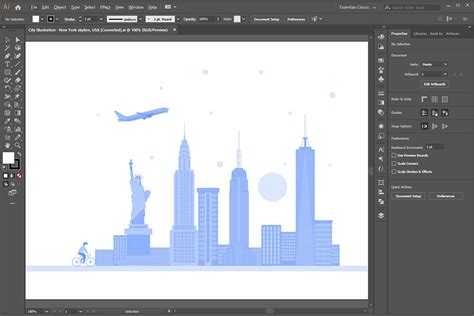
Для создания нового слоя нажмите на иконку «Создать новый слой» в нижней части панели. Чтобы заблокировать слой и предотвратить случайные изменения, кликните на пустое поле рядом с глазом. Слои можно скрывать, переименовывать (двойной щелчок по имени), а также перетаскивать, изменяя порядок наложения.
Группировка объектов объединяет несколько элементов в единое целое. Выделите нужные объекты и нажмите Ctrl+G (Cmd+G на Mac). Это полезно для перемещения и трансформации связанных элементов. Чтобы отменить группировку, используйте Ctrl+Shift+G (Cmd+Shift+G).
Чтобы работать с отдельными объектами внутри группы, не разбивая её, используйте изоляционный режим: дважды кликните по группе. Выйти из режима – нажмите на стрелку в верхнем левом углу рабочей области.
Комбинирование слоёв и групп позволяет точно организовывать графику: создавайте отдельные слои для ключевых блоков и группируйте повторяющиеся элементы. Это ускоряет редактирование, упрощает навигацию в сложных проектах и минимизирует ошибки.
Как применять цвета, градиенты и заливки
Для изменения цвета объекта в Adobe Illustrator откройте панель «Color» (Окно → Цвет) или используйте панель «Swatches». Чтобы применить сплошную заливку, выделите объект и щелкните по нужному образцу цвета. При необходимости создайте новый цвет, указав точные значения RGB, CMYK или Pantone в соответствующих полях.
Для создания градиента выберите объект и активируйте инструмент «Градиент» (клавиша G). В панели «Gradient» задайте тип: линейный или радиальный. Настройте цветовые маркеры вдоль полосы градиента, добавляя и редактируя цвета с помощью двойного щелчка по маркеру. Угол, масштаб и расположение регулируются непосредственно на объекте или через параметры панели.
Чтобы применить сложную заливку, используйте панель «Appearance». Добавьте несколько заливок к одному объекту, каждая из которых может иметь собственный цвет или градиент. Для смешивания эффектов используйте режимы наложения и прозрачность.
При работе с заливками важно отключать обводку, если она мешает визуальному восприятию. Также следите за порядком наложения элементов на панели «Layers», особенно при использовании полупрозрачных градиентов.
Для точной передачи цвета при печати используйте только CMYK-профили и избегайте RGB-цветов в финальных макетах. Проверку корректности цветов проводите через панель «Separations Preview» и инструмент «Proof Colors».
Как экспортировать готовую работу в нужном формате
В Adobe Illustrator экспорт – ключевой этап для сохранения результата работы в нужном формате и качестве. Правильный выбор параметров позволяет сохранить все детали и адаптировать файл под задачи печати, веба или анимации.
- Открытие окна экспорта: Перейдите в меню
Файл → Экспорт → Экспортировать как…илиФайл → Сохранить для Web (Legacy)…для оптимизации под интернет. - Выбор формата файла:
PNG– растровый формат с прозрачным фоном, подходит для веб-графики и интерфейсов.JPG– сжатый растровый формат без прозрачности, оптимален для фотографий.SVG– векторный формат, сохраняет масштабируемость и интерактивность, идеален для веба и приложений.PDF– универсальный формат для печати и обмена с сохранением векторных данных.EPS– стандарт для передачи векторной графики в полиграфию и другие программы.
- Настройка параметров экспорта:
- Для
PNGиJPGукажите разрешение (300 ppi для печати, 72 ppi для веба). - Выберите цветовой режим:
RGBдля экранных изображений,CMYKдля печати. - Для SVG задайте параметры сохранения: «Сохранить с исходным размером», «Минимизация кода», включение/отключение стилей.
- PDF позволяет настроить совместимость версии Acrobat, включить или отключить сохранение редактируемых данных AI.
- Для
- Экспорт по областям: При необходимости используйте опцию «Использовать область» или экспорт конкретных артбордов, чтобы избежать лишних элементов в файле.
- Проверка результата: После экспорта откройте файл в целевом приложении для проверки качества, масштабируемости и цветопередачи.
Использование корректных настроек экспорта гарантирует, что конечный файл соответствует требованиям проекта и не требует дополнительных доработок.
Как настроить рабочее пространство под свои задачи
В Adobe Illustrator адаптация рабочего пространства начинается с выбора панели инструментов, оптимальной для текущего проекта. Для детальной работы с вектором рекомендуется использовать панели «Слои», «Контуры», «Цвет» и «Градиенты». Их можно добавить через меню «Окно».
Для ускорения доступа к часто используемым функциям закрепите панели и расположите их в удобных местах экрана. Например, панель «Слои» лучше держать слева, чтобы быстро управлять объектами, а «Цвет» – справа для оперативного изменения палитры.
Настройка горячих клавиш позволяет сократить время выполнения повторяющихся действий. В разделе «Редактирование» → «Горячие клавиши» задайте сочетания для команд, которые применяете наиболее часто: выделение, масштабирование, создание масок.
Рабочее пространство можно сохранить как пользовательское через «Окно» → «Рабочее пространство» → «Сохранить рабочее пространство». Это гарантирует, что выбранные панели и настройки будут доступны в следующем проекте.
Для оптимизации визуальной среды отключите ненужные элементы интерфейса в меню «Окно» – скрывайте панели, которые не используются, чтобы уменьшить загромождение и сосредоточиться на ключевых инструментах.
Если проект связан с печатью, настройте рабочее пространство так, чтобы были видны панели «Пробивка» и «Цвета плашек». При подготовке веб-графики полезно включить панели «Экспорт» и «Артборды» для быстрого контроля размеров и форматов.
Вопрос-ответ:
Что представляет собой программа Adobe Illustrator и для чего она используется?
Adobe Illustrator — это графический редактор, предназначенный для создания векторных изображений. Его используют для разработки логотипов, иконок, иллюстраций и других графических элементов, которые можно масштабировать без потери качества. Благодаря инструментам, ориентированным на точность и гибкость, он подходит для работы с разными типами дизайна.
Чем векторная графика отличается от растровой и почему Illustrator работает именно с вектором?
Векторная графика создаётся из математических форм и линий, что позволяет изменять размер изображения без ухудшения чёткости. В отличие от растровой, которая состоит из пикселей и при увеличении может становиться размытым, вектор сохраняет чёткость. Illustrator работает с вектором, поскольку это удобно для дизайна, где важна точность и масштабируемость, например, для печатной продукции или логотипов.
Какие основные инструменты Adobe Illustrator помогают создавать сложные иллюстрации?
В программе есть множество инструментов, таких как «Перо» для создания точных контуров, «Кисть» для рисования свободных форм, а также инструменты трансформации и заливки. Кроме того, есть возможность работать с слоями, создавать градиенты и использовать эффекты для придания иллюстрациям нужного вида. Эти возможности позволяют создавать как простые, так и детализированные изображения.
Можно ли использовать Adobe Illustrator для веб-дизайна и чем он полезен в этой сфере?
Да, Illustrator часто применяют в веб-дизайне для создания макетов, иконок и графических элементов. Векторные изображения легко адаптируются под разные размеры экранов и сохраняют качество при масштабировании. Также программа позволяет экспортировать файлы в форматы, удобные для использования в интернете, такие как SVG, что делает её удобным инструментом для дизайнеров, работающих с веб-ресурсами.
Какие форматы файлов поддерживает Adobe Illustrator и как правильно сохранить проект?
Illustrator поддерживает собственный формат AI, который сохраняет все слои и редактируемые элементы. Для совместимости с другими программами можно экспортировать работу в PDF, SVG, EPS и растровые форматы вроде PNG или JPEG. Для сохранения проекта с возможностью дальнейшего редактирования рекомендуется использовать формат AI или PDF, а для передачи изображения — подходящий экспорт в нужном формате.
Что такое Adobe Illustrator и для чего он используется?
Adobe Illustrator — это программа для создания векторной графики. Она позволяет рисовать изображения, которые можно масштабировать без потери качества. Благодаря этому Illustrator широко применяется для разработки логотипов, иконок, иллюстраций и дизайна различных печатных и цифровых материалов.

 Загрузка...