Определение точной версии OpenCart необходимо для установки совместимых модулей, шаблонов и обновлений безопасности. Разные версии содержат отличия в структуре файлов, API и механизмах расширения, поэтому незнание используемой сборки может привести к критическим ошибкам при интеграции новых компонентов.
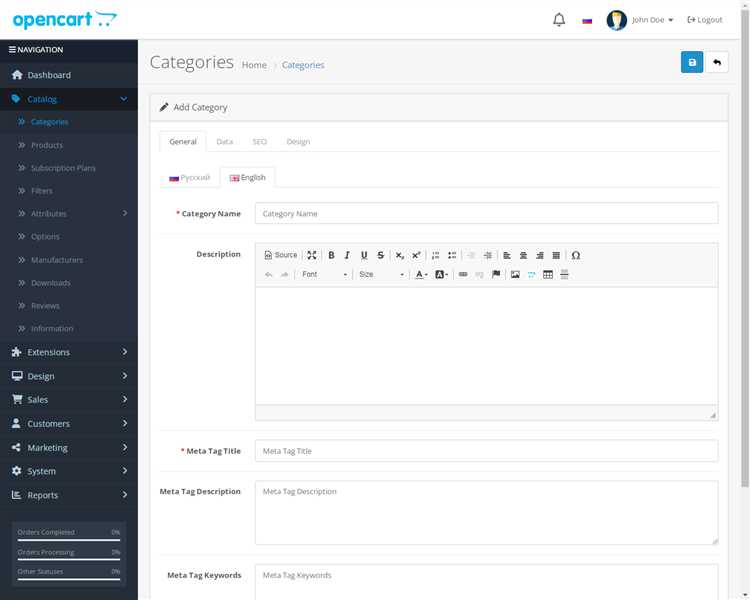
Первый способ – проверка через административную панель. Авторизуйтесь в админке и обратите внимание на нижний колонтитул (footer) каждой страницы. В большинстве случаев версия указана там, например: OpenCart 3.0.3.8. Если информация отсутствует, возможно, она была удалена в процессе кастомизации интерфейса.
Альтернативный способ – просмотр содержимого файла index.php в корне сайта или файла system/startup.php. В некоторых сборках версия указывается в комментариях или в виде констант. Также можно найти файл version.php в каталоге system или system/library; он содержит строку вида VERSION = '3.0.2.0'.
Если доступ к административной части ограничен, используйте FTP-клиент или файловый менеджер хостинга для поиска вышеуказанных файлов. Еще один метод – использование сторонних модулей, отображающих системную информацию, но их установка требует как минимум минимальных знаний безопасности.
Знание точной версии OpenCart позволяет избежать несовместимости, особенно при обновлениях и интеграции сторонних решений. Рекомендуется зафиксировать текущую версию в документации проекта, чтобы упростить техническое обслуживание в будущем.
Проверка версии OpenCart через административную панель
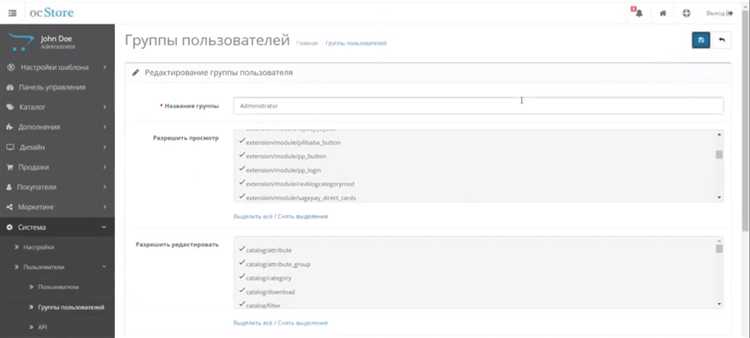
Авторизуйтесь в административной панели OpenCart, используя учётные данные администратора. После входа откройте главное меню и перейдите в раздел «Система» → «Настройки».
Выберите нужный магазин, кликнув по кнопке «Изменить». В открывшемся интерфейсе переключитесь на вкладку «Сервер» (или «Серверные настройки» в некоторых сборках). В нижней части страницы отобразится строка с номером установленной версии OpenCart.
Если нужная информация отсутствует, вернитесь на главный экран панели управления. В большинстве стандартных тем версия OpenCart указывается внизу страницы, в подвале (footer), рядом с копирайтом.
Для точного определения версии без использования сторонних расширений можно также открыть встроенный модуль отчётов. Перейдите в «Отчёты» → «Ошибки» или «История» – при некоторых конфигурациях версия указывается в заголовке отчёта или системной информации.
Важно: если вы используете кастомизированную сборку или стороннюю тему, отображение версии может быть отключено. В этом случае потребуется проверка через файлы сайта или консоль, описанные в других разделах.
Определение версии OpenCart с помощью файла version.php
Откройте корневой каталог установленного OpenCart на сервере. Перейдите в директорию system, затем в папку library, где находится файл version.php.
Откройте файл version.php в любом текстовом редакторе или через файловый менеджер хостинга. Найдите строку, содержащую константу VERSION. Пример содержимого:
define('VERSION', '3.0.3.8');
Цифровое значение в кавычках и есть установленная версия OpenCart. Файл не содержит лишней информации и всегда указывает точную версию, соответствующую текущей сборке платформы.
Если файл отсутствует или не содержит ожидаемой строки, возможно, структура OpenCart была изменена вручную – в этом случае следует использовать другие методы определения версии.
Как найти версию OpenCart через FTP-доступ
Для определения версии OpenCart через FTP подключитесь к серверу с помощью FTP-клиента (например, FileZilla) и выполните следующие шаги:
- Откройте корневую директорию сайта, где расположен OpenCart. Обычно это папка
public_htmlилиwww. - Перейдите в папку
system. - Откройте файл
startup.phpв любом текстовом редакторе. - Найдите строку, содержащую
define('VERSION'. Рядом с ней указана точная версия установленного OpenCart, например:define('VERSION', '3.0.3.8');
Если файл startup.php отсутствует или не содержит нужной информации, выполните альтернативную проверку:
- Перейдите в папку
admin. - Откройте файл
index.phpилиcontroller/common/footer.php. - Ищите строку с
define('VERSION'или вызов методаVERSION.
Рекомендуется использовать встроенный поиск редактора для ускорения поиска по ключевому слову VERSION.
Выявление версии OpenCart при отсутствии доступа к панели управления
Если доступ к административной панели невозможен, определить версию OpenCart можно напрямую через файлы на сервере. В первую очередь проверьте файл index.php в корне сайта – наличие определённых констант или комментариев может указывать на версию.
Более точную информацию содержит файл system/startup.php – в некоторых версиях в начале файла указывается комментарий с номером релиза. Также стоит открыть файл system/library/cart/cart.php; его структура и присутствие определённых методов может указывать на конкретную версию, особенно при сравнении с репозиторием OpenCart на GitHub.
Если сайт не использует обфускацию, можно обратиться к файлу version.php в директории system или system/library. В некоторых версиях этот файл содержит строку вида define('VERSION', 'x.x.x.x');, точно указывающую версию CMS.
Ещё один метод – изучить исходный код HTML главной страницы сайта. Некоторые темы и модули автоматически добавляют комментарии или мета-теги с указанием версии. Используйте поиск по словам opencart или version в исходном коде страницы.
Если доступна резервная копия базы данных, проверьте таблицу setting – в некоторых установках в поле config может сохраняться информация о версии.
Уточнение версии OpenCart через базу данных
Если доступ к административной панели ограничен, определить версию OpenCart можно напрямую через базу данных. Для этого потребуется доступ к phpMyAdmin или другому инструменту управления MySQL.
- Подключитесь к базе данных, используемой вашим сайтом OpenCart.
- Откройте таблицу
setting– в некоторых установках она может иметь префикс, напримерoc_setting. - Выполните поиск по полю
keyс фильтромversion. - Значение версии будет указано в поле
valueтой строки, гдеkey = 'config_version'.
Пример SQL-запроса:
SELECT value FROM oc_setting WHERE key = 'config_version';Если результат пустой, вероятно, используется OpenCart 1.x, в которой информация о версии может отсутствовать в таблице setting. В таком случае выполните поиск по таблице store или проверьте наличие соответствующего поля вручную.
Для точного сопоставления найденного значения с релизом OpenCart можно сравнить его с официальной документацией или списками изменений (changelog) на GitHub.
Сравнение текущей версии с последними релизами OpenCart
Чтобы объективно оценить состояние установленного OpenCart, необходимо сопоставить текущую версию с актуальными релизами на официальном сайте проекта. Последние стабильные версии OpenCart, например 4.0.2.0 и 3.0.3.7, содержат важные исправления безопасности и улучшения производительности, которых нет в более ранних сборках.
Проверка версии проводится через админ-панель в разделе «Система» → «Настройки» → вкладка «Сервер», либо просмотром файла system/startup.php, где указывается константа версии. Зная точный номер, можно сразу сравнить его с последними версиями на официальном маркетплейсе или в репозитории GitHub.
Рекомендуется использовать последние стабильные релизы, поскольку они закрывают уязвимости и обеспечивают совместимость с современными расширениями. Если версия отстает более чем на два минорных обновления, риск конфликтов и проблем с безопасностью существенно возрастает. В таких случаях лучше планировать обновление с обязательным резервным копированием и тестированием на копии сайта.
Кроме того, полезно ознакомиться с релиз-нотами каждого обновления, чтобы понять, какие именно изменения затрагивают ваш функционал и темы. Это помогает избежать неожиданных сбоев после апгрейда и грамотно подготовить инфраструктуру магазина к новым возможностям OpenCart.
Вопрос-ответ:
Как проверить версию OpenCart через административную панель?
Чтобы узнать версию OpenCart через админку, достаточно войти в панель управления и посмотреть в правом нижнем углу экрана. Там обычно отображается номер текущей установленной версии. Также можно перейти в раздел «Система» → «Настройки» и найти информацию о версии на главной странице настроек.
Можно ли определить версию OpenCart без доступа к административной панели?
Да, это возможно. Для этого нужно открыть корневую папку сайта через FTP или файловый менеджер хостинга и найти файл `config.php`. В этом файле можно проверить некоторые параметры, но конкретная версия обычно указывается в файле `index.php` или в папке `/system/library/`. Ещё один способ — открыть файл `system/startup.php`, где иногда прописывается версия. Однако наиболее точный способ — посмотреть файл `version.php` в корне или в папке `/install/`.
Где именно хранится информация о версии OpenCart в файловой структуре?
Информация о версии OpenCart чаще всего хранится в файле `version.php`, который расположен в корневой директории сайта. В этом файле прописан текущий номер версии в виде переменной. Если такого файла нет, можно проверить файлы `index.php` или `system/startup.php`, где тоже иногда встречается подобная информация. Однако в более новых версиях именно `version.php` считается основным источником данных о версии.
Почему важно знать версию установленного OpenCart на сайте?
Версия OpenCart помогает определить совместимость с модулями, шаблонами и обновлениями безопасности. Зная точный номер версии, вы сможете корректно выбрать нужные расширения и избежать проблем с работой магазина. Также это помогает при поиске решения технических вопросов, так как инструкция может отличаться в зависимости от версии. Без этой информации сложно правильно обслуживать и обновлять платформу.
Как определить версию OpenCart через базу данных?
Версия OpenCart не хранится явно в базе данных, поэтому напрямую узнать её там не получится. Однако можно проверить таблицу `setting` (обычно с префиксом, например, `oc_setting`) на наличие записей, связанных с обновлениями или системными параметрами, которые могут косвенно указывать на версию. Тем не менее, такой способ не всегда надёжен, и лучше использовать файлы на сервере для получения точной информации о версии.
Как определить точную версию OpenCart, установленную на моём сайте?
Для того чтобы узнать версию OpenCart, можно открыть административную панель сайта и найти информацию в нижней части главной страницы панели управления. Там обычно отображается текущая версия платформы. Кроме того, версия записана в файле system/startup.php — достаточно открыть этот файл и найти строку, содержащую номер версии. Также можно проверить файл config.php в корневой папке сайта, где иногда указывается версия. Если доступ к панели отсутствует, можно открыть исходный код главной страницы сайта и поискать мета-тег или комментарии с указанием версии, хотя этот способ менее надёжен.

 Загрузка...