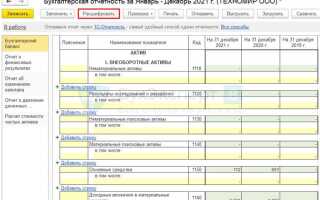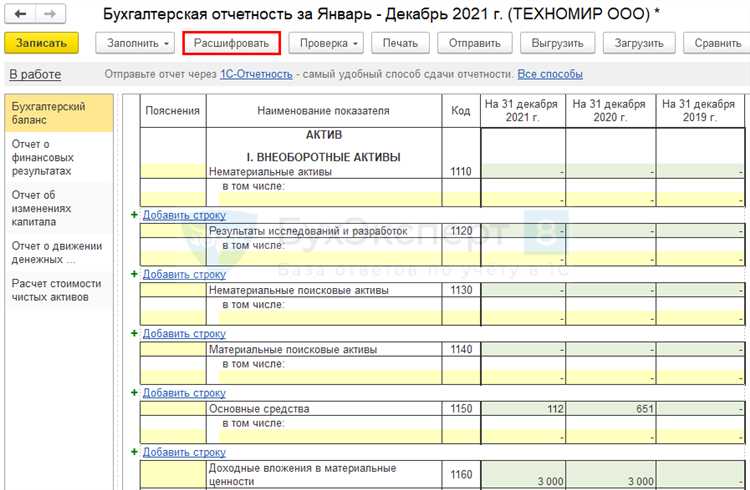
Для формирования бухгалтерского баланса в 1С необходимо перейти в раздел «Отчеты», выбрать категорию «Бухгалтерская отчетность» и открыть отчет «Баланс». В зависимости от используемой конфигурации, например, «1С:Бухгалтерия 3.0», расположение может незначительно отличаться, но принцип остается неизменным.
Перед формированием отчета важно корректно настроить период отчетности: укажите дату на конец отчетного периода, обычно это 31 декабря или последний день нужного месяца. Если отчет содержит данные за несколько месяцев, убедитесь, что в настройках отчета выбран правильный метод начисления и отражения операций.
Обратите внимание на настройку фильтров по подразделениям и счетам, чтобы отчет отражал только необходимые данные. Для точности баланс должен формироваться на основании полностью проведенных документов и закрытых регистров. В противном случае цифры в балансе могут не совпадать с фактическим состоянием.
Выбор правильной конфигурации 1С для отображения баланса
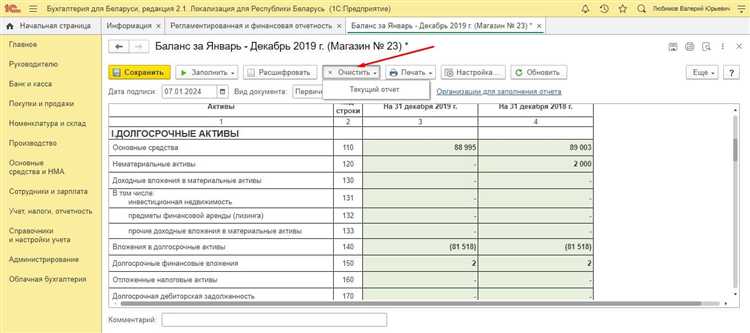
Для корректного отображения бухгалтерского баланса необходимо учитывать специфику используемой конфигурации 1С. В типовых решениях, таких как 1С:Бухгалтерия предприятия, баланс формируется автоматически на основе данных регистров бухгалтерии и соответствует требованиям российского законодательства. Важно проверить, что установленная версия конфигурации поддерживает вашу учетную политику и особенности налогового учета.
В случае отраслевых конфигураций, например, 1С:Комплексная автоматизация или 1С:ERP, формирование баланса может отличаться из-за расширенных возможностей по учету и аналитике. Здесь необходимо убедиться, что выбранный отчетный период и вид баланса настроены правильно, так как структура данных более сложная, и ошибки в настройках приводят к некорректным итогам.
Для малого бизнеса часто используется 1С:Бухгалтерия для малого бизнеса, где баланс строится упрощенно, без детализированных субконто. Если нужна детализация, стоит рассмотреть переход на более продвинутую конфигурацию или доработку существующей.
Рекомендуется проверять обновления конфигурации и учитывать региональные особенности учета, например, если компания работает в нескольких субъектах РФ. Некорректный выбор конфигурации может привести к отсутствию нужных проводок и, как следствие, к неправильным данным баланса.
Итог: перед формированием баланса уточните версию и тип конфигурации 1С, оцените соответствие учетной политики, настройте параметры отчетности и используйте специализированные отчеты, предусмотренные именно в вашей конфигурации.
Навигация по меню для быстрого доступа к отчетам бухгалтерского учета
В 1С для оперативного получения бухгалтерского баланса необходимо использовать раздел «Отчеты» главного меню. В интерфейсе программы выберите пункт «Бухгалтерский учет», затем откройте подраздел «Отчеты по бухгалтерскому учету». В стандартных конфигурациях 1С, например, «Бухгалтерия предприятия», отчет «Баланс» находится в списке отчетов по разделу «Финансовая отчетность».
Для ускорения доступа к отчетам воспользуйтесь панелью быстрого доступа, где можно закрепить часто используемые отчеты. В диалоговом окне выбора отчетов введите в поисковую строку слово «Баланс», что позволит мгновенно отфильтровать доступные формы. Для удобства можно создать собственные шаблоны отчетов, сохранив их через кнопку «Сохранить как шаблон» в окне отчета.
Кроме того, в меню «Главное» доступна функция «Избранное», куда можно добавить нужные отчеты, включая бухгалтерский баланс, что значительно сократит время на их поиск в дальнейшем. При работе с несколькими компаниями в базе данных убедитесь, что выбран правильный контекст предприятия, чтобы сформированный отчет соответствовал именно этому объекту учета.
Настройка параметров отчета «Бухгалтерский баланс» в 1С
Для корректного формирования бухгалтерского баланса в 1С необходимо перейти в раздел «Отчеты» и выбрать отчет «Бухгалтерский баланс». В появившемся окне настройки отчета важно установить правильный отчетный период. Выберите дату на конец отчетного периода – обычно последний день месяца, квартала или года.
Обязательно укажите организацию, если в базе ведется учет нескольких компаний. При необходимости активируйте фильтр по подразделениям, чтобы получить баланс по отдельному структурному подразделению.
Настройте вариант баланса: классический или расширенный. Классический подходит для стандартной отчетности, расширенный содержит дополнительные аналитические данные по статьям. При использовании расширенного варианта появится возможность выбрать способ группировки счетов и отображения данных.
Обратите внимание на параметр учета остатков по валютным счетам – он влияет на представление баланса по валютным операциям. При необходимости включите опцию «Отобразить сравнительный баланс», чтобы вывести данные за два периода.
Для детализации отчета задайте уровень детализации счетов: по субсчетам, по статьям аналитики или по конкретным контрагентам. Это особенно важно для анализа дебиторской и кредиторской задолженности.
Если баланс нужен с учетом проводок, активируйте опцию «Учитывать проводки без даты». Для корректного формирования отчета с учетом корреспондирующих счетов включите параметр «Показывать корреспонденцию счетов».
После установки всех параметров нажмите кнопку «Сформировать». Для сохранения настроек отчета используйте функцию «Сохранить настройки», чтобы не задавать параметры заново при следующем формировании.
Формирование баланса по конкретной дате и отчетному периоду
Для получения бухгалтерского баланса по заданной дате или отчетному периоду в 1С необходимо использовать настройки фильтрации и периодизации отчета. Основные шаги:
- Откройте раздел «Отчеты» и выберите «Бухгалтерский баланс».
- В форме настроек укажите дату формирования баланса в поле «На дату» – это позволяет сформировать отчет с учетом остатков и операций, проведенных на указанную дату включительно.
- Для выбора отчетного периода используйте поля «С» и «По», чтобы задать начальную и конечную дату периода. Баланс будет рассчитан с учетом проводок, зарегистрированных в этом диапазоне.
- При необходимости уточните параметры аналитики: счет, подразделение, проект – это позволит сформировать баланс по конкретным направлениям учета.
- Убедитесь, что в разделе «Настройки» активированы флажки, отвечающие за включение неоконченных операций и корректировки за отчетный период.
- После указания всех параметров нажмите «Сформировать» для генерации актуального баланса.
Рекомендации:
- Для проверки корректности остатков сверяйте суммы по счетам с оборотно-сальдовой ведомостью за тот же период.
- При использовании регламентированной отчетности выбирайте тип баланса, соответствующий требованиям законодательства (например, упрощенный или расширенный).
- В случае необходимости формирования промежуточного баланса в течение периода используйте функцию «Баланс на дату», чтобы исключить влияние операций после выбранной даты.
- При изменениях в учете задним числом обязательно пересчитайте баланс с обновленными параметрами, чтобы избежать ошибок в отчетности.
Обработка ошибок и предупреждений при выгрузке баланса
При выгрузке бухгалтерского баланса в 1С наиболее частые ошибки связаны с некорректным заполнением реквизитов, отсутствием данных в регистрах и несоответствием форматов выгрузки. Важно внимательно проверять журналы регистрации, где фиксируются все ошибки и предупреждения.
Типичные ошибки включают:
1. Отсутствие настроенных счетов учета в плане счетов для формирования баланса. Для устранения необходимо сверить настройки плана счетов и заполнить недостающие счета.
2. Несоответствие периода выгрузки данным учета. Проверяйте даты в параметрах отчета и убедитесь, что в учетной базе есть данные за выбранный период.
3. Нарушение формата выгрузочного файла – ошибка возникает при несовпадении требований к XML или Excel структуре. Следует использовать рекомендованные шаблоны и проверять правильность сопоставления колонок и полей.
Для минимизации ошибок рекомендуем:
— Регулярно обновлять конфигурацию 1С до последней версии, где исправлены известные баги выгрузки.
— Перед выгрузкой запускать встроенную проверку корректности заполнения данных (например, проверку баланса и оборотов в разделе «Проверка данных»).
— Использовать средства контроля целостности данных, включая проверку баланса счетов и контроль правильности записей в регистрах.
При возникновении предупреждений, не блокирующих выгрузку, следует внимательно изучить описание предупреждения в журнале и по возможности скорректировать первичные документы, которые вызывают нарушения.
Если ошибки сохраняются, рекомендуется провести тестовую выгрузку на копии базы с включенной подробной записью логов. Это позволит выявить конкретные места некорректных данных и скорректировать их до формирования окончательного баланса.
Экспорт бухгалтерского баланса в Excel или PDF из 1С
Для выгрузки бухгалтерского баланса из 1С откройте нужный отчет в разделе «Бухгалтерия» – «Отчеты» – «Бухгалтерский баланс». Нажмите кнопку «Сформировать» для актуализации данных. После загрузки отчета выберите в верхнем меню «Выгрузить» или иконку с изображением дискеты и стрелки.
Для экспорта в Excel выберите формат «Microsoft Excel (*.xls, *.xlsx)». Рекомендуется сохранять в формате .xlsx для сохранения структуры и поддержки современных функций. При открытии файла в Excel проверьте, что данные корректно распределены по ячейкам, и форматы чисел отображаются правильно.
Для получения PDF-файла выберите «PDF». Убедитесь, что размер страницы установлен на «А4», а ориентация – «Портрет», чтобы избежать обрезки таблиц. В настройках экспорта отключите опцию «Печать фона», если требуется уменьшить размер файла.
При частом использовании экспортированных отчетов создайте шаблон экспорта с нужными параметрами, чтобы ускорить процесс. В некоторых версиях 1С доступна функция автоматического отправления отчета на почту после экспорта – настройте ее для регулярной отчетности.
Сравнение нескольких балансов для анализа изменений за период
В 1С сравнение балансов за разные периоды позволяет выявить динамику финансового состояния компании и оперативно реагировать на изменения. Для корректного анализа следует:
- Сформировать отчеты по бухгалтерскому балансу на начало и конец периода. В 1С это делается через раздел «Отчеты» → «Бухгалтерский баланс», выбирая нужные даты.
- Экспортировать оба баланса в Excel или использовать встроенные возможности 1С для параллельного просмотра.
- Обратить внимание на ключевые статьи активов и пассивов, особенно:
- Денежные средства и их эквиваленты;
- Дебиторскую и кредиторскую задолженность;
- Запасы и основные средства;
- Капитал и обязательства.
- Проанализировать абсолютные и относительные изменения по каждой статье, выделяя значимые отклонения – более 10% или существенные по сумме.
- Использовать в 1С функцию «Анализ отклонений» или настроить сравнительный отчет с фильтрами по статьям и подразделениям для выявления причин изменений.
Регулярное сравнение балансов за последовательные периоды позволяет контролировать эффективность использования ресурсов, выявлять проблемы с ликвидностью и своевременно корректировать финансовую стратегию.
Вопрос-ответ:
Как в 1С найти отчет с бухгалтерским балансом для конкретного периода?
Чтобы получить бухгалтерский баланс за нужный период в 1С, нужно открыть раздел отчетов, выбрать бухгалтерскую отчетность, а затем – отчет «Баланс». В форме настройки указывают даты начала и конца отчетного периода. После этого программа сформирует баланс с данными на указанные даты.
Можно ли в 1С сравнить бухгалтерский баланс за два разных периода?
Да, в 1С предусмотрена возможность сравнения балансов за разные периоды. В отчете «Баланс» есть настройка, где можно выбрать два периода: текущий и предыдущий. После формирования отчета программа отобразит данные для каждого периода рядом, что помогает быстро заметить изменения в показателях.
Что делать, если бухгалтерский баланс в 1С не отображается или пустой?
Если отчет не показывает данные, возможно, неправильно установлен период или отсутствуют проводки за выбранный период. Проверьте корректность введенных дат, а также наличие записей в регистрах бухгалтерии. Также стоит убедиться, что выбран правильный вариант баланса – например, для организации или подразделения.
Как в 1С настроить вид бухгалтерского баланса, чтобы он соответствовал требованиям законодательства?
В 1С можно изменять видимость и порядок строк в балансе через настройки отчета. Для соответствия законодательству нужно использовать предустановленные шаблоны, которые обновляются при обновлении программы. Если стандартный шаблон не подходит, можно отредактировать структуру отчета вручную, добавив или убрав нужные статьи.
Какие версии 1С поддерживают формирование бухгалтерского баланса и в чем разница?
Формирование бухгалтерского баланса доступно в большинстве современных конфигураций 1С, таких как «Бухгалтерия предприятия» редакций 2.0 и выше. Различия заключаются в интерфейсе и функционале: в более новых версиях улучшена автоматизация, появились удобные фильтры и более гибкие настройки отчетов. Для корректной работы с балансом важно иметь актуальные обновления конфигурации.
Где в 1С найти отчет с балансом предприятия?
Для просмотра баланса в 1С откройте раздел «Отчеты». В зависимости от версии программы это может называться «Бухгалтерская отчетность» или «Финансовая отчетность». Там найдите отчет с названием «Баланс» или «Бухгалтерский баланс». Чаще всего отчет формируется автоматически на выбранную дату, достаточно указать период и нажать кнопку формирования. Если отчет не отображается, проверьте, заполнены ли все необходимые регистры и проведены ли документы.
Почему в отчете баланса в 1С не отображаются некоторые счета?
Причиной отсутствия некоторых счетов в балансе может быть неправильная настройка отчетного периода или фильтров. Убедитесь, что выбран нужный период и включены все необходимые счета. Также проверьте, есть ли проведенные документы по этим счетам за выбранный период. Если счета настроены как аналитические и не имеют движения, они могут не отображаться в итоговом отчете. В некоторых конфигурациях 1С для отображения всех счетов нужно включить дополнительные настройки в параметрах отчета.

 Загрузка...