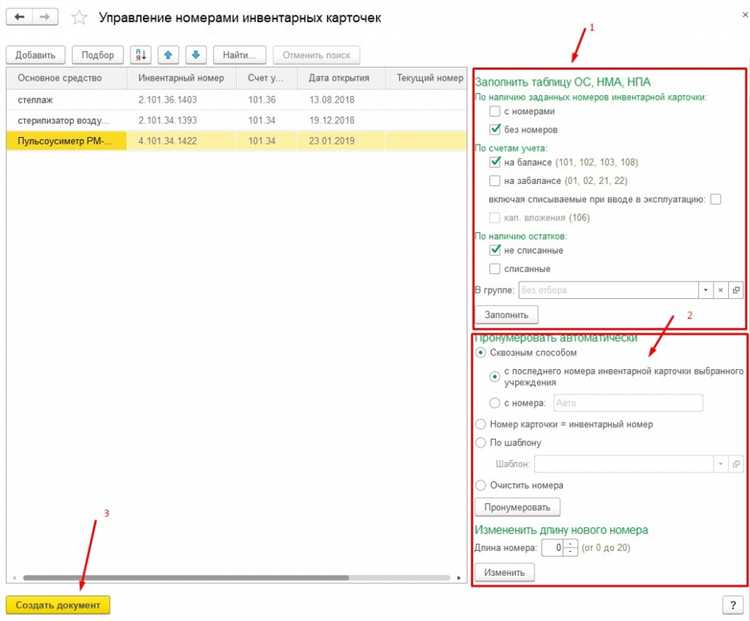
Инвентарные карточки в 1С – ключевой инструмент учета основных средств и материальных ценностей. Для оперативного поиска важно использовать встроенные фильтры и функции системы, позволяющие сократить время на обработку данных.
В первую очередь рекомендуем работать с разделом «ОС и НМА», где карточки структурированы по видам имущества и подразделениям. Использование поиска по уникальному инвентарному номеру или коду объекта значительно ускорит нахождение нужной записи.
Прямое обращение к справочнику «Инвентарные карточки» позволяет применить фильтры по дате ввода, состоянию объекта и ответственному лицу. В сочетании с функцией сортировки по полям поиск становится максимально точным.
Для массовой обработки карточек эффективно использовать отчетные формы с параметризацией выборки. Они помогают быстро отфильтровать объекты, нуждающиеся в ревизии или техническом обслуживании.
Настройка фильтров для быстрого поиска инвентарных карточек
Для оперативного поиска инвентарных карточек в 1С настройка фильтров должна учитывать ключевые параметры учета. Рекомендуется использовать несколько уровней фильтрации одновременно, чтобы сузить выборку и исключить лишние данные.
- Выберите раздел с инвентарными карточками и активируйте панель фильтров.
- Установите фильтр по статусу объекта (например, «В эксплуатации», «Списан»), чтобы исключить ненужные позиции.
- Используйте фильтр по подразделению или ответственному лицу для быстрого нахождения карточек по конкретному отделу или сотруднику.
- Примените фильтрацию по дате последнего инвентаризационного обследования для выявления объектов, требующих актуализации данных.
- Добавьте фильтр по типу или группе имущества – это ускорит поиск среди схожих объектов.
- Для поиска конкретного объекта используйте фильтр по инвентарному номеру, артикулу или серийному номеру.
Рекомендуется сохранить набор фильтров как шаблон для регулярного использования. Это уменьшит время настройки и повысит точность поиска. Также полезно проверить корректность данных в карточках, чтобы фильтры отрабатывали без сбоев.
Использование поисковой строки в списке инвентарных карточек
Поисковая строка в 1С позволяет быстро отфильтровать инвентарные карточки по любым доступным полям. Для точного поиска рекомендуется вводить ключевые значения: артикул, серийный номер, наименование или код объекта.
Для повышения эффективности используйте операторы сравнения и маски. Например, ввод «Техник%» отобразит все позиции, начинающиеся с «Техник». Символ подстановки (%) заменяет любую последовательность символов, что облегчает поиск при неполной информации.
Поиск чувствителен к пробелам и знакам препинания, поэтому вводите данные точно. Чтобы найти карточки с несколькими условиями, применяйте логические операторы И и ИЛИ, вводя их через пробелы: например, «монитор И 24 дюйма».
Результаты обновляются мгновенно при наборе текста, что позволяет корректировать запросы в реальном времени. Для быстрого возврата к полному списку очистите поле поиска кнопкой «Х» справа или клавишей Esc.
При регулярных поисках используйте сохранённые фильтры на основе поисковых запросов. Это ускорит доступ к часто запрашиваемым группам инвентарных карточек без повторного ввода условий.
Работа с разделами и группировками для упрощения навигации
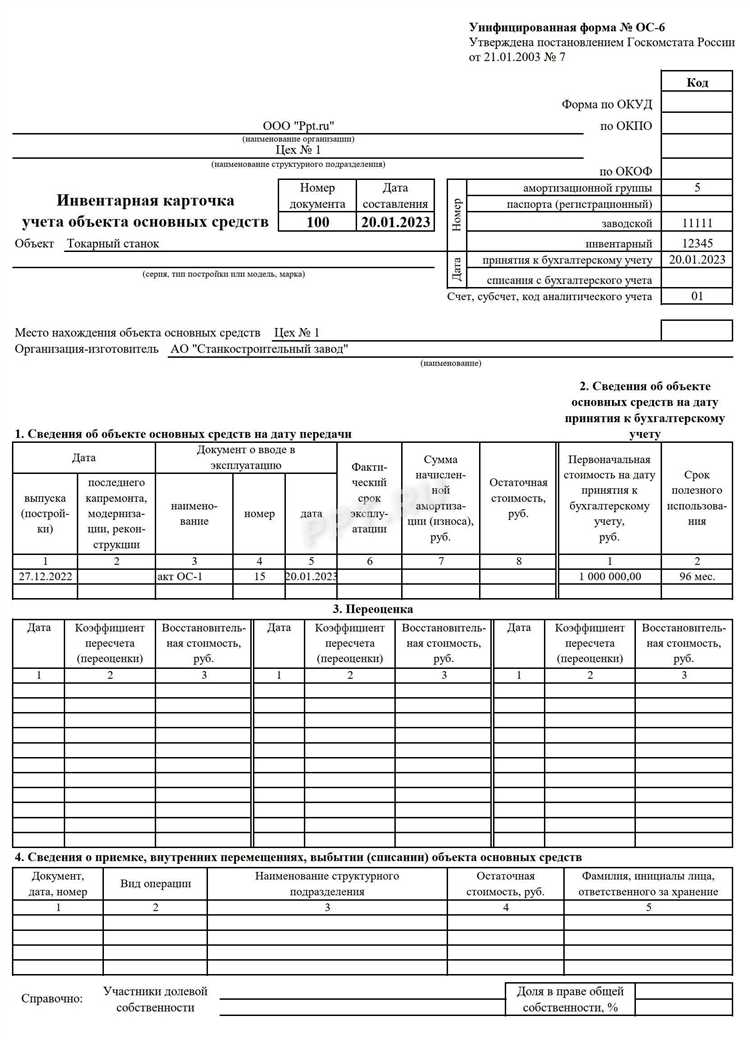
В 1С инвентарные карточки удобно организовывать через структуру разделов и группировок. Использование разделов позволяет разбивать большой массив данных на логические блоки, например, по подразделениям, видам оборудования или локациям. Это сокращает время поиска, так как пользователь сразу переходит к нужному сегменту.
Для настройки группировок в списках используйте встроенный механизм группирования по выбранным полям: например, по типу имущества или ответственному сотруднику. Группировка формирует иерархию, где внутри каждого раздела карточки удобно свернуты и доступны по клику.
Оптимально создавать не более двух уровней группировок, чтобы избежать перегрузки интерфейса и сохранить скорость работы. При работе с большими справочниками включайте фильтры внутри групп, задавая параметры поиска по дате ввода, состоянию или номеру карточки.
Рекомендация: при проектировании структуры разделов ориентируйтесь на частоту использования и логичность – чаще запрашиваемые категории располагаются выше в иерархии. Это уменьшит количество кликов и ускорит навигацию.
Использование закрепленных разделов в панели навигации позволяет быстро переключаться между нужными группами карточек без повторного поиска, что особенно полезно при постоянной работе с несколькими категориями инвентаря.
Применение дополнительных реквизитов для уточнения поиска
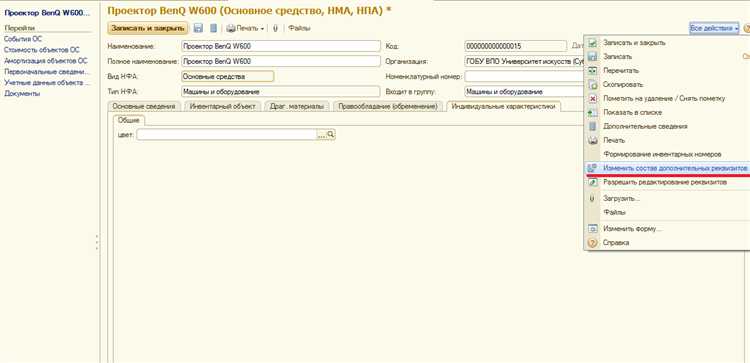
В 1С инвентарные карточки содержат множество реквизитов, которые помогают быстро отфильтровать нужные объекты. Для эффективного поиска используйте именно те реквизиты, которые максимально сужают выборку.
- Номер карточки – уникальный идентификатор. Поиск по нему даёт мгновенный результат.
- Ответственный сотрудник – вводите ФИО или подразделение, чтобы найти инвентарь, закреплённый за конкретным лицом или отделом.
- Местонахождение объекта – фильтрация по складу, офису или комнате уменьшает количество отображаемых карточек.
- Статус объекта – используйте для поиска активных, списанных или находящихся в ремонте единиц.
- Дата ввода в эксплуатацию – задавайте диапазон для поиска карточек, зарегистрированных в конкретный период.
Для комплексного поиска комбинируйте несколько реквизитов одновременно. Например, поиск по ответственному и дате ввода сузит результаты до актуальных объектов, закреплённых за нужным сотрудником.
В интерфейсе 1С используйте расширенный поиск, где можно выбрать нужные реквизиты через фильтры. При настройке параметров обратите внимание на возможность ввода диапазонов и списков, что повышает точность.
Использование дополнительных реквизитов снижает вероятность ошибки и сокращает время на поиск, особенно при большом объёме данных.
Сохранение и использование шаблонов поиска инвентарных карточек
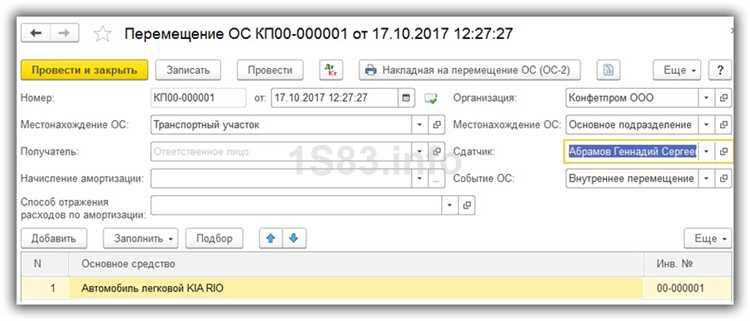
Для ускорения работы с инвентарными карточками в 1С используйте функцию сохранения шаблонов поиска. После настройки фильтров и параметров поиска нажмите кнопку «Сохранить как шаблон». Введите понятное имя, отражающее суть запроса – например, «Карточки по отделу IT» или «Оборудование с остатком меньше 10». Это позволит быстро повторять сложные выборки без ручной настройки.
Шаблоны сохраняются в разделе Настройки поиска и доступны в выпадающем списке при следующем запуске поиска. Для применения достаточно выбрать нужный шаблон и нажать «Выполнить». При необходимости шаблон можно отредактировать или удалить, чтобы поддерживать актуальность критериев.
Рекомендуется создавать шаблоны по ключевым параметрам: подразделениям, состоянию имущества, датам инвентаризации, категориям или ответственным лицам. Это сократит время на подготовку отчетов и повысит точность выборок. Также полезно использовать шаблоны для регулярных проверок и сверок данных.
Автоматизация поиска с помощью встроенных отчетов 1С
Встроенные отчеты 1С позволяют мгновенно получать данные по инвентарным карточкам без ручного перебора документов. Для быстрого поиска используйте стандартный отчет «Карточки учета основных средств» в разделе «ОС и НМА». В отчете можно задать фильтры по номерам, подразделениям, состоянию объекта и дате ввода в эксплуатацию.
Рекомендуется сохранять часто используемые настройки фильтров как шаблоны, чтобы сократить время на повторный ввод параметров. Для расширенного анализа применяйте группировку данных по категориям и сортировку по датам обновления карточек.
Для ускорения доступа создайте пользовательский отчет на основе конфигуратора, включив только необходимые поля и условия. Это позволит сократить время обработки и упростить визуальный анализ. Дополнительно можно настроить автоматическую выгрузку результатов в Excel или PDF для оперативного обмена информацией с другими отделами.
Использование встроенных отчетов с правильными настройками полностью исключает необходимость поиска карточек вручную и минимизирует ошибки при учете.
Использование быстрых клавиш и горячих команд при поиске

Для ускорения поиска инвентарных карточек в 1С применяйте сочетания клавиш, которые сокращают время навигации по интерфейсу. Нажатие Ctrl+F открывает окно поиска в текущем списке, позволяя мгновенно вводить нужный номер или название карточки без перехода в отдельное меню.
Клавиша F7 быстро открывает фильтры, где можно задать параметры поиска по дате, подразделению или ответственному лицу. Для перехода между полями ввода используйте Tab, что исключает необходимость работы с мышью.
Если требуется открыть карточку для редактирования, выделите строку и нажмите Enter. При этом комбинация Shift+Enter позволяет открыть объект в режиме просмотра, не рискуя случайно изменить данные.
Команда Alt+Стрелка вниз активирует выпадающие списки в фильтрах и позволяет быстро выбирать значения из перечня, что особенно полезно при поиске по типам инвентаря или состоянию объекта.
Используйте Ctrl+Shift+F для вызова расширенного поиска, позволяющего комбинировать несколько условий одновременно. Это существенно сокращает время при работе с большими базами данных.
Обработка и исправление ошибок при поиске инвентарных карточек
Если при поиске инвентарных карточек в 1С результаты отсутствуют или отображаются некорректно, необходимо проверить несколько ключевых параметров учета. Основные причины ошибок – несоответствие фильтров, некорректные реквизиты или сбои в настройках отбора.
Первое – проверьте, используется ли верный регистр сведений. В большинстве конфигураций карточки фиксируются в регистре «Основные средства: Инвентарные карточки». Убедитесь, что обращение происходит именно к нему, а не к архивным или тестовым данным.
Если карточка не отображается, убедитесь в наличии следующих значений:
- Правильно указан ответственный;
- Заполнена организация и подразделение;
- Корректно выбран статус основного средства – актив, списан, перемещен;
- Фактическая дата принятия к учету попадает в выбранный временной интервал.
При наличии дублирующих карточек проверьте уникальность инвентарного номера. В случае совпадений используется последний по дате изменения экземпляр, остальные могут быть устаревшими копиями.
Если карточка не открывается, возможны ошибки в структуре данных. Откройте «Конфигуратор», выполните проверку ссылочной целостности и убедитесь в отсутствии разорванных связей между объектами учета. Также выполните регламентную операцию «Тестирование и исправление данных» с включенной опцией «Исправлять ошибки автоматически».
Для ускорения поиска используйте поля отбора в стандартных отчетах. В отчете «Инвентарные карточки ОС» включите параметры: «Организация», «Инвентарный номер», «Наименование», «МОЛ». Это устранит лишние записи и ускорит доступ к нужной карточке.
Если карточки были удалены ошибочно, восстановление возможно через «Удаленные объекты» в режиме «Полные права», если предварительно была включена опция хранения удаленных данных. В противном случае потребуется восстановление из резервной копии.

 Загрузка...