Актуальность обновлений конфигураций и платформы 1С напрямую влияет на стабильность работы, совместимость с ФНС и корректность расчетов. Проверка доступных обновлений – это не разовая задача, а регулярный процесс, который должен быть встроен в регламент сопровождения системы.
Один из основных способов узнать о наличии обновлений – через встроенный механизм конфигурации. В режиме «1С:Предприятие» необходимо открыть раздел Администрирование → Поддержка и обслуживание → Обновление программ. Здесь отображается информация о текущей версии, а также возможность подключения к серверу обновлений 1С.
Для работы с обновлениями требуется активный доступ к порталу поддержки пользователей 1С (https://users.v8.1c.ru). После авторизации становится доступен раздел Поддержка → Обновления программ, где публикуются новые версии платформы и конфигураций. Здесь же можно настроить подписку на уведомления о выходе обновлений.
В системах с включённой ИТС-подпиской обновления также можно получать через компоненту 1С:Обновление через интернет. Она автоматически проверяет наличие новых версий и уведомляет администратора. Важно регулярно запускать проверку вручную, если автоматический режим не настроен или работает с перебоями.
Для крупных организаций, использующих несколько конфигураций и нестандартные доработки, рекомендуется использовать инструмент 1С:Коннектор обновлений или внешние системы мониторинга, интегрированные с 1С. Это упрощает контроль за актуальностью и исключает пропуск критических версий.
Проверка доступных обновлений через конфигуратор
Для получения информации о новых версиях конфигурации в режиме конфигуратора выполните следующие действия:
- Запустите конфигуратор под учетной записью с правами администратора.
- Откройте нужную информационную базу. Убедитесь, что база не подключена к управляемому обновлению через расширения или встроенные механизмы защиты от изменений.
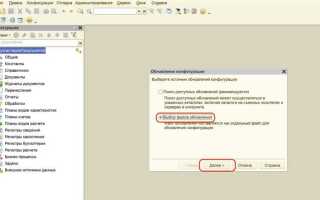
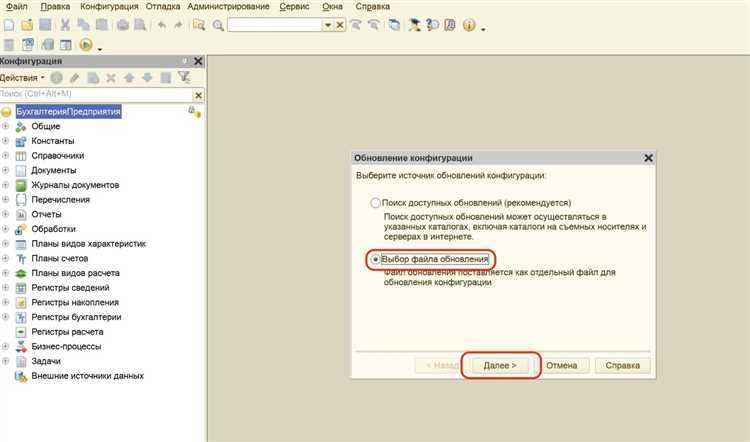
- Перейдите в меню Конфигурация → Поддержка → Обновить конфигурацию.
Если обновления доступны, система предложит загрузить новую версию конфигурации. При этом учитываются следующие условия:
- Конфигурация должна быть зарегистрирована в системе поддержки.
- Файл обновления должен быть доступен локально или в каталоге обновлений, настроенном в параметрах поддержки.
- Если используется поддерживаемая конфигурация, сравнение и слияние выполняются автоматически с возможностью предварительного просмотра изменений.
Для ручной загрузки обновлений:
- Скачайте файл обновления (.cfu) с сайта поддержки 1С или из личного кабинета пользователя.
- В конфигураторе выберите Конфигурация → Поддержка → Загрузить обновление конфигурации из файла.
- Укажите путь к файлу и выполните обновление, следуя подсказкам мастера.
Для предотвращения потери собственных доработок рекомендуется перед обновлением:
- Создать резервную копию информационной базы и конфигурации.
- Проверить структуру поддержки: наличие флага «Изменена» у объектов укажет на необходимость ручной сверки.
После обновления выполните проверку работоспособности, включая запуск в пользовательском режиме и тестирование ключевых бизнес-процессов.
Использование встроенного механизма обновлений в 1С:Предприятие
Для проверки и установки обновлений в 1С:Предприятие используется встроенный механизм, доступный из конфигуратора. Откройте конфигуратор нужной информационной базы, затем перейдите в меню «Конфигурация» → «Поддержка» → «Обновить конфигурацию». Система автоматически определит текущее состояние и наличие более новой версии.
Перед обновлением важно включить режим поддержки. Это делается через «Конфигурация» → «Поддержка» → «Настройка поддержки». Убедитесь, что установлен флаг «Конфигурация находится на поддержке». В противном случае автоматическое обновление будет недоступно.
Для получения обновлений необходима регистрация на портале users.v8.1c.ru и наличие действующего договора ИТС. В личном кабинете размещаются релизы платформы и конфигураций, а также уведомления о выходе новых версий. Скачанный файл обновления необходимо подключить вручную через пункт «Загрузка обновлений» в конфигураторе.
После загрузки система предложит автоматически сравнить и объединить изменения. Важно внимательно просматривать протокол сравнения – при наличии конфликтов потребуется ручная доработка. После успешного завершения обновления необходимо сохранить конфигурацию и протестировать работоспособность функционала.
Рекомендуется предварительно создавать резервную копию информационной базы. Это позволяет откатиться в случае ошибок после обновления. Также желательно выполнять обновление на тестовой копии базы, особенно при использовании доработанных конфигураций.
Получение информации о новых релизах на портале 1С:ИТС
Для отслеживания новых версий платформы и конфигураций необходимо авторизоваться на сайте its.1c.ru под учетной записью, связанной с действующим договором ИТС.
Перейдите в раздел «Обновления программ» – он доступен через главное меню сайта. Здесь публикуются все релизы платформы «1С:Предприятие» и прикладных решений с указанием даты выхода, номера версии и описанием изменений.
Для оперативного получения уведомлений включите подписку на интересующие продукты. Для этого откройте страницу нужной конфигурации, нажмите «Подписаться на обновления» – уведомления о новых релизах будут поступать на электронную почту, указанную в профиле.
Проверяйте также подраздел «Графики обновлений» – он содержит плановые даты выхода новых версий, что удобно для планирования внедрения изменений в рабочих базах.
Раздел «История обновлений» позволяет быстро определить, какие изменения были внесены в предыдущих версиях и сравнить их с текущей.
Для доступа к полным дистрибутивам и инструкциям по обновлению необходимо наличие активного ИТС-подписки, иначе загрузка будет недоступна.
Настройка уведомлений об обновлениях в системе 1С
Для своевременного получения уведомлений об обновлениях платформы и конфигураций в 1С необходимо настроить соответствующие параметры в режиме конфигуратора или через интерфейс пользователя, если это поддерживается.
Откройте конфигуратор, перейдите в раздел «Администрирование» → «Интернет-поддержка и сервисы». Убедитесь, что включена опция «Использовать интернет-поддержку». Затем нажмите «Настройка интернет-поддержки» и авторизуйтесь с помощью логина и пароля от ИТС.
На вкладке «Обновления программ» активируйте пункт «Проверять наличие обновлений автоматически». Установите интервал проверки – ежедневно или еженедельно в зависимости от частоты обновлений, характерной для вашей конфигурации. Выберите подходящее время для проверки, чтобы она не мешала работе пользователей.
Если используется сервер 1С:Предприятие, настройка производится в интерфейсе «Администрирование» → «Центр обновления». Здесь включите автоматическую проверку обновлений и укажите адрес почты администратора, на которую будут приходить уведомления.
Для получения писем с уведомлениями убедитесь, что настроен SMTP-сервер в разделе «Администрирование» → «Настройки отправки почты». Укажите действующий SMTP-сервер, порт, учетные данные отправителя и протестируйте отправку сообщения. Без корректной настройки почтового сервера уведомления приходить не будут.
Если используется внешняя система мониторинга, например, Zabbix или PRTG, можно реализовать отслеживание изменений версий файлов платформы или конфигурации и настроить уведомления на стороне этой системы.
Как узнать текущую версию конфигурации и платформы
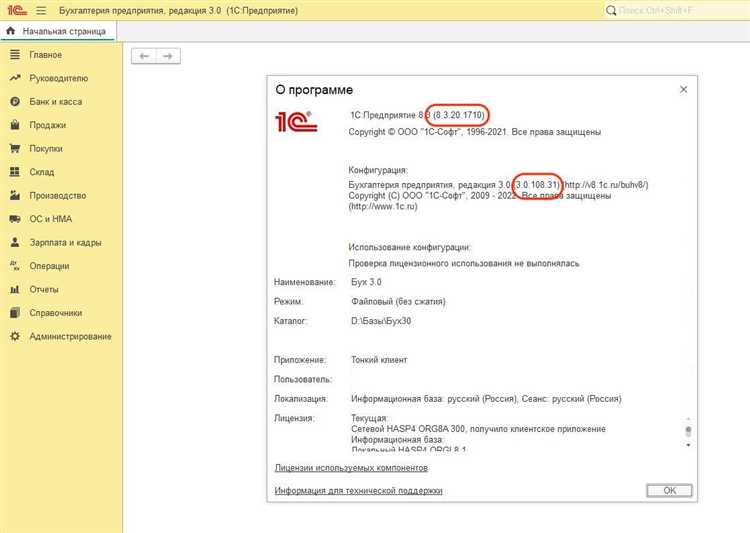
Откройте 1С в режиме «Конфигуратор». После запуска выберите пункт меню «Справка» → «О программе». В появившемся окне будет указана версия платформы, например: 8.3.23.1688.
Для определения версии конфигурации в том же окне нажмите кнопку «Информация о версии конфигурации». Вы увидите данные: имя конфигурации, версия (например, 3.0.119.1), дата изменения и GUID. Это позволяет точно определить, используется ли актуальная редакция.
Если доступен только пользовательский режим, нажмите «Все функции» (если включено), затем «Конфигурация» → «Открыть конфигурацию». Далее откройте меню «Конфигурация» → «Поддержка» → «Сравнение, объединение с конфигурацией из поставки». Здесь будет отображена установленная и поставляемая версия.
Для управляемых форм без доступа к конфигуратору выполните команду из консоли 1С: ПеременныеСеанса().ТекущаяИнфоБаза.Конфигурация.ИнформацияОВерсии() через обработку или внешний отчет.
Использование сервиса «Обновление программ» на сайте users.v8.1c.ru
Сервис «Обновление программ» на сайте users.v8.1c.ru предоставляет удобный доступ к актуальным версиям и патчам для продуктов 1С. Для начала работы требуется регистрация и авторизация с использованием учетной записи пользователя.
- После входа выберите раздел «Обновление программ» в главном меню портала.
- Укажите используемую конфигурацию 1С и версию установленного продукта, чтобы система автоматически предложила соответствующие обновления.
- Просмотрите список доступных обновлений, где указаны номера релизов, дата выпуска и краткое описание изменений.
- Для загрузки выберите нужный пакет обновлений и нажмите кнопку «Скачать». Формат файлов обычно – ZIP или EXE, содержащие полный набор необходимых компонентов.
- Рекомендуется предварительно ознакомиться с инструкцией по установке, которая прилагается к каждому обновлению, чтобы избежать сбоев при обновлении базы данных.
Сервис также позволяет подписаться на уведомления о новых релизах, что упрощает контроль за актуальностью программного обеспечения.
- Для этого перейдите в личный кабинет и активируйте соответствующую опцию в разделе «Уведомления».
- Можно настроить рассылку по электронной почте или через SMS, что особенно полезно для администраторов систем 1С.
Регулярное использование сервиса «Обновление программ» на users.v8.1c.ru обеспечивает своевременное получение исправлений, новых функциональных возможностей и повышает безопасность работы с программами 1С.
Разбор изменений и обновлений в релизах конфигураций
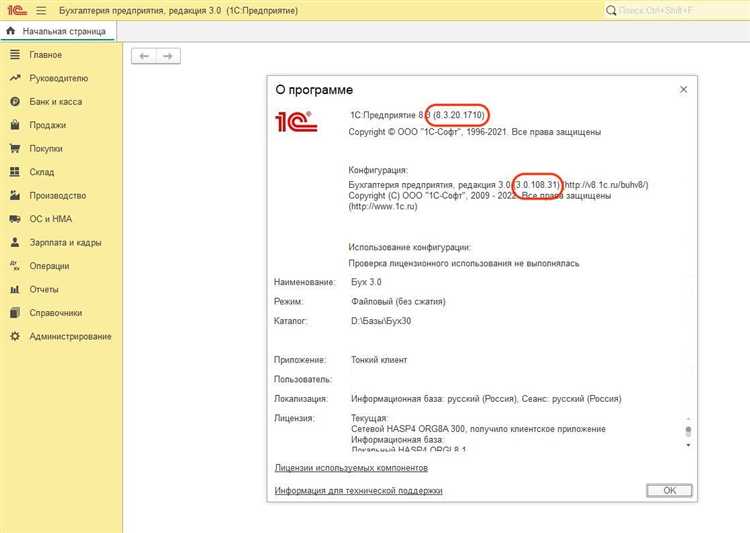
Каждый релиз конфигурации 1С сопровождается описанием конкретных изменений, которые включают исправления ошибок, новые функциональные возможности и оптимизации. Для эффективного анализа следует работать с официальными релизными заметками, размещёнными на портале 1С или в информационно-технической базе разработчика.
Релизные заметки содержат точные данные о версиях объектов метаданных, новых процедурах и алгоритмах, а также инструкциях по обновлению. Рекомендуется внимательно изучать разделы, где описаны изменения в регламентных операциях, отчётах и обменах данными – это помогает оценить влияние обновления на бизнес-процессы.
Особое внимание уделяйте сведениям о требованиях к платформе: некоторые обновления конфигураций требуют перехода на новую версию платформы 1С, что влияет на совместимость и стабильность работы. Нередко релизы сопровождаются рекомендациями по настройке прав доступа и дополнительным параметрам, необходимым для корректной работы новых функций.
Для системного администрирования важно фиксировать версии обновляемых объектов с помощью встроенных инструментов конфигуратора и анализировать изменения в объектах метаданных при помощи сравнений. Это позволяет быстро выявить нестандартные доработки и снизить риски при интеграции обновлений.
Регулярный разбор изменений в релизах конфигураций позволяет своевременно адаптировать решения под текущие требования, минимизировать простои и обеспечить корректное функционирование бизнес-приложений 1С.
Когда требуется ручная проверка обновлений и как её выполнить
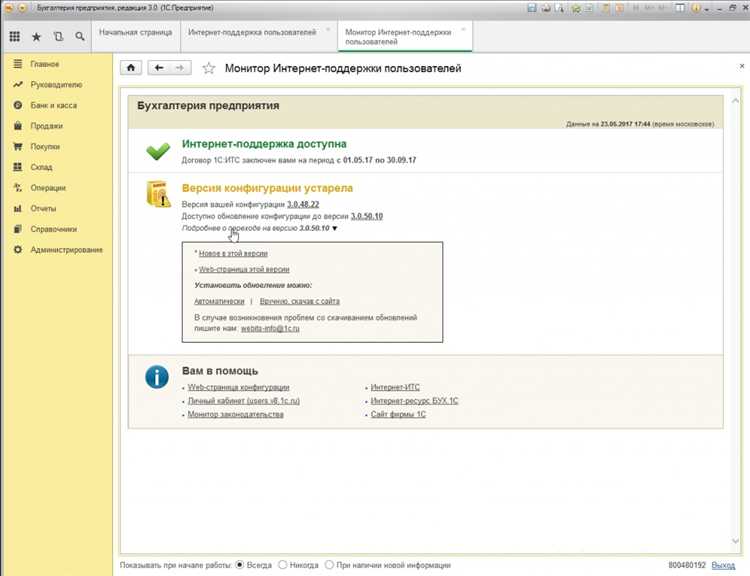
Ручная проверка обновлений в 1С необходима при отсутствии автоматических уведомлений, нестабильной работе платформы, а также при использовании нестандартных конфигураций или отключённого интернет-соединения. Кроме того, вручную проверяют обновления при подготовке к важным операциям – сдаче отчетности, обновлению законодательства, интеграции с внешними системами.
Для выполнения ручной проверки нужно запустить Конфигуратор 1С, перейти в раздел «Сервис» и выбрать пункт «Проверить обновления». При этом важно убедиться, что компьютер подключён к интернету, а в настройках обновлений указаны актуальные серверы 1С: Предприятия.
Если автоматический поиск не активен или сервер обновлений недоступен, можно скачать последнюю версию обновления вручную с официального сайта 1С или через сервисы поддержки. Затем файл обновления загружается в систему через «Администрирование» – «Обновление конфигурации» с выбором локального файла.
Рекомендуется проводить проверку обновлений ежемесячно или перед крупными изменениями в учёте. При выявлении критических обновлений – немедленно устанавливать их, учитывая возможные требования к совместимости платформы и конфигурации.
Вопрос-ответ:
Как проверить наличие новых обновлений для программы 1С?
Для проверки доступных обновлений в 1С можно воспользоваться встроенными средствами программы. Обычно это делается через раздел «Поддержка и обслуживание», где отображаются сведения о текущей версии и доступных обновлениях. Также можно зайти на официальный сайт 1С и сравнить версии с установленной на вашем компьютере.
Можно ли получить информацию об обновлениях 1С без подключения к интернету?
Без подключения к интернету узнать о новых версиях напрямую невозможно, так как программа не сможет загрузить данные с серверов 1С. Однако можно заранее скачать файлы обновлений и сохранить их локально, чтобы потом установить их вручную на рабочем месте, где нет интернета.
Какие способы уведомления о новых обновлениях существуют для пользователей 1С?
Уведомления о новых версиях 1С могут приходить разными способами: через встроенный механизм обновлений в программе, по электронной почте, если вы подписаны на рассылку от 1С, а также через партнеров, которые оказывают поддержку. Иногда информация доступна в личном кабинете на сайте 1С.
Какая информация обычно содержится в описании обновлений для 1С?
Описание обновлений обычно включает сведения о исправленных ошибках, новых функциях, изменениях в интерфейсе и улучшениях производительности. В документации к обновлению могут быть указаны требования к системе и рекомендации по установке.
Как часто рекомендуется проверять наличие обновлений для 1С и почему?
Рекомендуется проверять обновления регулярно, например, раз в месяц или перед началом важных рабочих процессов. Это помогает своевременно получить исправления ошибок и улучшения, которые могут повысить стабильность и безопасность работы программы.
Как проверить, доступны ли обновления для моей версии 1С?
Проверить наличие обновлений можно через стандартный механизм программы 1С. Для этого нужно открыть конфигуратор или пользовательский режим, зайти в меню обновлений, и выбрать проверку обновлений. Система автоматически свяжется с сервером обновлений и покажет, есть ли новые версии или исправления для вашей конфигурации. Если обновления найдены, будет предложено их загрузить и установить.
Можно ли узнать о новых обновлениях 1С без входа в программу? Какие способы существуют?
Да, информация об обновлениях доступна и без запуска 1С. Например, можно подписаться на рассылку от официального сайта 1С, где публикуются уведомления о выходе новых версий и исправлений. Также можно регулярно проверять раздел новостей или поддержки на сайте разработчика. Для организаций с поддержкой по договору часто поступают уведомления от партнеров или технической службы, которые информируют о важных обновлениях и рекомендуют их установку.

 Загрузка...