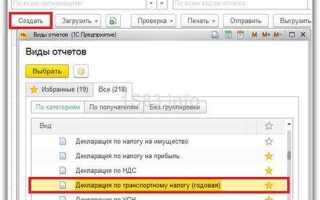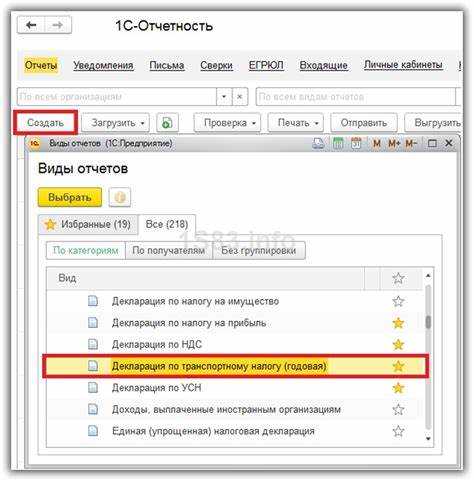
Расчет транспортного налога в 1С зависит от конфигурации, используемой организацией. В типовых решениях, таких как «Бухгалтерия предприятия» (ред. 3.0), для автоматического расчета налога необходимо корректно заполнить сведения о транспортных средствах в справочнике «Основные средства». Важно указать ИНН и КПП организации, параметры транспортного средства (мощность двигателя, дата регистрации, регион учета), а также наличие льгот.
Расчет производится через регламентированную обработку «Транспортный налог». Она доступна в разделе «Отчетность» → «Регламентированные операции». Перед расчетом рекомендуется обновить классификатор транспортных средств и ставок налога для соответствующего региона, используя сервисы 1С или ручную загрузку из базы ФНС.
Программа учитывает данные о постановке и снятии с учета автомобиля, что позволяет корректно рассчитать налог за неполный период владения. Если транспортное средство зарегистрировано в середине года, 1С рассчитает налог пропорционально числу месяцев владения. Проверку и корректировку начисленного налога следует выполнять через регистр накопления «Транспортный налог» и отчет «Карточка расчетов по налогу».
Важно: при переходе с другой учетной системы или в случае доначислений за предыдущие периоды требуется ручной ввод данных через документ «Регистрация сведений о транспортных средствах» с указанием налогового периода и суммы. Это обеспечит корректное отражение начислений в декларации.
Где в 1С включается расчет транспортного налога
Включение расчета транспортного налога в 1С выполняется в разделе «Налоги и отчеты». Доступ к настройке зависит от используемой конфигурации, например, «Бухгалтерия предприятия» или «Зарплата и управление персоналом». Ниже описан порядок включения для конфигурации «Бухгалтерия предприятия» редакции 3.0:
- Откройте раздел «Главное» → «Функциональность».
- Перейдите на вкладку «Налоги».
- Установите флажок «Транспортный налог».
После включения:
- В разделе «Отчеты» становится доступен регламентированный отчет «Расчет по авансовым платежам по транспортному налогу».
- В справочнике «Основные средства» необходимо корректно заполнить карточки объектов, относящихся к автотранспорту: вид ОС, регистрационные данные, мощность двигателя (л.с.), регион регистрации.
- Для автоматического расчета налога требуется наличие движения по счету 01.01 или 01.09 с соответствующим аналитическим учетом.
Если транспортный налог не отображается в отчетности, проверьте следующее:
- Наличие ОС с заполненным полем «Государственный регистрационный номер» и характеристиками.
- Заполненные значения по дате ввода в эксплуатацию и региону учета.
- Правильность настройки налогового учета в учетной политике организации.
Как настроить параметры транспортных средств в справочнике «Основные средства»
Для корректного расчета транспортного налога в 1С необходимо точно задать характеристики транспортного средства в справочнике «Основные средства». Откройте карточку объекта, перейдите на вкладку «Дополнительно» и выполните следующие действия:
Укажите тип основного средства – «Транспортное средство». Это обязательное условие для учета объекта в расчете налога.
Перейдите к блоку параметров транспортного средства и заполните следующие поля:
| Поле | Описание |
|---|---|
| Госномер | Введите государственный регистрационный знак без пробелов и символов-разделителей. |
| Марка и модель | Заполните строго в соответствии с ПТС. Эти данные используются для сверки с классификаторами. |
| Категория ТС | Выберите категорию из классификатора (A, B, C и т.д.) – от этого зависит ставка налога. |
| Мощность (л.с.) | Укажите точно в лошадиных силах. Это ключевой параметр для расчета суммы налога. |
| Дата регистрации | Дата постановки на учет в ГИБДД. Влияет на расчет налога по месяцам. |
| Регион регистрации | Код региона из справочника ФНС. От него зависит применяемая налоговая ставка. |
| Основание владения | Выберите «Собственность» или иное основание, если объект не на балансе организации. |
После заполнения сохраните карточку и проверьте, что транспортное средство отображается в отчетах и расчетах по транспортному налогу. При необходимости используйте регистр сведений «Характеристики транспортных средств», если платформа требует уточнений.
Как задать ставку и льготы по транспортному налогу в 1С
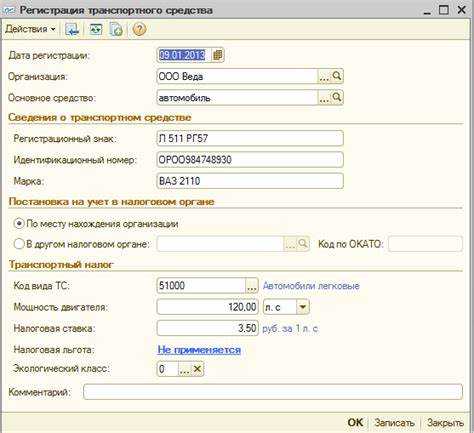
Откройте раздел «Регламентированный учет» и перейдите в справочник «Ставки транспортного налога». Нажмите «Создать» и укажите:
1. Регион – выберите субъект РФ, в котором зарегистрировано транспортное средство. Ставка налога зависит от этого параметра.
2. Категория ТС – укажите тип транспорта: легковые, грузовые, мотоциклы и т.д. Это определяет базовую ставку.
3. Мощность двигателя – задайте диапазон л.с., к которому относится транспорт. Например: от 100 до 150 л.с.
4. Ставка налога – введите точное значение в рублях за 1 л.с. согласно региональному законодательству. Например: 35 руб.
Для настройки льгот откройте справочник «Льготы по транспортному налогу» и создайте новую запись.
1. Категория льготника – выберите из доступных: многодетные семьи, инвалиды, ветераны и др. При необходимости добавьте новую категорию вручную.
2. Тип льготы – установите вид: полное освобождение, снижение ставки, ограничение по количеству ТС. Например, льгота применяется только к одному автомобилю.
3. Период действия – задайте дату начала и окончания действия льготы. Учитывайте, что при отсутствии даты окончания льгота считается бессрочной.
4. Условия применения – при необходимости задайте дополнительные параметры: мощность, тип двигателя, год выпуска и др.
После ввода данных выполните «Обновление налоговых ставок» через обработку «Регламентные операции», чтобы изменения вступили в силу при расчёте налога.
Как ввести сведения о регистрации ТС в инспекции ФНС
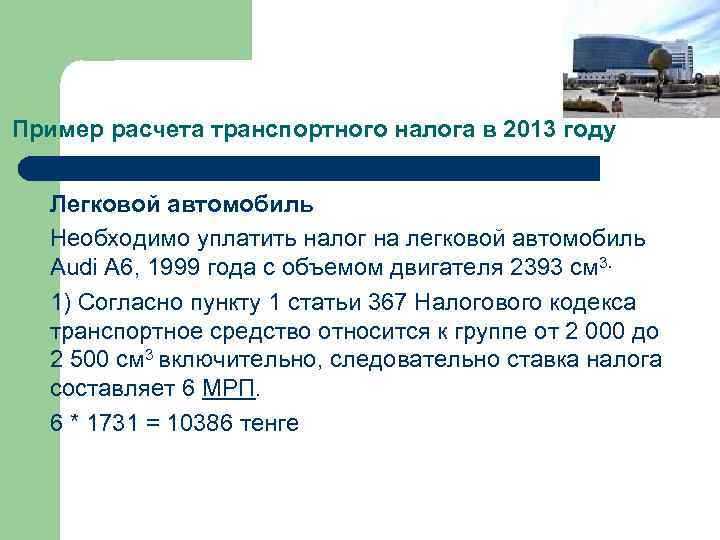
Откройте раздел «Основные средства» в конфигурации «Бухгалтерия предприятия» или «Бухгалтерия государственного учреждения». Выберите вкладку «Транспортные средства» и нажмите «Создать».
В карточке объекта укажите: наименование, вид транспорта, марку, модель, идентификационный номер (VIN), номер шасси и кузова, а также регистрационный знак. Обязательно заполните поле «Дата регистрации» – именно она используется при расчёте налога за период.
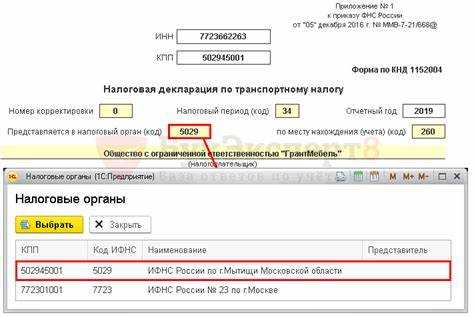
Перейдите на вкладку «Налоги» и включите флаг «Объект транспортного налога». Укажите код налогового органа по месту регистрации. Если автомобиль зарегистрирован в другом регионе, выберите соответствующий субъект РФ.
В поле «Сведения о регистрации» добавьте данные из свидетельства о регистрации ТС: номер ПТС, дата выдачи, регистрационное подразделение ГИБДД. Эти данные нужны для корректного формирования отчётности по форме ТРАНС.
Сохраните карточку. После этого в регистре «Налог на имущество» отразится новый объект налогообложения. Для передачи сведений в ФНС используйте форму «Сообщение о транспортных средствах», которая создаётся автоматически на основании введённых данных.
Какие документы формируют расчет транспортного налога в 1С
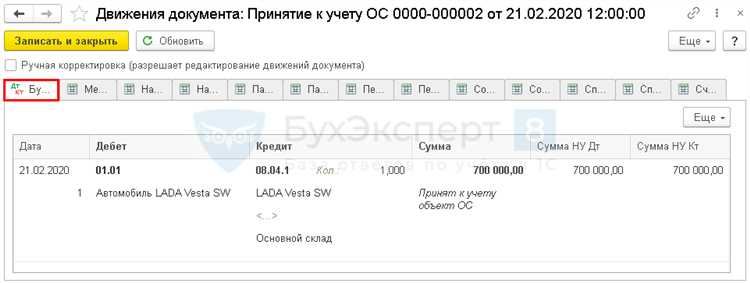
Для корректного расчета транспортного налога в 1С необходимо оформить несколько ключевых документов, влияющих на налоговую базу и срок владения транспортными средствами.
Основой является документ «Основное средство», в котором фиксируются сведения о принятии транспортного средства к учету. Важно заполнить поля: дата принятия к учету, инвентарный номер, марка, модель, мощность в лошадиных силах, регистрационные данные. Без этих сведений расчет будет невозможен.
При выбытии автомобиля требуется оформить документ «Передача ОС» или «Списание ОС». Эти операции фиксируют дату снятия с учета, что напрямую влияет на количество месяцев владения объектом и, соответственно, на размер налога.
Для корректного отражения изменений в характеристиках автомобиля (например, изменение мощности) используется документ «Изменение параметров амортизации». В нем можно зафиксировать актуальные данные, влияющие на налоговую базу.
При формировании декларации используется регламентная операция «Расчет транспортного налога». Она анализирует все движения по транспортным средствам, зарегистрированным как основные средства, и создает расчет на основе введенных данных.
Особое внимание стоит уделить корректности заполнения справочника «Основные средства» и актуальности сведений в нем. Ошибки в характеристиках или несвоевременно оформленные документы приводят к некорректному расчету налога и потенциальным штрафам.
Как проверить и откорректировать рассчитанный транспортный налог
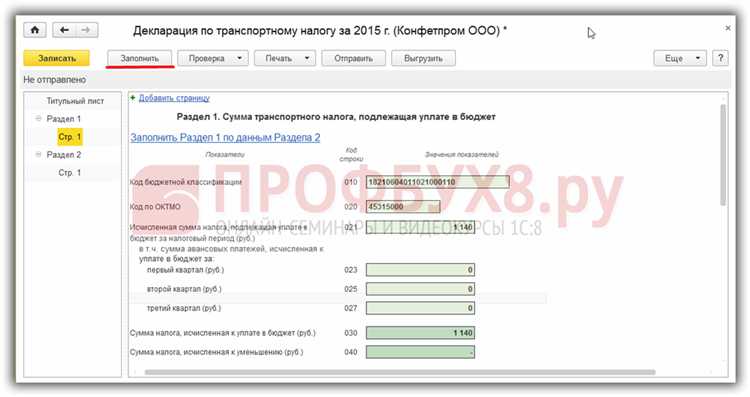
Для проверки правильности расчёта транспортного налога в 1С необходимо выполнить следующие шаги:
- Сравните исходные данные: проверьте корректность сведений о транспортных средствах в справочнике – мощность двигателя (в лошадиных силах), год выпуска, регион регистрации.
- Проверьте период налогообложения. В 1С должен быть указан правильный налоговый период, совпадающий с отчетным годом.
- Сверьте тарифы, применяемые при расчёте. Они должны соответствовать ставкам, утверждённым региональным законодательством на указанный период.
- Проверьте формулы расчёта в регламентированных документах 1С. Для транспортного налога формула обычно: среднегодовая мощность × тариф × коэффициенты.
- Сравните сумму налога с данными региональной налоговой службы (если есть доступ к официальным калькуляторам или выпискам).
Если выявлены ошибки или несоответствия, алгоритм корректировки следующий:
- Отредактируйте данные транспортного средства в справочнике (например, исправьте мощность или год выпуска).
- В регламентированном документе расчёта пересчитайте налог с учётом обновленных данных, используя функцию «Пересчитать».
- Если тарифы изменились, обновите ставки в настройках расчёта налогов.
- При необходимости внесите корректирующую запись с уточнённой суммой налога через документ «Корректировка налогов».
Для контроля правильности итоговых значений рекомендуется:
- Использовать отчёты 1С «Расчёт транспортного налога» и «Анализ налоговых начислений».
- Сравнивать данные с налоговой декларацией за аналогичный период.
- Проверять использование льгот и вычетов, если они предусмотрены для данного транспортного средства.
Как сформировать и отправить отчетность по транспортному налогу из 1С
Для подготовки отчета по транспортному налогу в 1С откройте раздел «Отчеты» и выберите форму «Расчет транспортного налога». Укажите нужный налоговый период и корректно заполните сведения о транспортных средствах, учитывая мощность двигателя и дату владения. Проверьте автоматические расчеты, особенно ставки и льготы, если они применимы.
После формирования отчета перейдите в модуль «Отправка отчетности». Выберите «Транспортный налог» и подключите электронную подпись для подписания документа. Если подписи нет, используйте встроенный помощник по настройке сертификатов.
Перед отправкой выполните проверку контроля корректности отчетных данных – система автоматически выявит ошибки или несоответствия. Исправьте выявленные нарушения.
Отправьте отчет в налоговую службу через встроенный сервис 1С-Отчетность. После успешной отправки сохраните протоколы и квитанции, которые автоматически загружаются в систему и доступны в разделе «Журнал отправленных отчетов».
Для подтверждения получения отчета контролируйте статус в личном кабинете 1С и в Личном кабинете налогоплательщика на сайте ФНС. В случае отказа в приеме отчетности, исправьте ошибки согласно комментариям из протокола и отправьте повторно.
Вопрос-ответ:
Какие основные данные нужно внести в 1С для расчёта транспортного налога?
Для расчёта транспортного налога в 1С необходимо внести сведения о транспортных средствах: их тип, мощность двигателя (в лошадиных силах или киловаттах), год выпуска и регион регистрации. Также требуется указать период владения и наличие льгот, если такие предусмотрены. Эти данные позволят программе автоматически рассчитать сумму налога с учётом региональных ставок.
Как в 1С учесть региональные ставки транспортного налога?
Региональные ставки транспортного налога устанавливаются органами власти каждого субъекта РФ и отличаются друг от друга. В 1С их можно настроить в справочнике налоговых ставок или через настройки налогового учета. При внесении данных о транспортном средстве важно указать регион регистрации, чтобы система применила корректную ставку для расчёта налога.
Можно ли в 1С автоматически рассчитывать транспортный налог за неполный год владения автомобилем?
Да, в 1С предусмотрена возможность учёта периода владения транспортным средством. Для этого нужно указать точные даты начала и окончания владения автомобилем. Программа пропорционально рассчёт налоговой базы за фактическое время использования транспорта, что отражается в итоговой сумме налога.
Как в 1С внести льготы на транспортный налог, если они предусмотрены?
Если собственник транспортного средства имеет право на льготы, их нужно отразить в карточке объекта учета или в настройках расчёта налога. В зависимости от типа льготы (например, инвалидность, многодетность, электротранспорт) в 1С можно задать процент или фиксированную сумму снижения налога. После этого программа уменьшит налоговую нагрузку автоматически.
Какие ошибки часто встречаются при расчёте транспортного налога в 1С и как их избежать?
Часто встречается ошибка неправильного указания мощности двигателя или региона регистрации, что ведёт к некорректному расчету ставки. Ещё одна ошибка — несвоевременное обновление данных по ставкам налога, особенно при их изменении региональными властями. Для предотвращения подобных проблем важно регулярно проверять и корректировать сведения в системе, а также следить за изменениями в законодательстве и своевременно обновлять конфигурацию 1С.

 Загрузка...