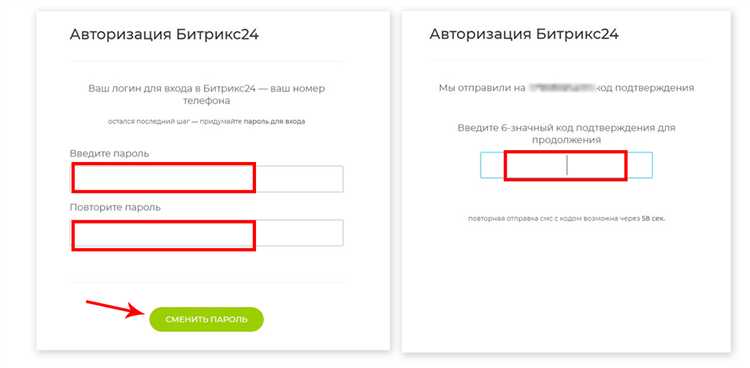
Система управления сайтом 1С-Битрикс содержит собственный механизм аутентификации, который позволяет изменить пароль как через интерфейс пользователя, так и через административную панель. Этот процесс может отличаться в зависимости от прав доступа и версии продукта (управление сайтом, корпоративный портал, Битрикс24 на коробке).
Если вы используете обычную авторизацию без внешних сервисов (LDAP, OAuth), смена пароля возможна через личный кабинет пользователя. В большинстве шаблонов интерфейс доступен по ссылке /personal/ или /auth/. При этом важно учитывать политику безопасности, установленную в настройках модуля «Проактивная защита» – она может требовать использования сложных паролей или регулярной смены.
Администратор может изменить пароль любому пользователю через административную часть по пути: Панель управления → Пользователи → Список пользователей. После выбора нужного аккаунта нужно задать новый пароль вручную или отправить ссылку на его восстановление. Важно: при включенной двухфакторной аутентификации потребуется также сброс токенов авторизации.
Если доступ к административной панели утрачен, смена пароля возможна напрямую через базу данных или скрипт bitrix/php_interface/dbconn.php, однако такие действия требуют понимания структуры системы и наличия резервной копии проекта.
Смена пароля в Битрикс: пошаговая инструкция
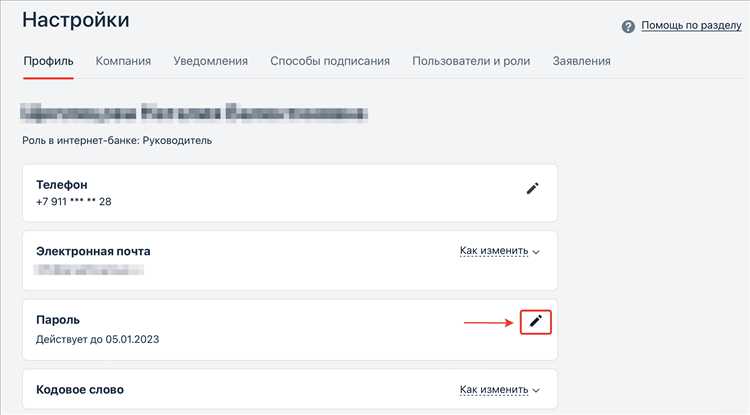
1. Авторизуйтесь в административной панели Битрикс. Перейдите по адресу /bitrix/admin/ и введите текущие учетные данные.
2. В правом верхнем углу нажмите на ссылку с вашим именем пользователя. Откроется страница профиля.
3. Найдите блок «Пароль». Убедитесь, что поле «Старый пароль» заполнено. Введите новый пароль в соответствующие поля: «Новый пароль» и «Подтверждение пароля».
4. Минимальные требования к паролю (по умолчанию): от 6 символов, обязательно содержать строчные и прописные буквы, цифры. Если используется модуль «Проактивная защита», требования могут быть ужесточены – проверьте настройки в Настройки → Настройки продукта → Настройки безопасности.
5. Нажмите «Сохранить» в нижней части страницы.
6. Для проверки – выйдите из системы и повторно выполните вход с новым паролем.
Если администратор меняет пароль для другого пользователя:
1. Перейдите в Пользователи → Список пользователей.
2. Найдите нужного пользователя, кликните по его логину.
3. В открывшемся профиле измените пароль, укажите подтверждение и нажмите «Сохранить».
4. Пользователь получит уведомление, если включена опция «Отправить уведомление по email».
Как открыть форму смены пароля в личном кабинете пользователя
Авторизуйтесь на сайте, работающем на платформе Битрикс, используя свои текущие учетные данные. После входа перейдите в раздел личного кабинета. Обычно ссылка на него размещается в верхней панели сайта или в выпадающем меню, открывающемся по клику на имя пользователя.
В личном кабинете найдите пункт меню, связанный с настройками учетной записи или безопасностью. Чаще всего он называется «Профиль», «Настройки», «Личные данные» или «Безопасность». Перейдите по этой ссылке.
На открывшейся странице найдите раздел, содержащий форму для смены пароля. В интерфейсе Битрикс он может быть представлен отдельной кнопкой «Сменить пароль» или вкладкой с аналогичным названием. Кликните по ней.
Если форма не отображается, убедитесь, что у пользователя есть соответствующие права. В административной панели проверьте настройки группы пользователей и доступ к компоненту bitrix:main.profile. Также убедитесь, что шаблон компонента не был изменён таким образом, что скрывает форму смены пароля.
После открытия формы вы сможете ввести текущий пароль и задать новый. Следующий шаг – сохранить изменения, но перед этим убедитесь, что поля заполнены корректно и соответствуют требованиям безопасности сайта.
Где найти настройки безопасности в административной панели Битрикс
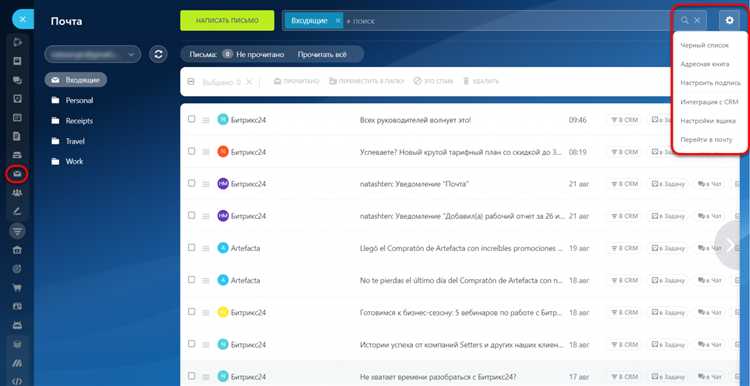
Для доступа к настройкам безопасности в административной панели Битрикс выполните следующие действия:
- Авторизуйтесь в административной части сайта. Обычно доступ осуществляется по адресу
/bitrix/admin/. - В левом меню перейдите в раздел Настройки → Проактивная защита.
В разделе «Проактивная защита» доступны ключевые настройки:
- Защита от атак – включение Web Application Firewall (WAF), настройка фильтрации входящего трафика.
- Контроль активности – ограничение количества попыток входа и блокировка по IP.
- Журнал событий безопасности – просмотр всех действий, связанных с безопасностью: входы, попытки взлома, изменения прав доступа.
- Настройка CAPTCHA – защита форм авторизации и восстановления пароля.
Дополнительно проверьте настройки в разделе Настройки → Пользователи → Группы пользователей для ограничения прав и контроля доступа.
Для управления политикой паролей перейдите в Настройки → Настройки продукта → Настройки модулей → Пользователи. Здесь настраиваются:
- Минимальная длина пароля
- Требования к сложности
- Срок действия пароля
Обязательно проверьте, включен ли модуль «Проактивная защита». Без него доступ к ряду параметров будет ограничен.
Как сменить пароль пользователя через административный раздел
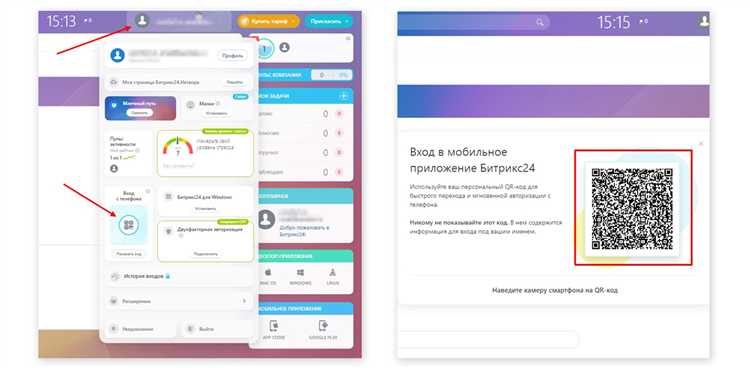
Авторизуйтесь в административной панели Битрикс под учетной записью с правами администратора. Перейдите в раздел Пользователи, выбрав пункт меню Настройки → Пользователи.
Найдите нужного пользователя с помощью фильтра по логину или email. Нажмите на фамилию или логин в списке, чтобы открыть карточку пользователя.
В открывшейся форме перейдите к полю Новый пароль и введите новый пароль. Ниже введите его повторно в поле Подтверждение пароля. Убедитесь, что оба значения совпадают.
Если вы хотите заставить пользователя сменить пароль при следующем входе, активируйте опцию Пользователь должен сменить пароль при следующем входе.
Нажмите Сохранить внизу страницы. После сохранения новый пароль вступает в силу немедленно. Уведомите пользователя о смене пароля по безопасному каналу связи.
Как задать требования к сложности паролей в настройках модуля
Откройте административную панель Битрикс: «Настройки» → «Настройки продукта» → «Настройки модулей» → «Пользователи».
В разделе «Параметры авторизации» найдите блок «Параметры сложности пароля».
Активируйте опцию «Использовать проверку сложности пароля». После этого появятся дополнительные поля для настройки требований.
Установите минимальную длину пароля, указав значение в поле «Минимальная длина пароля». Рекомендуемое значение – от 8 символов.
Отметьте флажками необходимые требования: наличие заглавных букв, строчных, цифр и специальных символов. Каждое из этих условий усиливает защиту учётных записей.
Для ограничения повторного использования старых паролей укажите количество предыдущих паролей, которые нельзя использовать повторно, в поле «Запретить повторение последних N паролей».
После внесения изменений нажмите «Сохранить» в нижней части страницы. Новые настройки будут применяться при следующей смене пароля пользователями.
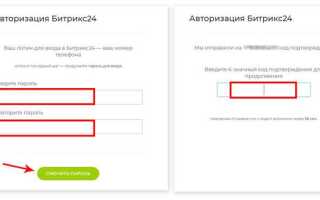
Как сбросить забытый пароль с помощью формы восстановления
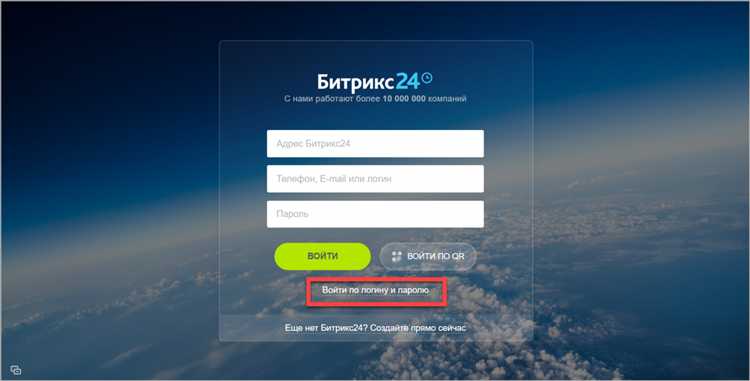
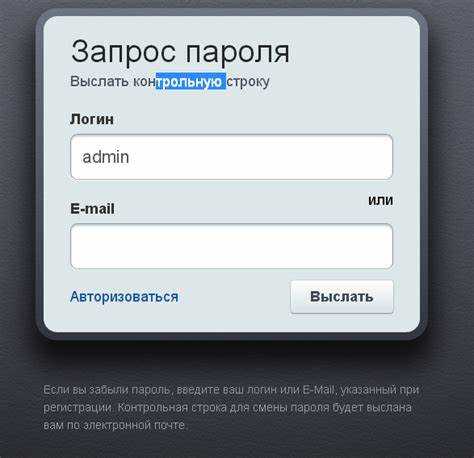
Для восстановления доступа к аккаунту в Битрикс выполните следующие действия:
- Перейдите на страницу входа в административную панель или портал пользователя.
- Нажмите ссылку «Забыли пароль?» под формой авторизации.
- В открывшейся форме введите адрес электронной почты или логин, указанный при регистрации.
- Нажмите кнопку «Отправить» для получения письма с инструкциями по сбросу пароля.
- Проверьте почту, в том числе папку «Спам», и откройте письмо от Битрикс с темой, содержащей «восстановление пароля».
- Перейдите по ссылке из письма, которая ведет на страницу создания нового пароля.
- Введите новый пароль, учитывая требования безопасности: минимум 8 символов, наличие заглавных букв, цифр и специальных символов.
- Подтвердите новый пароль и сохраните изменения.
- Авторизуйтесь с новым паролем для проверки успешного восстановления.
Если письмо не пришло в течение 10 минут, проверьте правильность введенного логина или почты и повторите попытку. В случае системных ошибок обратитесь к администратору портала.
Как изменить пароль другого пользователя с правами администратора
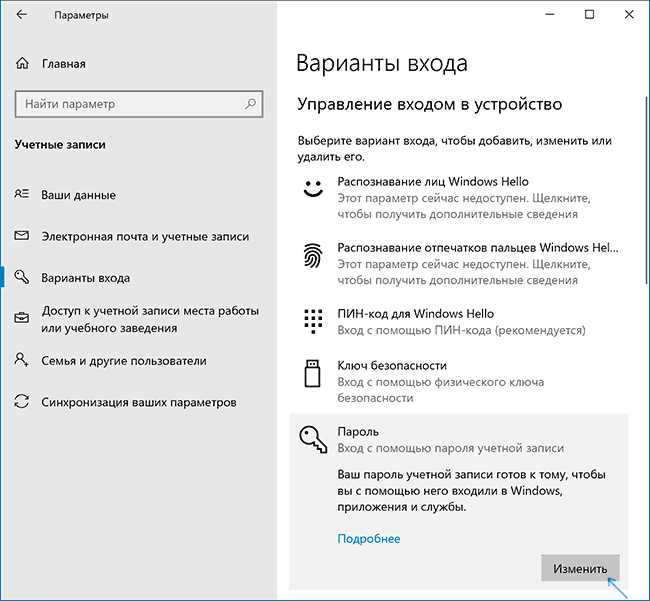
Для изменения пароля другого администратора в Битрикс необходимо иметь соответствующие права доступа. Войдите под своей учетной записью администратора и перейдите в раздел «Настройки» → «Пользователи» → «Список пользователей».
Найдите нужного пользователя через строку поиска или вручную в списке. Нажмите на его имя, чтобы открыть профиль.
В профиле пользователя перейдите на вкладку «Безопасность». Здесь расположено поле для изменения пароля. Введите новый пароль, учитывая требования к сложности, установленные в настройках безопасности портала.
Подтвердите изменения кнопкой «Сохранить». После этого пользователь сможет войти с новым паролем.
Обязательно уведомите пользователя о смене пароля. При необходимости активируйте опцию «Принудительная смена пароля при следующем входе», чтобы обеспечить обновление пароля самим администратором.
При отсутствии доступа к профилю другого администратора проверьте уровень своих прав. В Битрикс администраторы с ограниченными правами могут не иметь возможности редактировать пароли коллег.
Как проверить, был ли успешно изменён пароль
После изменения пароля в Битрикс необходимо выполнить выход из текущей сессии и повторный вход под новым паролем. Это позволит убедиться, что система распознаёт обновлённые данные.
Пошаговая проверка:
1. Выйдите из личного кабинета – нажмите на иконку пользователя в правом верхнем углу и выберите «Выйти».
2. Очистите кэш браузера или откройте окно в режиме инкогнито для исключения сохранённых сессий.
3. Войдите заново, используя новый пароль. Если вход прошёл успешно без ошибок, смена пароля подтверждена.
4. В случае ошибки «Неверный логин или пароль» вернитесь к процедуре смены пароля и повторите её, проверив правильность ввода данных.
Для дополнительной проверки рекомендуем использовать функцию восстановления пароля: если система предложит отправить письмо на электронную почту, значит, учётная запись активна и изменения применены корректно.
Администраторы могут проверить изменение через раздел «Пользователи» → «Список пользователей» в административной панели, где отображается дата последнего изменения пароля.
Что делать, если смена пароля не применяется
Если после изменения пароля в Битрикс новые данные не принимаются, проверьте кеш браузера и очистите его. Часто старые данные сохраняются в локальном кеше и препятствуют корректной авторизации.
Убедитесь, что вы меняете пароль в правильном разделе – в административной панели или на странице личного кабинета пользователя. При работе с админкой иногда обновление происходит только после повторного входа.
Проверьте настройки безопасности сайта в административной панели: параметры сессий, срок действия куки и кэширование. Если активировано кэширование на уровне сервера (например, через mod_cache, Varnish или встроенные механизмы Битрикса), временно отключите его, чтобы изменения вступили в силу.
Проверьте, не используется ли сторонний модуль или компонент, который может переопределять стандартное изменение пароля. В таких случаях обновление данных может блокироваться или откатываться.
Если используется LDAP или внешняя система аутентификации, убедитесь, что пароль меняется именно в нужной системе, так как локальное изменение в Битриксе не влияет на внешний источник данных.
В случае многосайтовой установки проверьте, что пароль меняется для правильного сайта и соответствующего пользователя, так как данные могут храниться отдельно для каждого сайта.
Если все вышеуказанные шаги не помогли, проверьте логи ошибок сервера и Битрикса на наличие сообщений, связанных с изменением пароля или авторизацией. Это поможет выявить технические сбои или конфликты.
Вопрос-ответ:
Как изменить пароль в Битрикс, если забыл старый?
Если вы забыли текущий пароль, воспользуйтесь функцией восстановления на странице входа в Битрикс. Обычно необходимо указать адрес электронной почты или логин, после чего на почту придет ссылка для сброса пароля. После перехода по ссылке можно будет задать новый пароль и получить доступ к системе.
Какие требования предъявляются к новому паролю в Битрикс?
Пароль должен содержать не менее восьми символов и включать комбинацию из заглавных и строчных букв, цифр и специальных знаков. Это помогает повысить безопасность аккаунта и снизить риск несанкционированного доступа.
Можно ли сменить пароль в Битрикс через мобильное приложение?
Да, в мобильном приложении Битрикс предусмотрена возможность изменения пароля. Для этого нужно зайти в настройки профиля, выбрать раздел безопасности и найти опцию смены пароля. Процесс схож с веб-версией и не занимает много времени.
Как часто рекомендуется менять пароль в системе Битрикс?
Рекомендуется обновлять пароль примерно раз в три месяца. Это помогает поддерживать высокий уровень безопасности и снижает вероятность взлома аккаунта, особенно если вы используете систему для работы с важной информацией.
Что делать, если после смены пароля не удаётся войти в Битрикс?
В первую очередь убедитесь, что вы вводите пароль без ошибок и с правильным регистром букв. Если проблема сохраняется, попробуйте восстановить пароль через функцию «Забыли пароль?». Также стоит проверить, не включена ли клавиша Caps Lock и корректно ли выбран язык ввода на клавиатуре.
Как изменить пароль в Битрикс, если я забыл текущий?
Если вы не помните свой нынешний пароль, нужно воспользоваться функцией восстановления доступа. Для этого на странице входа в систему нажмите ссылку «Забыли пароль?». Затем укажите адрес электронной почты, связанный с вашим аккаунтом, и следуйте инструкциям, которые придут на почту. После подтверждения вы сможете создать новый пароль и войти в систему.
Где именно в интерфейсе Битрикс можно поменять пароль, и какие шаги нужно выполнить?
Для смены пароля войдите в личный кабинет Битрикс. В верхнем правом углу нажмите на свое имя или аватар, чтобы открыть меню пользователя. В нем выберите пункт «Настройки» или «Профиль». В разделе профиля найдите опцию для изменения пароля. Обычно требуется ввести старый пароль, затем новый пароль дважды для подтверждения. После сохранения изменений новый пароль начнет действовать сразу.

 Загрузка...