Adobe Illustrator 2021 позволяет переключать язык интерфейса через настройки Creative Cloud и внутри самой программы. Для корректного изменения языка требуется сначала установить соответствующий языковой пакет в приложении Adobe Creative Cloud. Без этого переключение в Illustrator будет недоступно.
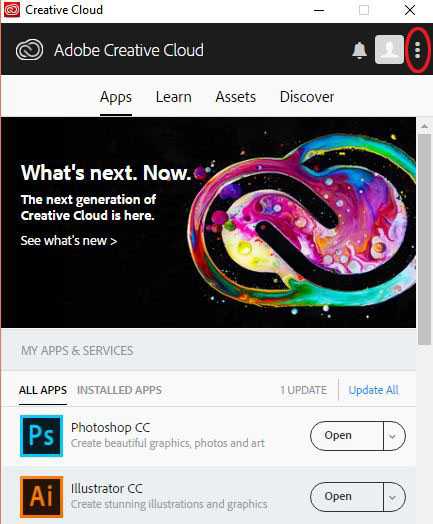
Чтобы сменить язык интерфейса, необходимо открыть Creative Cloud, перейти в раздел «Приложения», нажать на три точки рядом с Adobe Illustrator и выбрать «Изменить язык установки». После выбора нужного языка потребуется переустановить приложение, чтобы изменения вступили в силу.
Если Illustrator уже установлен, а язык не меняется через Creative Cloud, можно вручную изменить файл настроек, однако этот способ не рекомендуется из-за риска некорректной работы программы. Предпочтительнее использовать официальный метод через Creative Cloud.
Проверка текущего языка интерфейса и его особенностей
Для определения текущего языка интерфейса в Adobe Illustrator 2021 выполните следующие действия:
- Откройте программу и перейдите в меню Help (Справка).
- Выберите пункт About Illustrator (О программе).
- В открывшемся окне будет указана версия программы и язык интерфейса.
Альтернативный способ:
- Откройте Preferences (Настройки) через меню Edit (Правка) → Preferences → Interface (Интерфейс).
- Обратите внимание на поле с языком или локализацией, если оно доступно.
Особенности языка интерфейса в Adobe Illustrator 2021:
- Язык интерфейса влияет не только на текст меню и панелей, но и на некоторые элементы оформления и подсказки.
- При смене языка могут изменяться стандарты форматирования чисел и дат в панели свойств.
- Некоторые шрифты и системные сообщения адаптированы под выбранный язык, что влияет на отображение и читаемость.
- Не все плагины и расширения корректно работают при смене языка; проверяйте совместимость.
Для быстрой проверки используйте сочетание клавиш Ctrl+K (Windows) или Cmd+K (Mac) для вызова настроек и поиска раздела интерфейса.
Если язык интерфейса не совпадает с системным языком ОС, возможны ограничения в выборе локализации без переустановки программы.
Подготовка к смене языка: требования и совместимость
Для смены языка интерфейса в Adobe Illustrator 2021 необходимо иметь подписку Creative Cloud с актуальной версией программы. Языковые пакеты встроены в установочный файл, но их переключение возможно только через настройки приложения или Creative Cloud Desktop.
Перед сменой языка убедитесь, что версия Illustrator соответствует последнему обновлению – только в обновленных версиях реализована корректная поддержка переключения. При использовании устаревших сборок функция может отсутствовать или работать с ошибками.
Операционная система должна поддерживать выбранный язык. Windows 10 и macOS Catalina и новее обеспечивают полную локализацию, включая меню, справку и панели инструментов. В старых ОС часть элементов интерфейса может отображаться некорректно.
При смене языка стоит сохранить текущие настройки и рабочие файлы, так как некоторые параметры и плагины могут требовать повторной настройки. Для предотвращения конфликтов рекомендуется создать резервную копию пользовательских профилей.
Если установлен кастомный шрифт, убедитесь, что он поддерживает выбранный язык интерфейса, особенно если язык использует нелатинские символы. Это влияет на корректное отображение меню и подсказок.
Совместимость с плагинами и скриптами проверяется отдельно. Некоторые расширения могут работать только с конкретной локализацией, что следует учитывать при планировании смены языка.
Изменение языка через настройки Creative Cloud

Для смены языка интерфейса Adobe Illustrator 2021 необходимо изменить настройки языка в приложении Creative Cloud. Запустите Creative Cloud и войдите в свою учетную запись.
Перейдите в раздел «Настройки» (значок шестеренки в правом верхнем углу). В меню выберите вкладку «Приложения».
В блоке «Язык установки» выберите нужный язык из списка. Это влияет на все приложения Adobe, включая Illustrator.
После изменения языка закройте Creative Cloud и откройте Adobe Illustrator. Для применения изменений потребуется переустановка программы.
В Creative Cloud нажмите «Установить» или «Обновить» рядом с Adobe Illustrator, чтобы загрузить версию с новым языком интерфейса.
Если Adobe Illustrator уже установлен, удалите его через Creative Cloud, затем установите заново после смены языка.
Проверяйте, что язык системы и шрифты поддерживают выбранный язык интерфейса для корректного отображения.
Смена языка непосредственно в Adobe Illustrator 2021
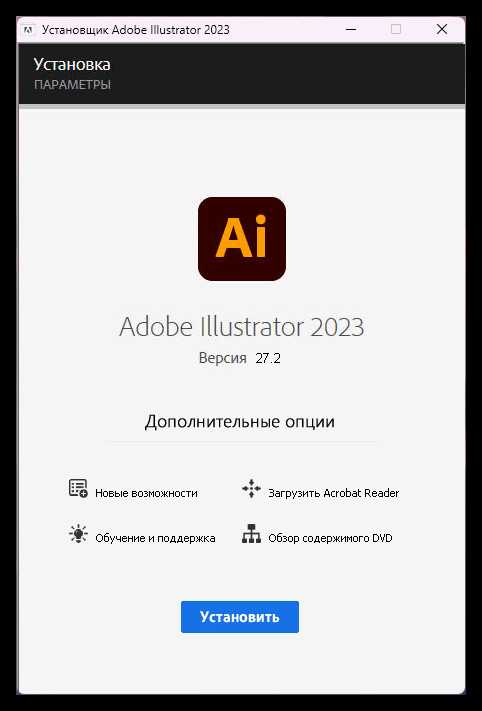
Adobe Illustrator 2021 позволяет изменить язык интерфейса через настройки приложения, если установлены соответствующие языковые пакеты. Для смены языка выполните следующие шаги:
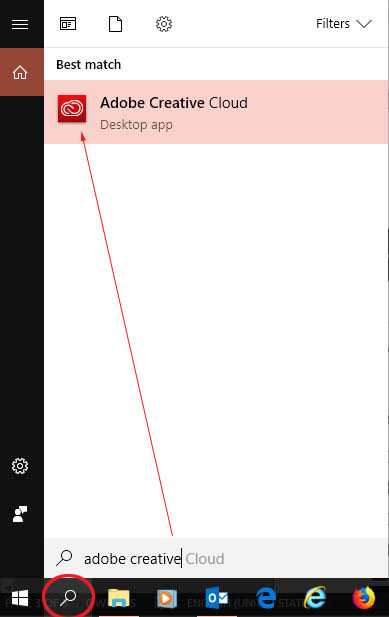
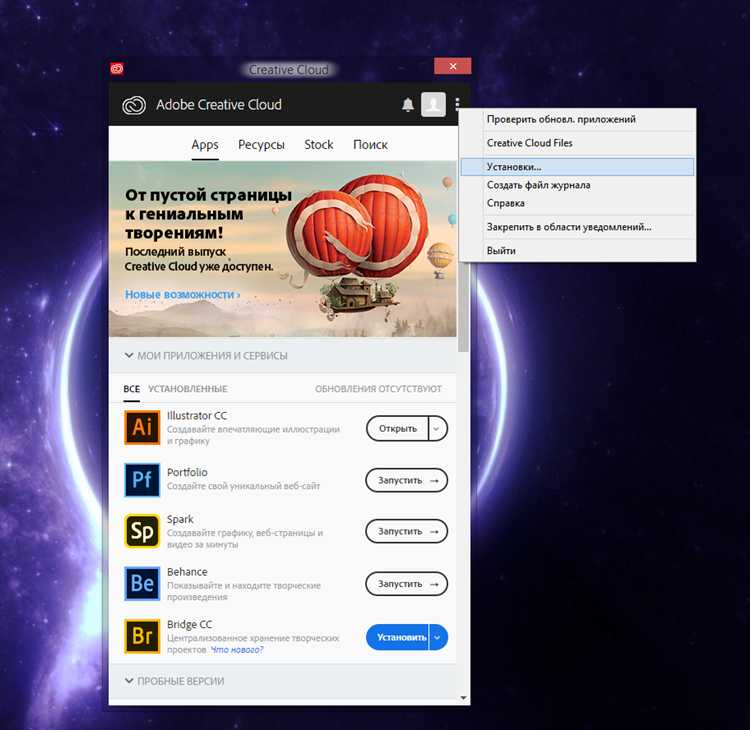
1. Откройте Adobe Creative Cloud Desktop и перейдите в раздел Приложения.
2. В верхнем правом углу нажмите на иконку с тремя точками и выберите Настройки.
3. В разделе Приложения найдите пункт Язык приложений и выберите нужный язык из выпадающего списка.
4. После изменения языка необходимо переустановить Adobe Illustrator для применения нового языка интерфейса.
Если переустановка не требуется, то новый язык появится после перезапуска программы.
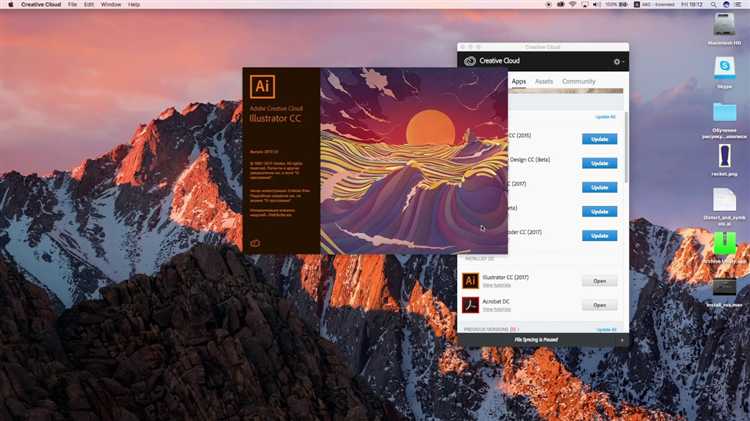
Для проверки текущего языка интерфейса в Illustrator откройте меню Help (Справка) → About Illustrator (О программе). В появившемся окне будет указана локализация.
При использовании корпоративной версии или версии с ограниченными правами изменение языка может быть недоступно. В таких случаях потребуется изменить язык через Adobe Creative Cloud или переустановить программу с нужными настройками.
Устранение проблем после смены языка интерфейса
После изменения языка интерфейса в Adobe Illustrator 2021 возможны сбои в отображении меню и инструментов. Первое действие – полностью перезапустить программу, чтобы изменения вступили в силу. Если интерфейс частично остался на прежнем языке, проверьте, установлен ли язык системы и совпадает ли он с выбранным в Illustrator.
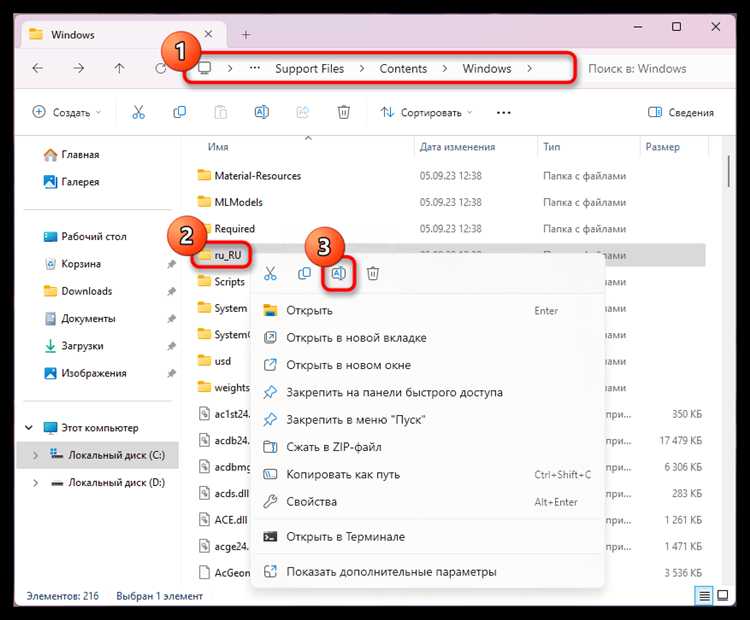
При некорректном отображении шрифтов очистите кэш программы. Для этого закройте Illustrator, перейдите в папку %AppData%\Adobe\Adobe Illustrator 2021\ и удалите папку en_US или соответствующую языку. После этого перезапустите программу.
Если пункты меню отображаются с ошибками или символы заменены на знаки вопроса, убедитесь, что установлены все обновления Adobe Illustrator через Creative Cloud. Отсутствие патчей может вызывать баги при смене языка.
В случае сохранения старых языковых настроек в шаблонах и рабочих файлах откройте их и выполните экспорт в новый формат документа, после чего заново сохраните. Это устранит конфликты языковых данных.
При сбоях в работе горячих клавиш зайдите в меню «Редактирование» – «Клавиатурные сокращения» и проверьте текущий набор. Иногда смена языка влияет на раскладку, и горячие клавиши требуют переназначения.
Если проблема сохраняется, сбросьте настройки программы к заводским. Для этого закройте Illustrator, затем при запуске удерживайте Shift+Ctrl+Alt (Windows) или Shift+Cmd+Option (Mac). Все пользовательские настройки и языковые параметры вернутся к стандартным.
Возврат к исходному языку и советы по сохранению настроек
Для возврата к исходному языку интерфейса в Adobe Illustrator 2021 необходимо изменить язык в настройках Creative Cloud. Откройте приложение Adobe Creative Cloud, перейдите в раздел «Настройки» → «Приложения» → «Язык приложения» и выберите исходный язык. После этого перезапустите Illustrator, чтобы изменения вступили в силу.
Если язык интерфейса не меняется, проверьте наличие обновлений Illustrator и Creative Cloud. Обновления могут содержать исправления, влияющие на смену языка. При необходимости переустановите программу, чтобы корректно применить настройки.
Для сохранения текущих пользовательских настроек рекомендуется экспортировать профили и рабочие пространства. В Illustrator это делается через меню «Правка» → «Рабочие пространства» → «Сохранить рабочее пространство». Экспортируйте также настройки кистей, цветов и других элементов, если планируется смена языка или переустановка.
Используйте отдельный профиль Creative Cloud для каждого языка интерфейса, если планируется частая смена. Это поможет избежать конфликтов и сохранить индивидуальные настройки под каждый язык.
При смене языка не изменяются настройки документов, плагины и установленные шрифты, но рекомендуется проверить корректность их работы после смены интерфейса.
Вопрос-ответ:
Как изменить язык интерфейса в Adobe Illustrator 2021 на русский?
Чтобы поменять язык интерфейса на русский, нужно закрыть Illustrator, затем открыть приложение Adobe Creative Cloud. В разделе «Приложения» выбрать настройки, найти пункт с языком приложения и установить русский. После этого перезапустить Illustrator — интерфейс откроется на русском.
Почему в Adobe Illustrator 2021 нет возможности сменить язык прямо в программе?
В Illustrator 2021 отсутствует встроенный переключатель языка внутри самой программы. Изменение языка происходит через настройки приложения Creative Cloud, которое управляет версиями и языковыми пакетами для всех продуктов Adobe. Это сделано для единообразия управления языковыми настройками.
Можно ли добавить новый язык интерфейса, если его нет в списке Creative Cloud?
Если нужного языка нет в списке доступных в Creative Cloud, его нельзя добавить вручную через стандартные средства. Для расширения списка требуется установка дополнительного языкового пакета или обновление Creative Cloud. Иногда языки доступны только в отдельных регионах или версиях программы.
После смены языка интерфейс Illustrator не изменился. В чем может быть причина?
Чаще всего это происходит, если Illustrator не был полностью закрыт перед сменой языка в Creative Cloud. Нужно убедиться, что программа полностью закрыта, а затем перезапустить её. Иногда помогает перезагрузка компьютера, чтобы обновить настройки системы и приложения.
Можно ли использовать разные языки интерфейса для разных проектов в Illustrator 2021?
В Illustrator 2021 язык интерфейса задаётся глобально для всей программы и не меняется в зависимости от проекта. Нельзя установить отдельный язык для каждого файла — язык влияет на все открытые документы и панель инструментов.

 Загрузка...