Для переключения языка интерфейса Adobe Illustrator CC на английский необходимо учесть версию программы и способ её установки. В последних релизах Creative Cloud язык интерфейса задаётся через настройки приложения Creative Cloud, а не напрямую в Illustrator.
Если Illustrator установлен через Creative Cloud, откройте его настройки, перейдите в раздел Apps и выберите язык установки приложений. После установки или переустановки Illustrator интерфейс будет отображаться на выбранном языке.
Для более старых версий или при использовании локализованных установочных файлов потребуется изменить языковые пакеты или отредактировать системные файлы. В этом случае важно создать резервные копии перед внесением изменений, чтобы избежать сбоев.
Проверка текущего языка интерфейса в Illustrator CC
Для определения языка интерфейса в Illustrator CC откройте программу и обратите внимание на меню и панель инструментов. Если названия пунктов меню отображаются на русском, интерфейс установлен на русский язык. Для точной проверки перейдите в меню Help (Справка). Если название пункта Help на английском, язык интерфейса – английский.
Другой способ – открыть окно настроек через меню Edit (Правка) → Preferences (Настройки) → Interface (Интерфейс). Здесь отображается информация о текущем языке или региональных параметрах.
При отсутствии явных надписей можно проверить системный язык в Adobe Creative Cloud Desktop: в разделе настроек аккаунта указан язык установки приложений, что влияет на язык интерфейса Illustrator.
Важно: язык интерфейса не всегда совпадает с языком документа или текстовых инструментов. Для проверки интерфейса ориентируйтесь только на элементы управления и меню программы.
Подготовка к смене языка: закрытие программы и сохранение проектов
Перед изменением языка интерфейса Adobe Illustrator CC обязательно сохраните все открытые файлы. Используйте команду «Файл» → «Сохранить» или сочетание Ctrl+S (Cmd+S на Mac). Если проект не был сохранён ранее, выберите «Файл» → «Сохранить как» и задайте имя и формат файла.
Закройте все окна документов, чтобы исключить потерю данных и некорректную работу при перезапуске программы с новым языком. Перед завершением работы убедитесь, что автосохранение отключено или завершено – это предотвратит конфликты версий.
Затем полностью выйдите из Illustrator через меню «Файл» → «Выход» или нажмите Alt+F4 (Option+Cmd+Q на Mac). Проверьте в Диспетчере задач (Windows) или Мониторе активности (Mac), что процессы Illustrator полностью завершены. Оставшиеся фоновые процессы могут помешать корректной смене языка.
Смена языка через настройки Creative Cloud
Откройте приложение Creative Cloud, кликните по значку профиля в правом верхнем углу и выберите пункт «Настройки». Перейдите во вкладку «Приложения».
В разделе «Язык приложений» выберите «English (International)» или «English (North America)». После выбора язык интерфейса для всех новых установок Adobe приложений изменится на английский.
Чтобы изменения вступили в силу, необходимо удалить Illustrator и установить его заново. Для этого найдите Illustrator в списке установленных приложений, нажмите на три точки рядом с кнопкой «Открыть» и выберите «Удалить». Затем нажмите «Установить» – программа загрузится с новым языковым пакетом.
Если интерфейс Illustrator после переустановки остался на прежнем языке, проверьте, что выбранный язык сохранён в настройках Creative Cloud перед установкой, и повторите процесс.
Скачивание и установка языкового пакета для английского
Для изменения языка интерфейса Illustrator CC на английский необходимо загрузить соответствующий языковой пакет через Adobe Creative Cloud. Откройте приложение Creative Cloud, перейдите в раздел «Приложения» и найдите установленный Illustrator.
Нажмите на три точки рядом с кнопкой «Открыть» и выберите «Другие версии». В появившемся списке нажмите на «Управление» или «Настройки» для выбранной версии Illustrator.
В разделе «Язык приложения» выберите «English (International)» или «English (North America)». Если язык не установлен, Creative Cloud автоматически предложит загрузить необходимые файлы.
После выбора языка выполните переустановку приложения или дождитесь завершения загрузки языкового пакета. После этого откройте Illustrator, интерфейс будет отображаться на английском.
При отсутствии пункта выбора языка в Creative Cloud проверьте обновления приложения. В некоторых случаях для появления языкового пакета требуется обновить Creative Cloud до последней версии.
Изменение системных настроек Adobe Illustrator CC
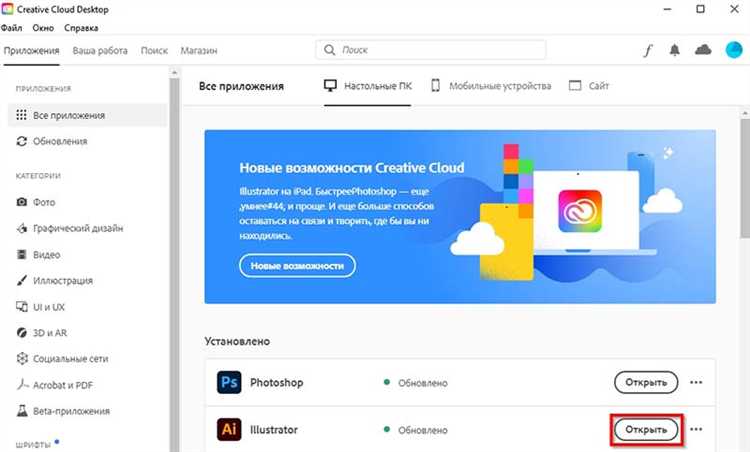
Для смены языка интерфейса в Adobe Illustrator CC требуется корректировка системных настроек программы через Creative Cloud. Откройте приложение Adobe Creative Cloud, перейдите в раздел «Настройки» (значок шестерёнки в правом верхнем углу). В меню выберите пункт «Приложения», затем найдите подраздел «Язык приложения». В выпадающем списке выберите «English (International)» или «English (North America)» в зависимости от предпочтений.
После выбора языка закройте настройки и переустановите Illustrator через Creative Cloud, чтобы изменения вступили в силу. Важно полностью удалить текущую версию перед повторной установкой, иначе язык не изменится.
Если Illustrator установлен отдельно, без Creative Cloud, потребуется вручную изменить файлы конфигурации. Для этого найдите папку настроек Illustrator в системе:
- Windows:
C:\Users\[Имя_пользователя]\AppData\Roaming\Adobe\Adobe Illustrator [версия]\ - macOS:
/Users/[Имя_пользователя]/Library/Preferences/Adobe Illustrator [версия]/
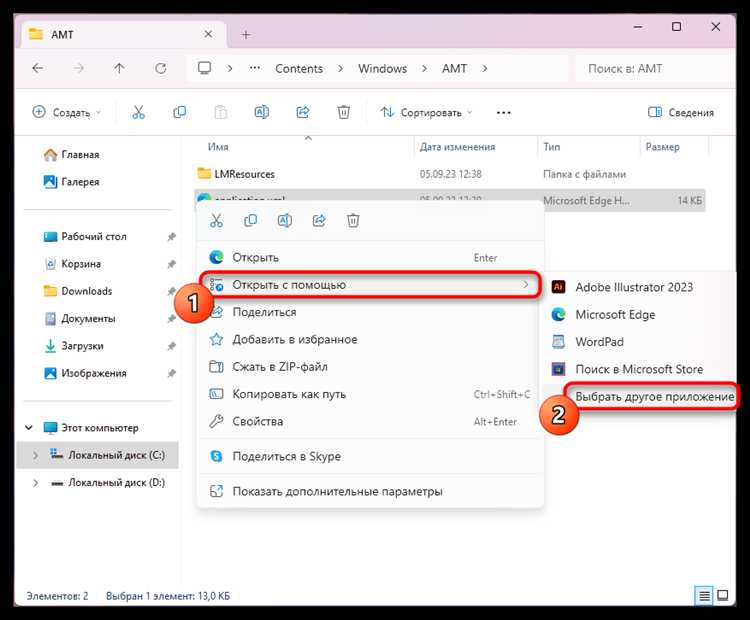
В этой папке откройте файл application.xml или аналогичный, где указаны языковые параметры. Измените значение тега <UILanguage> на en_US и сохраните файл.
После правок закройте Illustrator и запустите заново. Если программа не изменит язык, выполните сброс настроек при запуске, удерживая Ctrl+Alt+Shift (Windows) или Command+Option+Shift (macOS) и подтвердив очистку.
Обратите внимание, что изменение языка через системные настройки затрагивает только интерфейс. Для корректного отображения шрифтов и справочных материалов могут понадобиться дополнительные языковые пакеты.
Перезапуск Illustrator для применения нового языка
Для корректного применения выбранного языка интерфейса требуется полностью закрыть и заново запустить Adobe Illustrator.
- Закройте все открытые документы внутри программы.
- Выйдите из Illustrator через меню Файл → Выход или нажмите сочетание клавиш
Ctrl+Q(Windows) /Cmd+Q(Mac). - Проверьте в системном трее, что процесс Illustrator завершён. Если программа продолжает работать в фоновом режиме, завершите её через диспетчер задач (Windows) или Мониторинг системы (Mac).
- Запустите Illustrator снова – интерфейс должен отображаться на выбранном языке.
Если язык не изменился, убедитесь, что корректно сохранены настройки языкового пакета и повторите перезапуск, предварительно очистив кэш программы:
- Закройте Illustrator.
- Удалите или переименуйте папку с кэшем по пути:
Windows:C:\Users\Ваше_Имя\AppData\Roaming\Adobe\Adobe Illustrator CC\
Mac:/Users/Ваше_Имя/Library/Preferences/Adobe Illustrator CC/ - Запустите Illustrator снова.
Проверка корректности смены языка интерфейса
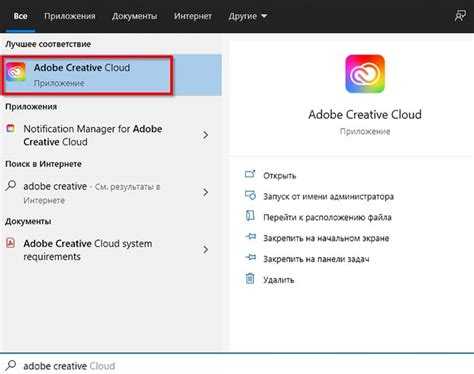
После изменения языка интерфейса в Adobe Illustrator CC необходимо убедиться, что все элементы программы отображаются на английском без сбоев и ошибок.
- Перезапустите приложение, чтобы изменения вступили в силу.
- Откройте главное меню и проверьте, что пункты меню отображаются на английском языке. Обратите внимание на следующие разделы:
- File
- Edit
- Object
- Window
- Help
- Запустите панель инструментов и убедитесь, что названия инструментов и подсказки (tooltips) также переведены.
- Откройте окно настроек (Preferences) и проверьте, что разделы и параметры представлены на английском без сохранения прежних языковых элементов.
- Создайте новый документ и проверьте, что все диалоговые окна (например, сохранение файла, экспорт, настройки документа) отображаются корректно на английском языке.
- Если на каком-либо элементе остаются надписи на предыдущем языке, повторите процедуру смены языка или проверьте корректность пути установки языкового пакета.
- В случае проблем очистите кэш приложения и проверьте наличие обновлений Adobe Illustrator.
Тщательная проверка всех ключевых интерфейсных компонентов гарантирует стабильную работу программы на новом языке без смешения локализаций.
Возможные ошибки при смене языка и способы их устранения
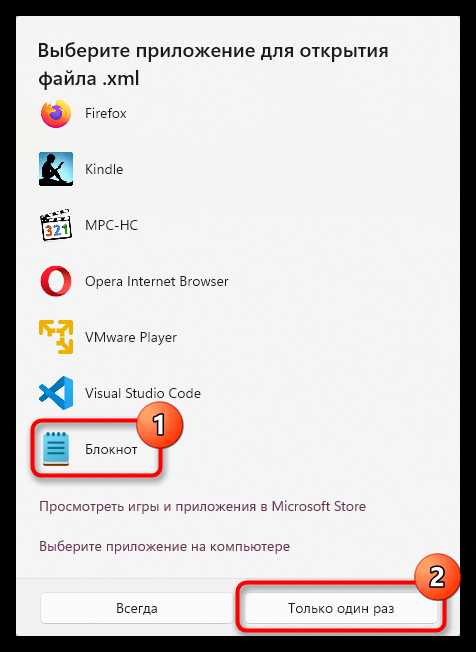
Ошибка 1: Язык интерфейса не меняется после перезапуска программы. Часто это происходит из-за кэшированных настроек. Закройте Illustrator полностью, затем удалите папку настроек, расположенную по пути:
Windows: C:\Users\[имя_пользователя]\AppData\Roaming\Adobe\Adobe Illustrator [версия]
macOS: /Users/[имя_пользователя]/Library/Preferences/Adobe Illustrator [версия]
После этого запустите программу заново и повторите смену языка.
Ошибка 2: Отсутствие нужного языкового пакета в установке. Illustrator по умолчанию может не содержать все языки. Проверьте в Adobe Creative Cloud наличие и установку английского языкового пакета через меню «Приложения» → «Управление» → «Язык». Если пакет не установлен, скачайте и активируйте его.
Ошибка 3: Некорректная смена языка из-за запуска от имени администратора. Запуск программы с повышенными правами иногда блокирует изменение локальных настроек пользователя. Запустите Illustrator под обычной учетной записью, смените язык и перезапустите приложение.
Ошибка 4: Сбой в файлах конфигурации или повреждение настроек. Если изменения не применяются, попробуйте сбросить настройки до заводских, удерживая Ctrl+Alt+Shift (Windows) или Cmd+Option+Shift (macOS) при запуске программы. Это восстановит оригинальные файлы конфигурации.
Ошибка 5: Несовместимость версии Illustrator с языковыми пакетами. Устаревшие версии приложения могут не поддерживать переключение языка. Обновите Illustrator до последней версии через Creative Cloud для корректной работы с языковыми настройками.
Вопрос-ответ:
Как изменить язык интерфейса в Illustrator CC на английский, если программа уже установлена на русском?
Чтобы переключить язык интерфейса на английский в установленном Illustrator CC, нужно открыть настройки Creative Cloud, выбрать приложение Illustrator, нажать на три точки рядом с кнопкой «Открыть» и выбрать «Настройки». В разделе «Приложения» найдите пункт «Язык установки» и выберите English (International). После этого потребуется переустановить Illustrator, чтобы изменения вступили в силу.
Можно ли поменять язык интерфейса в Illustrator CC без переустановки программы?
В официальной версии Adobe Illustrator смена языка интерфейса без переустановки невозможна, так как язык определяется при установке через настройки Creative Cloud. Чтобы изменить язык, необходимо поменять язык установки в приложении Creative Cloud и затем переустановить Illustrator. Альтернативные способы, например, редактирование файлов программы, не рекомендуются из-за риска ошибок и нарушения лицензии.
Какие шаги нужно выполнить для смены языка в Illustrator CC через приложение Creative Cloud?
Сначала откройте приложение Creative Cloud на вашем компьютере. Перейдите в раздел «Настройки» через меню профиля (значок с вашим аватаром). В появившемся окне выберите вкладку «Приложения», затем найдите параметр «Язык установки приложений». Выберите English (International) из списка языков. После этого найдите Illustrator в списке установленных программ и нажмите «Переустановить». После завершения установки интерфейс будет на английском языке.
Почему после смены языка в Creative Cloud язык интерфейса Illustrator не изменился?
Если язык интерфейса Illustrator не поменялся, возможно, вы просто изменили язык в настройках Creative Cloud, но не переустановили саму программу. Язык интерфейса задаётся во время установки приложения, поэтому нужно удалить Illustrator и установить его заново после выбора нужного языка. Кроме того, убедитесь, что в Creative Cloud выбран именно English, а не другой похожий язык.
Можно ли сохранить настройки и проекты Illustrator при смене языка интерфейса на английский?
Да, ваши проекты и пользовательские настройки обычно не удаляются при смене языка интерфейса, поскольку файлы сохраняются отдельно от программных данных. Однако рекомендуется заранее сделать резервные копии важных файлов и настроек, чтобы избежать возможных потерь. После переустановки с новым языком все ваши работы останутся на месте, но некоторые специфические настройки могут потребовать повторной настройки.

 Загрузка...