Для большинства разработчиков и администраторов сайтов, использующих CMS Битрикс, важно точно знать, какая редакция используется на проекте. Это необходимо для правильной настройки, обновлений и устранения потенциальных проблем. В данной статье мы рассмотрим несколько способов, как определить редакцию сайта на Битрикс, чтобы избежать ошибок при работе с системой.
Первый и самый простой способ – это проверка через административную панель. Для этого достаточно зайти в раздел «Настройки» и выбрать пункт «Информация о системе». В этом разделе будет указана версия Битрикс и, что особенно важно, редакция системы. Однако, если администратор ограничил доступ к административной части или не предоставил нужные права, этот метод может быть недоступен.
Если доступ к панели ограничен, можно использовать код сайта. В корневой директории проекта часто можно найти файл version.php, в котором прописаны параметры системы. Открыв этот файл, можно увидеть строку, содержащую информацию о версии и редакции Битрикс. Важно помнить, что файл version.php может быть скрыт или защищен, поэтому для доступа к нему могут потребоваться дополнительные права.
Еще один вариант – использовать информацию, полученную через исходный код страницы. На некоторых сайтах внизу страницы может быть оставлена информация о версии и редакции системы. В таких случаях достаточно открыть исходный код страницы (правый клик и «Посмотреть исходный код») и найти упоминание о версии или редакции Битрикс в мета-тегах или комментариях к коду. Этот способ не всегда применим, но в некоторых случаях может дать нужную информацию.
Для более сложных случаев, когда ни один из методов не дал результатов, можно использовать специальные инструменты и скрипты для анализа сайта. Например, есть онлайн-сервисы, которые позволяют определить версию CMS на основе открытых данных, например, заголовков HTTP или других сигнатур, характерных для Битрикс. Этот способ полезен, если вы не имеете доступа к серверу и административной панели, но при этом хотите точно определить редакцию сайта.
Проверка редакции через административную панель
Для того чтобы определить редакцию сайта на платформе 1C-Битрикс через административную панель, следуйте этим шагам:
- Авторизуйтесь в административной панели сайта.
- В верхней части панели найдите раздел «Настройки» и перейдите в него.
- В меню настроек откройте подраздел «Инструменты».
- Выберите пункт «Информация о системе».
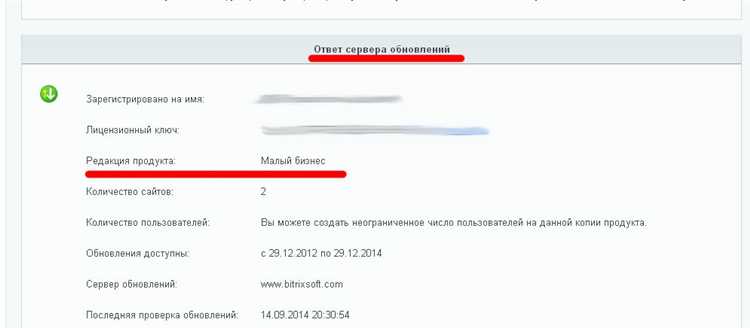
В разделе «Информация о системе» вы увидите данные о версии и редакции установленной системы. Здесь можно найти информацию о типе редакции: «Бизнес», «Стандарт», «Корпоративный сайт» и т.д.
Если на сайте несколько проектов или несколько доменов, информация будет отображаться для текущего домена, на котором вы находитесь.
Для более детального анализа версий системы и модулей, можно использовать пункт «Обновления» в административной панели. В нем вы также увидите, какие модули и компоненты активированы для вашей редакции.
Использование API для получения информации о редакции
Для получения данных о редакции сайта на Битрикс можно воспользоваться API системы. В частности, метод COption::GetOptionString позволяет получить информацию о настройках сайта, включая используемую редакцию. В большинстве случаев эта информация хранится в настройках сайта и доступна через стандартный API.
Для извлечения информации о редакции, можно использовать следующий запрос:
$edition = COption::GetOptionString('main', 'site_edition');
Этот код вернет строку, содержащую идентификатор редакции сайта, например, «commercial» для коммерческой версии или «enterprise» для корпоративной. Важно помнить, что данная информация доступна только при наличии соответствующих прав доступа к настройкам.
Также для получения более детальной информации можно использовать Bitrix\Main\Config\Option, что даст возможность работать с конфигурациями более гибко:
use Bitrix\Main\Config\Option;
$edition = Option::get('main', 'site_edition');
Этот метод аналогичен предыдущему, но предоставляет возможность работы с конфигурациями через объектно-ориентированное API. Также при необходимости можно комбинировать его с другими методами для получения дополнительных данных о настройках сайта.
Чтобы точно удостовериться в версии Битрикс, можно дополнительно проверять значение параметра bitrix_version, который указывает на установленную версию системы. В этом случае важно учитывать, что редакция и версия – это разные параметры, и для полной картины необходимо учитывать оба.
Пример получения версии Битрикс:
$bitrixVersion = COption::GetOptionString('main', 'bitrix_version');
Такой подход позволяет не только получить информацию о редакции, но и учесть особенности версии платформы для дальнейшей настройки или диагностики работы системы.
Как определить редакцию через код страницы
Определить редакцию сайта на Битрикс можно, проверив информацию, содержащуюся в исходном коде страницы. На платформе Битрикс каждый сайт, в зависимости от версии редакции, имеет свои особенности, которые можно выявить с помощью анализа кода страницы.
- Через мета-теги: Битрикс добавляет в код страницы мета-теги, которые содержат информацию о версии CMS. Для этого откройте исходный код страницы и найдите теги
<meta name="generator" content="Bitrix" />. В некоторых случаях мета-тег может включать дополнительные данные о редакции. - Через системные константы: Для определения редакции можно использовать системные константы, определённые в файле конфигурации. В некоторых случаях это может быть доступно через глобальные переменные. Пример:
define('SITE_EDITION', 'STANDARD');. Вы можете проверить её наличие и значение с помощью средств разработчика в браузере. - Через классы и ID элементов: В некоторых версиях Битрикс редакция влияет на структуру и стили элементов на странице. Проанализируйте HTML-структуру, особенно классы и ID, которые могут включать информацию о редакции, например,
bitrix24для облачной версии илиbitrixдля более базовых редакций. - Через URL: В адресной строке может быть параметр или часть пути, которая указывает на версию редакции. Например, для облачной версии сайт может содержать в URL префикс
bitrix24. - Через JavaScript: Для сложных сайтов на Битрикс можно использовать JavaScript для получения информации о версии через глобальные переменные или динамическую загрузку данных с серверной части.
Каждый из этих методов позволяет более точно определить редакцию сайта на Битрикс через анализ кода страницы. Важно учитывать, что для успешного использования этих подходов может понадобиться доступ к консоли разработчика браузера или исходным файлам сайта.
Использование файлов конфигурации для выявления редакции
При открытии этого файла можно обратить внимание на строку, где описана версия компонента, например:
define("SM_VERSION", "18.5.2"); // версия системы
Значение «SM_VERSION» указывает на номер версии Битрикс, что помогает определить, на какой редакции работает сайт, так как в разных версиях могут быть включены различные функциональные возможности.
В дополнение к этому, стоит изучить файл «bitrix/.settings.php». В нем содержатся настройки конфигурации сайта, включая параметры, которые могут зависеть от редакции Битрикс. Например, для некоторых редакций могут быть активированы дополнительные модули, такие как «bitrix:catalog» для интернет-магазинов или «bitrix:crm» для корпоративных решений.
Важной частью конфигурации является также файл «bitrix/managed_cache/mc_cache.php», который, в зависимости от редакции, может содержать информацию о специфичных для данной версии настройках кеширования и других внутренних оптимизаций.
Для точного определения редакции также рекомендуется проверить наличие специфичных для версии модулей. Например, редакции «Бизнес» и «Энтерпрайз» могут включать дополнительные модули, которые недоступны в «Стандартной» редакции.
Проверка конфигурационных файлов позволяет не только узнать версию, но и уточнить, какие дополнительные функции и возможности доступны на сайте, что является ключевым для точной оценки редакции Битрикс.
Проверка редакции через консоль Bitrix
1. Откройте консоль браузера. Для этого нажмите F12 и перейдите во вкладку «Консоль».
2. Введите следующую команду:
BX.message('MAIN_SITE_ID')
Эта команда вернет идентификатор сайта. Однако для получения точной редакции вам нужно будет выполнить дополнительные шаги, так как в некоторых случаях сайт может быть настроен с кастомными параметрами, скрывающими стандартную информацию.
3. Для более точного определения редакции используйте команду:
console.log(BX.message("bitrix_revision"));
Она выведет текущую ревизию и позволит вам узнать, на какой версии платформы работает сайт. Обратите внимание, что если в ответ будет ошибка, значит эта информация не доступна из-за особенностей настроек сайта или прав доступа.
4. Дополнительно можно проверить файл «bitrix/modules/main/include/epilog.php», где часто содержится информация о версии. Для этого в консоли можно использовать команду:
fetch('/bitrix/modules/main/include/epilog.php').then(response => response.text()).then(console.log);
Это позволит узнать актуальную информацию о версии, установленной на сервере, без необходимости вручную искать файл.
5. Для старых версий Битрикс можно также проверить через API-систему, вызвав метод:
BX.bitrixAjax('system.getVersion');
Этот запрос возвращает информацию о версии и редакции, которые задействованы на текущем сайте.
Понимание редакции сайта через консоль позволяет точно настроить поддержку функционала и исключить ошибки совместимости, особенно при обновлениях или миграции на другие версии платформы.
Анализ версий компонентов и модулей сайта
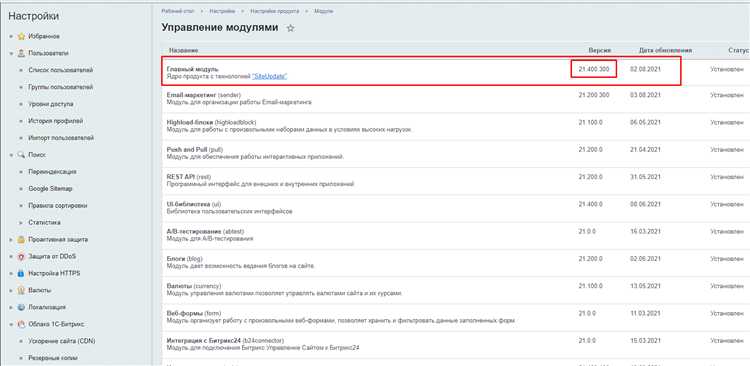
Для точного определения редакции сайта на Битрикс важно понимать, какие версии компонентов и модулей используются на платформе. Это влияет на функциональность, безопасность и совместимость с другими элементами системы.
Первым шагом является проверка версий установленных модулей через административную панель. Перейдите в раздел «Настройки» → «Модули» и в списке найдите интересующие компоненты. Здесь указана информация о текущей версии каждого модуля, что позволяет быстро получить представление о его актуальности.
Также полезно сверять версии компонентов с официальными обновлениями, которые размещаются на сайте разработчиков Битрикс. Используя эту информацию, можно определить, какие версии модуля считаются стабильными и имеют необходимые патчи безопасности. Для этого зайдите в «Marketplace» или на страницу соответствующего модуля на официальном сайте Битрикс.
Кроме того, для мониторинга версии можно использовать системные инструменты Битрикс. В разделе «Обновления» отображается список доступных для установки патчей и версий. Если на сайте установлены устаревшие компоненты, рекомендуется их обновить до последней стабильной версии. Это обеспечит не только улучшение функционала, но и повыше безопасность ресурса.
Для проверки версий вручную можно исследовать файлы структуры сайта. Версии большинства модулей прописаны в их конфигурационных файлах, например, в файле module.php в папке с модулем. Открыв этот файл, вы увидите строку, которая содержит текущую версию компонента, что может быть полезно, если нет доступа к административной панели.
Регулярный мониторинг версий компонентов и модулей, а также установка актуальных обновлений, являются важными шагами для обеспечения безопасности и производительности сайта на Битрикс. В случае возникновения проблем с совместимостью или функциональностью, проверка версий является первым шагом в поиске решения.
Что делать, если редакция не определяется стандартными методами
Если редакция сайта на Битрикс не определяется с помощью стандартных методов, таких как проверка через панель управления или просмотр значений в файле .settings.php, существует несколько альтернативных способов диагностики.
Первое, что стоит сделать, это проверить содержимое файла «.settings.php» в корне проекта. В нем может быть указана переменная «bitrix:edition», которая содержит информацию о редакции. Если она отсутствует, это может означать, что файл был модифицирован или сайт использует кастомизированную версию Битрикс. В таком случае, проверьте другие файлы конфигурации.
Следующим шагом является анализ структуры папок. На некоторых версиях Битрикс редакция может быть указана в структуре директорий. Если ваш сайт использует не стандартные модули, иногда файл, отвечающий за редакцию, может быть изменен или перемещен. Используйте поиск по проекту, чтобы найти подобные данные.
Другим способом является использование команды PHP в админке. Через консоль или скрипт можно запросить значение системной константы «BX_EDITION» или «SITE_EDITION». Это поможет получить точную информацию о текущей редакции, если она прописана в базе данных или конфигурации.
В случае, если все вышеуказанные методы не дают результата, попробуйте связаться с технической поддержкой Битрикс. Иногда редакция может быть не определена, если сайт использует специализированные или измененные версии платформы, которые не имеют стандартных признаков, доступных для автоматического определения.
Вопрос-ответ:
Как можно определить редакцию сайта на Битрикс?
Для определения редакции сайта на Битрикс нужно зайти в административную панель сайта. В разделе «Настройки» или «Инструменты» найти информацию о версии и редакции системы. Обычно эта информация отображается в разделе «Обновления» или «О системе».
Как проверить, какая редакция Битрикс используется на сайте?
Откройте административную панель сайта и перейдите в раздел «Настройки». Далее выберите пункт «Информация о системе» или «Обновления». Здесь будет указана редакция системы. Если панель доступна только пользователю с правами администратора, вам нужно будет обратиться к человеку с такими правами.
Почему важно знать редакцию Битрикс на сайте?
Знание редакции Битрикс важно для того, чтобы понимать, какие функциональные возможности доступны на вашем сайте, а также для корректного применения обновлений и модулей, которые могут быть совместимы только с определёнными редакциями системы. Это также помогает в случае технической поддержки или если вы хотите изменить функционал сайта.
Как различать редакции Битрикс и какие из них лучше для разных типов сайтов?
Битрикс предлагает различные редакции, такие как «Битрикс: Управление сайтом», «Битрикс: Малый бизнес» и «Битрикс: Корпоративный сайт». Каждая из них предназначена для разных целей. Например, «Малый бизнес» оптимален для небольших сайтов с минимальной функциональностью, а «Корпоративный сайт» поддерживает более сложные проекты с интеграцией различных бизнес-процессов. Выбор редакции зависит от масштабов и потребностей вашего проекта.
Можно ли изменить редакцию сайта на Битрикс, если она не подходит для проекта?
Да, можно. Для этого нужно будет провести переход на другую редакцию через административную панель. Процесс может потребовать установки новых модулей или изменений в структуре сайта. Важно учитывать, что это может потребовать дополнительных настроек, а также может повлиять на функциональность и дизайн сайта. Рекомендуется заранее сделать резервную копию данных перед изменением редакции.
Как можно определить редакцию сайта на Битрикс?
Определить редакцию сайта на платформе Битрикс можно несколькими способами. Один из самых простых методов – это посмотреть в админпанели сайта. Для этого нужно зайти в административную панель сайта, в раздел «Информация» или «Системная информация». В этом разделе будет указана версия Битрикс и редакция, которая используется для сайта. Также, редакция может быть определена по функциональным возможностям сайта: например, если на сайте присутствуют расширенные функции интернет-магазина, это может указывать на использование редакции «Бизнес» или «Корпоративный сайт». Другим методом является проверка файлов сайта: в корневой директории можно найти файл `bitrix_version.php`, в котором указана информация о версии и редакции.

 Загрузка...