Интеграция Google reCAPTCHA на сайт, работающий на 1С-Битрикс, позволяет эффективно защитить формы от автоматических отправок. Битрикс не содержит встроенной поддержки всех версий reCAPTCHA, поэтому для подключения потребуется ручная настройка компонентов и шаблонов.
Для начала необходимо зарегистрировать сайт в панели Google reCAPTCHA, выбрав версию (v2 «Я не робот» или v3) и указав домен. После регистрации вы получите site key и secret key, которые будут использоваться при отображении формы и проверке на серверной стороне.
В шаблон формы, расположенной, как правило, в /bitrix/templates/ или внутри пользовательского компонента, следует добавить JavaScript-виджет reCAPTCHA. Для v2 он подключается через скрипт https://www.google.com/recaptcha/api.js, а элемент формы оформляется как <div class=»g-recaptcha» data-sitekey=»ВАШ_КЛЮЧ»></div>.
На серверной стороне, в обработчике формы (например, в файле ajax.php или result_modifier.php), необходимо выполнить POST-запрос к API Google по адресу https://www.google.com/recaptcha/api/siteverify с передачей secret key и токена, полученного из формы. Ответ сервиса нужно валидировать: значение success должно быть true, а параметр score (для v3) – выше 0.5.
Для сайтов на «Битрикс: Управление сайтом» с активным модулем Формы можно добавить проверку непосредственно в шаблон компонента bitrix:form.result.new. При этом рекомендуется использовать собственный валидатор, чтобы не потерять совместимость при обновлении системы.
Установка reCAPTCHA требует вмешательства в код и аккуратного тестирования: некорректная интеграция может привести к блокировке реальных пользователей или пропуску спама. Рекомендуется настроить логирование ответов от Google и добавить механизм повторной отправки при ошибке.
Создание ключей reCAPTCHA в аккаунте Google

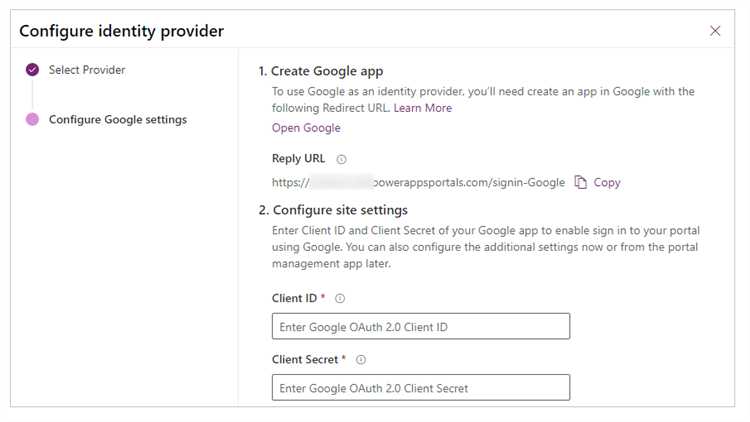
Для интеграции Google reCAPTCHA с сайтом на Битрикс необходимо создать ключи через консоль reCAPTCHA. Это делается в несколько шагов:
- Перейдите на страницу https://www.google.com/recaptcha/admin/create и авторизуйтесь через Google-аккаунт.
- В поле «Label» укажите понятное название сайта, например, site.ru.
- Выберите тип reCAPTCHA:
- reCAPTCHA v2 – наиболее совместима с формами Битрикс. Оптимальный вариант: «Я не робот».
- reCAPTCHA v3 – для невидимой проверки без пользовательского взаимодействия. Подходит для сложной кастомизации.
- В разделе «Domains» добавьте домен сайта без протокола, например, site.ru. Для поддоменов указывается каждый отдельно.
- Согласитесь с условиями использования API и при необходимости отметьте получение уведомлений на email.
- Нажмите кнопку «Submit».
После создания вы получите два ключа:
- Site Key – используется в HTML-коде форм.
- Secret Key – применяется на серверной стороне для проверки ответов reCAPTCHA.
Сохраните ключи в защищённом месте. Для работы на локальном сервере добавьте localhost в список доменов.
Выбор типа reCAPTCHA и его совместимость с Битрикс
Google предлагает три типа reCAPTCHA: v2 «Я не робот», v2 Invisible и v3. Для сайтов на Битрикс наиболее стабильной и поддерживаемой считается reCAPTCHA v2 с кнопкой подтверждения. Она легко интегрируется в стандартные формы через компоненты bitrix:form и bitrix:main.feedback без существенной доработки шаблонов.
reCAPTCHA v2 Invisible также поддерживается, но требует дополнительной настройки JavaScript-обработчиков и модификации шаблонов компонентов. Не все готовые решения на Маркетплейсе корректно работают с этим типом, особенно в случае динамически загружаемых форм через AJAX.
reCAPTCHA v3 работает в фоновом режиме и не требует действий от пользователя, но её использование в Битрикс ограничено. Основная проблема – отсутствие встроенной поддержки оценки score и обработки подозрительных действий. Для полноценной реализации потребуется написание собственного фильтра или модуля с серверной валидацией и логикой отклонения запросов.
При выборе reCAPTCHA учитывайте тип форм на сайте, наличие AJAX и уровень кастомизации. Для типовых решений с минимальными доработками предпочтительна reCAPTCHA v2. Если требуется невидимое решение – возможна интеграция Invisible, но с ручной настройкой. Использование v3 оправдано только при наличии опытного разработчика и необходимости невидимой защиты.
Подключение reCAPTCHA к шаблону сайта Битрикс
Откройте файл шаблона, содержащий форму обратной связи или регистрации. Обычно это /bitrix/templates/your_template/components/bitrix/main.feedback/.default/template.php или аналогичный путь для других компонентов.
Добавьте HTML-код виджета reCAPTCHA v2 или v3 в нужное место формы. Для v2 используйте:
<div class="g-recaptcha" data-sitekey="ВАШ_SITE_KEY"></div>Подключите JavaScript API reCAPTCHA перед закрывающим тегом </body> шаблона:
<script src="https://www.google.com/recaptcha/api.js" async defer></script>Для использования reCAPTCHA v3 необходимо добавить скрипт с указанием ключа:
<script src="https://www.google.com/recaptcha/api.js?render=ВАШ_SITE_KEY"></script>А затем вызвать метод генерации токена и вставить его в скрытое поле формы:
<script>
grecaptcha.ready(function() {
grecaptcha.execute('ВАШ_SITE_KEY', {action: 'submit'}).then(function(token) {
document.getElementById('recaptcha_token').value = token;
});
});
</script>
<input type="hidden" id="recaptcha_token" name="recaptcha_token">Убедитесь, что шаблон не кэшируется на этапе тестирования, чтобы изменения отображались немедленно. Также проверьте наличие правильного подключения jQuery, если скрипты взаимодействуют с DOM.
Добавление reCAPTCHA в стандартные формы Битрикс
Для внедрения Google reCAPTCHA в стандартные формы Битрикс (например, form.result.new), необходимо вручную модифицировать шаблон формы и контроллер обработки данных.
Сначала получите ключи reCAPTCHA v2 или v3 в панели Google. В административной части Битрикс перейдите в Контент → Веб-формы → Список веб-форм, выберите нужную и откройте её шаблон в папке /bitrix/templates/ваш_шаблон/components/bitrix/form.result.new/форма/.
Добавьте в шаблон формы следующий HTML-код перед кнопкой отправки:
<div class="g-recaptcha" data-sitekey="ВАШ_SITE_KEY"></div>
<script src="https://www.google.com/recaptcha/api.js" async defer></script>
Перейдите в файл form.result.new/ajax.php или в свой кастомный обработчик формы и вставьте серверную проверку reCAPTCHA:
if ($_POST["g-recaptcha-response"]) {
$recaptcha = $_POST["g-recaptcha-response"];
$secret = 'ВАШ_SECRET_KEY';
$verify = file_get_contents("https://www.google.com/recaptcha/api/siteverify?secret={$secret}&response={$recaptcha}");
$captcha_success = json_decode($verify);
if ($captcha_success->success !== true) {
die("Ошибка валидации reCAPTCHA");
}
} else {
die("reCAPTCHA не заполнена");
}
Убедитесь, что на сайте включён HTTPS, иначе reCAPTCHA может не работать. При использовании кеширования компонентов обнуляйте кеш после изменений, иначе форма загрузится без нового кода.
Для форм с AJAX требуется инициализация скрипта вручную через grecaptcha.render после каждой перезагрузки DOM. Это важно, иначе защита не будет отображаться при повторной загрузке формы.
В случае применения reCAPTCHA v3 добавляется скрытое поле, и необходимо реализовать проверку на бэкенде с учётом оценки score (рекомендуется не ниже 0.5 для допуска).
Настройка проверки reCAPTCHA на серверной стороне
Для проверки ответа reCAPTCHA v2 или v3 на сервере в Битрикс необходимо отправить HTTP-запрос к API Google. Используйте POST-запрос по адресу https://www.google.com/recaptcha/api/siteverify.
В запросе должны быть переданы следующие параметры:
secret – секретный ключ, полученный в кабинете reCAPTCHA;
response – токен, сгенерированный на клиенте (значение из поля g-recaptcha-response);
remoteip – IP-адрес пользователя (опционально).
Пример реализации на PHP в Битрикс:
$secret = 'ВАШ_СЕКРЕТНЫЙ_КЛЮЧ';
$response = $_POST['g-recaptcha-response'];
$remoteIp = $_SERVER['REMOTE_ADDR'];
$verify = file_get_contents("https://www.google.com/recaptcha/api/siteverify?secret={$secret}&response={$response}&remoteip={$remoteIp}");
$captchaSuccess = json_decode($verify);
if ($captchaSuccess->success) {
// Действие при успешной проверке
} else {
// Обработка ошибки валидации
}
В целях безопасности запрещено доверять только клиентской части. Проверку необходимо выполнять до обработки пользовательских данных, особенно перед отправкой форм, регистрацией или входом в личный кабинет.
Рекомендуется логировать результат проверки reCAPTCHA с указанием времени, IP-адреса и исходного значения токена. Это поможет в анализе ложных срабатываний и при отладке.
Для reCAPTCHA v3 дополнительно анализируйте параметр score. Значения ниже 0.5 могут свидетельствовать о подозрительном поведении. Не блокируйте пользователя сразу – добавьте вторичный уровень проверки, например, дополнительное подтверждение действия.
Обработка ошибок и отладка интеграции reCAPTCHA
Для эффективной отладки reCAPTCHA в Битрикс необходимо реализовать детальный анализ ответа сервера Google. После отправки формы на стороне PHP следует проверить результат вызова API по ключу success. При значении false рекомендуется логировать параметр error-codes для выявления причин отказа, например, invalid-input-response или timeout-or-duplicate.
Важно учитывать, что ключи сайта и секретный ключ должны совпадать с настройками в Google Admin Console. Несоответствие домена, например, использование localhost вместо рабочего URL, приведёт к ошибкам проверки. Для проверки домена используйте консоль разработчика браузера: в разделе Network убедитесь, что запросы к https://www.google.com/recaptcha/api/siteverify успешно возвращают ответ.
На стороне JavaScript проверяйте корректность загрузки скрипта reCAPTCHA и отсутствие конфликтов с другими библиотеками. В консоли браузера ошибки вида reCAPTCHA not defined или Invalid site key свидетельствуют о неправильной инициализации или неверных ключах.
Для предотвращения проблем с кэшированием очистите кеш Битрикс и браузера после внесения изменений. Используйте режим разработчика в настройках сайта, чтобы ускорить обновление файлов.
В случае сомнений проверьте корректность структуры формы и наличие обязательных полей, соответствующих API reCAPTCHA. Некорректные атрибуты или отсутствие вызова grecaptcha.execute() (для v3) нарушают работу механизма.
При необходимости подключайте дополнительные расширения PHP, например, cURL, и убедитесь, что сервер поддерживает исходящие HTTPS-запросы на адрес Google. Ошибки соединения фиксируются в логах сервера и влияют на успешность проверки.
Регулярно обновляйте версии используемых модулей и ядра Битрикс для поддержки актуальных стандартов безопасности и совместимости с API reCAPTCHA.
Проверка работы reCAPTCHA на сайте после установки
Для оценки корректности интеграции Google reCAPTCHA в Битрикс необходимо выполнить последовательную проверку на фронтенде и бэкенде. Сначала откройте страницу с установленной капчей и убедитесь, что элемент видим и активен, без ошибок в консоли браузера. Отсутствие JavaScript-ошибок, связанных с reCAPTCHA, подтверждает корректную загрузку скриптов.
Далее необходимо протестировать поведение формы с reCAPTCHA. Заполните форму и отправьте данные, не проставляя отметку в чекбоксе или не пройдя вызов капчи. В норме сервер должен отклонить запрос и вернуть ошибку, предотвращая дальнейшую обработку. Для этого проверьте логи или сообщения об ошибках в интерфейсе сайта.
После прохождения капчи отправьте форму заново. Успешная отправка подтверждает правильную валидацию ключа и корректное взаимодействие с API Google. Если в ответе сервера отсутствует подтверждение прохождения reCAPTCHA, проверьте правильность ключей в настройках модуля и корректность передачи токена в запросе.
Для расширенной проверки рекомендуется использовать инструменты отладки: в панели разработчика браузера просмотрите сетевые запросы к сервису Google, убедитесь, что параметры запроса совпадают с документацией. Ошибки, например, с кодами 400 или 403, сигнализируют о проблемах с настройками сайта или ключами.
В случае сомнений о работоспособности капчи на всех страницах выполните аналогичную проверку для каждого шаблона форм, где интегрирована reCAPTCHA, так как шаблоны в Битрикс могут отличаться и влиять на отображение и обработку.
Вопрос-ответ:
Какие ключи нужно получить для интеграции Google reCAPTCHA на сайт на Битрикс?
Для подключения Google reCAPTCHA необходимо зарегистрировать сайт в сервисе Google reCAPTCHA. В результате вы получите два ключа: «ключ сайта» (Site key) и «секретный ключ» (Secret key). Первый используется в коде на стороне клиента, второй — для серверной проверки ответов reCAPTCHA. Эти ключи должны быть введены в соответствующие настройки вашего сайта на платформе Битрикс.
Какой тип reCAPTCHA лучше использовать для сайта на Битрикс: v2 или v3?
Выбор версии зависит от задач и удобства пользователей. reCAPTCHA v2 требует взаимодействия — пользователь должен, например, отметить «Я не робот». Она более заметна и подходит для сайтов, где важна явная проверка. Версия v3 работает в фоновом режиме, оценивая подозрительность действий без лишних действий со стороны посетителя. На Битриксе обе версии поддерживаются, но для простоты настройки и прозрачности часто выбирают v2. Если хочется меньше помех для пользователей, можно рассмотреть v3 с последующей аналитикой.
Каким образом настраивается проверка reCAPTCHA на сервере в Битрикс?
После того как пользователь проходит проверку на клиенте, сайт получает специальный токен. Этот токен необходимо отправить на сервер Google с использованием секретного ключа для подтверждения его валидности. В Битриксе обычно это делается через встроенные модули или компоненты, где в обработчике формы прописывается запрос к API Google с передачей токена и секретного ключа. Результат проверки возвращается в виде ответа, на основании которого можно принять решение о принятии или отклонении формы.
Какие ошибки часто возникают при установке reCAPTCHA на сайт на Битрикс и как их исправить?
Распространённые проблемы включают: неправильный ввод ключей, отсутствие корректной регистрации сайта в Google, несовпадение домена в настройках Google и фактического адреса сайта, а также некорректное подключение скриптов на страницах. Для устранения нужно проверить соответствие ключей, убедиться, что домен добавлен в список разрешённых в Google, а также убедиться, что все необходимые JavaScript-файлы загружаются. Важна также корректная обработка ответа от Google на стороне сервера.
Можно ли подключить Google reCAPTCHA к формам, созданным с помощью визуального конструктора Битрикс?
Да, это возможно. Большинство визуальных конструкторов на платформе Битрикс поддерживают добавление пользовательских полей и скриптов. Для подключения reCAPTCHA нужно вставить код виджета в шаблон формы и обеспечить серверную проверку ответа в обработчике. Некоторые конструкторы имеют встроенные опции для интеграции reCAPTCHA, что упрощает процесс, но при отсутствии таких возможностей можно добавить необходимый код вручную через настройки шаблона или компонента.

 Загрузка...