Система управления контентом Битрикс предлагает широкие возможности для кастомизации внешнего вида сайта. Однако, для того чтобы сайт выглядел современно и был удобен в использовании, необходимо эффективно применять стили. В этой статье мы рассмотрим, как использовать CSS и встроенные инструменты Битрикс для улучшения дизайна, повысив визуальное восприятие и функциональность ресурса.
Основной способ изменить внешний вид страницы – это стилизация с помощью CSS. Битрикс позволяет интегрировать кастомные стили в шаблоны сайта с минимальными усилиями. Чтобы сделать сайт более привлекательным, важно учитывать не только внешний вид, но и принципы юзабилити. Например, улучшение контрастности текста, использование адаптивных элементов и правильное размещение блоков на странице. Применение таких решений повысит удобство навигации и взаимодействия с пользователем.
В Битрикс для стилизации элементов можно использовать как глобальные стили для всего сайта, так и индивидуальные для каждой страницы. Например, для изменения фона или шрифта на всех страницах можно изменить параметры в настройках шаблона, а для уникальных элементов стоит применять локальные стили, используя встроенный CSS редактор или добавляя стили непосредственно в блоки компонентов.
Важно помнить, что качественный дизайн – это не только визуальная составляющая, но и техническая сторона. Оптимизация стилей для быстрого загрузки страниц и корректного отображения на всех устройствах и браузерах станет важным фактором при разработке сайта. Применение медиазапросов и гибких макетов поможет адаптировать внешний вид под различные экраны и устройства.
Настройка кастомных CSS стилей для компонентов Битрикс
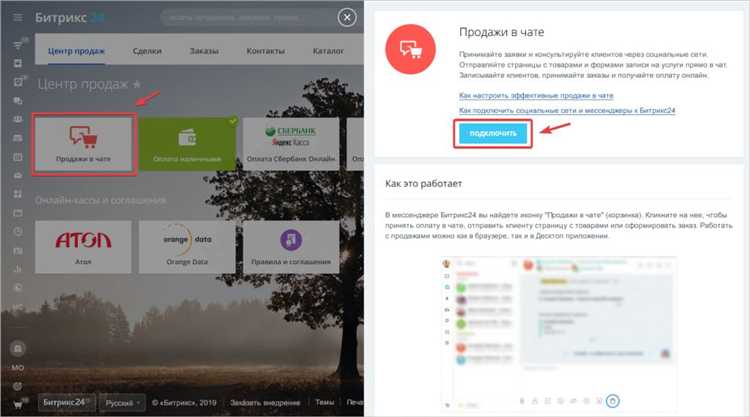
Для улучшения внешнего вида компонентов Битрикс, важно уметь настраивать кастомные CSS стили. Это позволяет не только добиться уникального дизайна, но и повысить производительность страниц. Настройка стилей может быть выполнена через несколько основных подходов.
Первый шаг – определение места для добавления кастомных стилей. Обычно стили для компонента добавляются в файл стилей сайта или в шаблон компонента. Для этого в папке компонента создается файл, например, style.css, который подключается через link в соответствующем шаблоне.
Важно учитывать, что Битрикс использует уникальные классы и идентификаторы для каждого компонента. Чтобы внести изменения в их стили, необходимо точно определить классы. Для этого можно использовать инструмент разработчика в браузере для поиска необходимых элементов на странице. Например, для компонента bitrix:news.list класс элемента будет выглядеть как .news-list.
Следующий шаг – создание кастомных стилей. Рекомендуется использовать префиксы или уникальные идентификаторы, чтобы избежать конфликтов с другими стилями. Например, для компонента новостей можно добавить префикс .custom-news-list. Это будет гарантировать, что стили применяются только к этому компоненту.
Пример кастомного CSS для компонента новостей:
.custom-news-list .news-item {
background-color: #f9f9f9;
border: 1px solid #ddd;
padding: 15px;
margin-bottom: 10px;
}
.custom-news-list .news-item:hover {
background-color: #f1f1f1;
}
Также можно использовать встроенные классы и ID компонентов. Например, для изменения стилей кнопки «Подробнее», которая генерируется компонентом bitrix:news.list, можно использовать следующий CSS:
.custom-news-list .more-link {
color: #007bff;
font-weight: bold;
}
.custom-news-list .more-link:hover {
text-decoration: underline;
}
Если необходимо динамически изменять стили, используйте JavaScript для добавления/удаления классов. Это позволяет не только изменять внешний вид компонента, но и добавлять интерактивные элементы.
Например, для компонента с аккордеоном можно добавить класс при клике, изменяя его стиль:
document.querySelector('.accordion-header').addEventListener('click', function() {
this.classList.toggle('active');
});
Не забывайте проверять совместимость изменений с различными браузерами, чтобы исключить визуальные ошибки. Использование нормализующих стилей, таких как normalize.css, помогает привести элементы к стандартному виду на всех устройствах и браузерах.
Таким образом, правильная настройка кастомных стилей для компонентов Битрикс позволяет добиться гибкости в дизайне и улучшить пользовательский опыт.
Использование шаблонов для изменения внешнего вида страниц
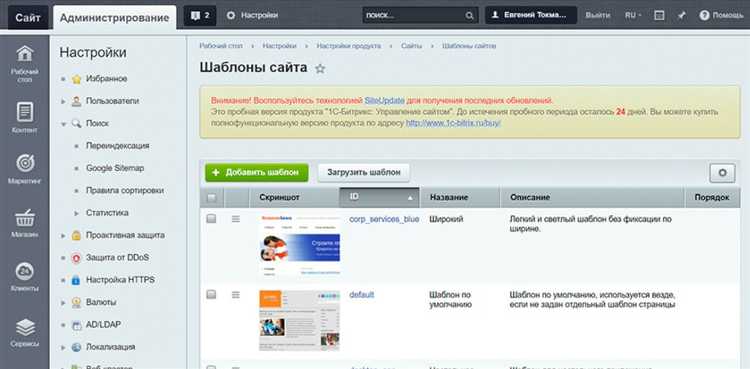
Шаблоны в Битрикс позволяют создавать уникальные дизайны страниц с минимальными усилиями, изменяя внешний вид с помощью CSS и HTML. Это дает возможность гибко настраивать интерфейс сайта, улучшая его восприятие пользователями и повышая удобство взаимодействия.
Для начала стоит понять, что шаблоны в Битрикс – это заранее подготовленные структуры, которые могут включать в себя как общие стили для сайта, так и специфические стили для определённых страниц или компонентов. Шаблоны применяются через систему управления и позволяют значительно ускорить процесс редактирования внешнего вида.
Вот несколько практических рекомендаций для эффективного использования шаблонов:
- Определение шаблона для страницы. В Битрикс можно указать шаблон для каждой страницы индивидуально. Для этого нужно в настройках страницы выбрать нужный шаблон из доступных. Это полезно, если сайт включает различные разделы с разным стилевым оформлением.
- Использование макетов компонентов. Каждый компонент в Битрикс может быть связан с определённым шаблоном, что позволяет гибко настроить его внешний вид. Например, для блока с новостями можно создать отдельный шаблон, чтобы он отличался от других элементов сайта.
- Настройка стилей через свойства шаблонов. В Битрикс можно добавлять дополнительные параметры для шаблонов, такие как классы CSS, которые будут применять стили к конкретным элементам. Это позволяет легко изменять внешний вид компонентов без редактирования исходных файлов.
- Создание мобильных шаблонов. Адаптивность страниц – важный аспект современного веб-дизайна. В Битрикс можно разработать отдельные шаблоны для мобильных устройств, учитывая особенности экранов различных гаджетов и обеспечивая корректное отображение контента.
Таким образом, использование шаблонов позволяет не только ускорить процесс создания и редактирования дизайна, но и внедрить специфические стилистические решения для различных частей сайта. Это даёт возможность легко поддерживать единообразие внешнего вида и адаптировать сайт под разные устройства.
Как изменить стили с помощью редактора тем оформления Битрикс
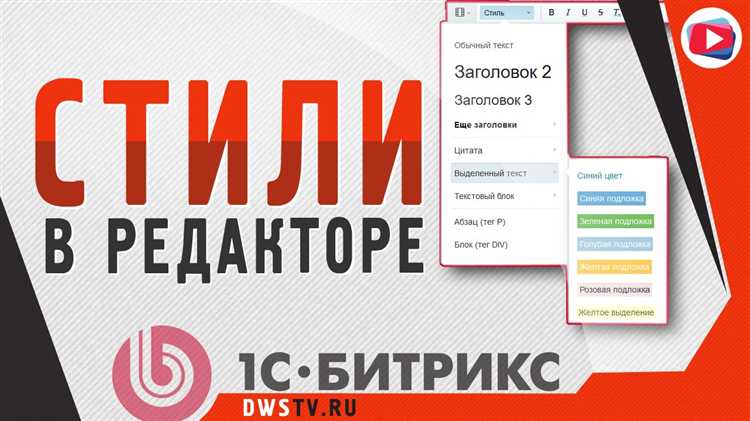
Редактор тем оформления Битрикс позволяет гибко настраивать внешний вид сайта без необходимости в редактировании исходного кода. Чтобы изменить стили с помощью этого инструмента, следуйте простым шагам:
1. Войдите в админ-панель Битрикс и откройте раздел «Настройки» – «Темы оформления». В этом разделе находятся все доступные шаблоны для вашего сайта.
2. Выберите тему, которую вы хотите изменить, и кликните по ней. Откроется интерфейс редактора, в котором вы сможете работать с CSS стилями и элементами дизайна.
3. В редакторе доступна возможность изменять стандартные параметры темы: шрифты, цвета, отступы, фоны. Для изменения каждого элемента есть специальные поля, где можно вручную ввести значения или выбрать их из предложенных вариантов.
4. Если вам нужно изменить конкретные стили, перейдите в раздел «Дополнительные стили». Здесь можно добавить кастомные CSS правила. Редактор автоматически интегрирует эти изменения в текущую тему, позволяя индивидуализировать внешний вид без вмешательства в основные файлы шаблона.
5. Чтобы увидеть изменения, не нужно обновлять страницу вручную – редактор Битрикс автоматически применяет внесенные изменения, что позволяет сразу оценить результат.
6. Важно помнить, что редактор тем оформления также поддерживает работу с медиа-запросами для адаптивности, что дает возможность настроить стили для различных устройств.
7. После того как вы завершите изменения, не забудьте сохранить их, чтобы сохранить кастомные настройки. Битрикс также предлагает возможность экспортировать стили и использовать их на других проектах.
Использование редактора тем оформления Битрикс позволяет легко и быстро настроить внешний вид сайта, не затрудняясь с кодированием. Это эффективный инструмент для дизайнеров и разработчиков, обеспечивающий удобный интерфейс для работы с визуальными элементами.
Реализация адаптивного дизайна через стили в Битрикс
В Битрикс для реализации адаптивного дизайна важнейшую роль играют CSS-стили и медиазапросы. Для того чтобы сайт корректно отображался на разных устройствах, необходимо использовать гибкие методы стилизации, поддерживающие различные размеры экранов. На платформе Битрикс для этого можно применять как стандартные методы, так и возможности самого движка.
Медиазапросы (media queries) являются основным инструментом для создания адаптивных интерфейсов. В Битрикс их можно внедрять в кастомные шаблоны или подключаемые стили. Например, для того чтобы изменить стили для мобильных устройств, используйте следующий код:
@media (max-width: 768px) {
.container {
width: 100%;
padding: 10px;
}
}
Этот медиазапрос изменяет стили контейнера, делая его ширину 100% на экранах с шириной меньше 768px. Чтобы настроить сайт под различные устройства, важно настроить такие параметры, как ширина, отступы, шрифты и изображения.
При этом, помимо базовых медиазапросов, Битрикс позволяет использовать адаптивные шаблоны. В каждом из шаблонов можно заранее определить, какие стили применяются в зависимости от устройства, будь то мобильный телефон, планшет или десктоп. Это достигается через добавление специфичных стилей в папку с шаблонами.
Еще одной важной особенностью является использование функции оптимизации изображений. Битрикс позволяет подключать изображения различных разрешений в зависимости от разрешения экрана, что снижает время загрузки на мобильных устройствах. Для этого можно использовать встроенную систему обработки изображений через параметры: resize, srcset и sizes.
Дополнительно, для более точного контроля над адаптивностью, рекомендуется использовать Flexbox и Grid, которые значительно упрощают создание макетов, легко подстраивающихся под размер экрана. Эти методы позволяют строить гибкие, модульные сетки, которые автоматически изменяются в зависимости от ширины контейнера. В Битрикс эти подходы могут быть внедрены через подключаемые CSS-файлы или в самой настройке шаблонов.
Важным моментом является также тестирование адаптивного дизайна. В Битрикс можно использовать встроенные инструменты разработчика в браузерах для проверки, как сайт выглядит на различных устройствах. Используя такие инструменты, можно оперативно выявить проблемы с отображением и исправить их прямо в коде стилей.
Итак, для создания адаптивного дизайна в Битрикс нужно правильно настроить медиазапросы, использовать гибкие сетки и оптимизировать контент, особенно изображения. В результате сайт будет корректно отображаться на всех устройствах, что улучшит пользовательский опыт и обеспечит лучшие позиции в поисковых системах.
Интеграция пользовательских стилей с компонентами Битрикс
Первым шагом в интеграции является добавление кастомных CSS-файлов в шаблон компонента. Это можно сделать через подключение файлов стилей в файле template.php компонента. Для этого достаточно использовать функцию bitrix:main.include или подключить файл через <link rel="stylesheet" href="путь_к_файлу.css">. Убедитесь, что ваши стили не конфликтуют с базовыми, используя специфичные классы и ID.
Следующий важный момент – это использование настраиваемых классов. Например, если компонент bitrix:news.list отображает список новостей, добавьте свой класс к обёртке компонента:
IncludeComponent("bitrix:news.list", "custom", array(...)); ?>
В результате, стили для компонента можно будет применить только к этому элементу, не затрагивая другие компоненты на странице.
Чтобы избежать влияния глобальных стилей на компоненты, рекомендуется использовать BEM (Блок-Элемент-Модификатор) подход для именования классов. Например, вместо .list используйте .news__list для списка новостей. Это поможет избежать конфликтов и улучшит читаемость кода.
Если компонент использует JavaScript для динамической генерации контента, важно убедиться, что ваши стили подстраиваются под изменения, происходящие через скрипты. Применяйте стили через JavaScript или через добавление inline-стилей в элементы, чтобы добиться необходимого внешнего вида, когда изменения происходят после загрузки страницы.
Для улучшения визуальной составляющей динамических элементов стоит обратить внимание на использование псевдоклассов, таких как :hover, :focus и :active. Их можно применять не только к обычным элементам интерфейса, но и к динамическим компонентам Битрикс, чтобы улучшить взаимодействие пользователя с сайтом.
Наконец, для более точной настройки стилей рекомендуется использовать методологию модульного подхода, что позволяет легко контролировать стили и их зависимость от конкретных компонентов. Применение стилей непосредственно в компоненте через свойство templateParameters также позволяет управлять внешним видом компонента в зависимости от контекста.
Таким образом, интеграция пользовательских стилей в компоненты Битрикс – это процесс, требующий чёткого планирования, использования правильных методов и инструментов, что позволяет обеспечить высокую степень кастомизации и улучшить пользовательский интерфейс сайта.
Работа с глобальными и локальными стилями на страницах Битрикс

Для эффективной работы с дизайном на страницах Битрикс важно правильно использовать глобальные и локальные стили. Каждый из этих типов стилей выполняет свою задачу, и понимание их различий позволяет ускорить процесс разработки и поддержания сайта.
Глобальные стили применяются ко всем элементам на сайте, независимо от того, на какой странице они находятся. В Битрикс глобальные стили обычно подключаются через файлы CSS, которые включаются в шаблон сайта. Чтобы правильно настроить глобальные стили, используйте файл style.css, который добавляется в раздел head шаблона. Все элементы, которые имеют общие классы или идентификаторы, будут автоматически использовать эти стили.
Для подключения глобальных стилей через компонент Битрикс можно использовать метод InsertCss. Например, добавление кастомного CSS выглядит так:
$APPLICATION->SetAdditionalCSS('/path/to/your/styles.css');
Этот метод гарантирует, что стили будут загружены в нужном порядке, и вы сможете контролировать порядок подключения CSS-файлов.
Локальные стили применяются только к конкретным элементам страницы или компонента. Они полезны для настройки уникального вида отдельных блоков, не влияя на другие элементы сайта. Локальные стили можно внедрять непосредственно в шаблон компонента, а также использовать встроенные стили в HTML-разметке. Это позволяет гибко изменять внешний вид отдельных частей страницы, без необходимости менять глобальные файлы.
Для применения локальных стилей, например, для компонента, можно использовать атрибут style прямо в HTML-разметке:
Контент с локальными стилями
Кроме того, если необходимо использовать специфические стили для отдельного компонента или блока, лучше всего оборачивать их в уникальные идентификаторы или классы, чтобы избежать конфликтов с глобальными стилями.
При работе с локальными стилями можно подключать их динамически с помощью методов компонента, например, через атрибут addCss. Такой подход обеспечит загрузку нужных стилей только для конкретной страницы или блока:
$this->SetViewTarget('header');
echo '';
$this->EndViewTarget();
Этот метод позволяет избежать излишней загрузки файлов на страницах, где они не нужны, что улучшает производительность.
Ключевое отличие между глобальными и локальными стилями заключается в том, что глобальные стили влияют на весь сайт, а локальные – только на выбранные элементы или компоненты. Это требует внимательности при проектировании архитектуры стилей, чтобы минимизировать возможные конфликты между ними.
Вопрос-ответ:
Как правильно применить стили в Битрикс для улучшения дизайна?
Для применения стилей в Битрикс важно правильно настроить шаблоны и использовать CSS. Начните с добавления стилей в файлы шаблонов сайта. Применение внешнего стиля возможно через подключение CSS-файлов в шаблонах сайта, либо можно использовать встроенные стили в коде страниц. Важно помнить, что для разных элементов страницы могут потребоваться разные стили. Использование медиа-запросов поможет адаптировать дизайн под мобильные устройства.
Как ускорить загрузку страницы при использовании стилей в Битрикс?
Для улучшения скорости загрузки страницы при применении стилей в Битрикс можно воспользоваться несколькими методами. Во-первых, объединяйте несколько CSS-файлов в один, чтобы избежать лишних запросов к серверу. Во-вторых, используйте минимизацию CSS-кода, чтобы уменьшить его размер. Также следует подключать стили только для тех страниц, где они действительно нужны, и использовать кеширование стилей для улучшения производительности.
Как сделать адаптивный дизайн с помощью стилей в Битрикс?
Для создания адаптивного дизайна в Битрикс необходимо использовать медиа-запросы в CSS. Это позволяет изменять стили в зависимости от устройства, на котором отображается сайт. Например, можно задать одни стили для больших экранов и другие для мобильных устройств. Также можно использовать проценты и относительные единицы измерения вместо фиксированных значений для улучшения гибкости макета.
Как добавить кастомные стили для определенных элементов страницы в Битрикс?
Чтобы добавить кастомные стили для определенных элементов в Битрикс, нужно использовать уникальные классы или идентификаторы (ID). Это позволяет назначать стили только тем элементам, которые нуждаются в изменении. Например, в HTML-разметке элемента укажите класс или ID, а в CSS-файле задайте стили для этого класса или ID. Так вы сможете настроить внешний вид конкретных элементов страницы, не влияя на другие.
Можно ли использовать сторонние библиотеки стилей в Битрикс?
Да, в Битрикс можно интегрировать сторонние библиотеки стилей, такие как Bootstrap или Materialize. Для этого достаточно подключить CSS-файлы этих библиотек в шаблон сайта. Важно следить за совместимостью сторонних библиотек с текущими стилями сайта и при необходимости адаптировать их под ваш проект. Также полезно проверить, не конфликтуют ли классы сторонней библиотеки с уже используемыми на сайте.
Как можно улучшить дизайн сайта в Битрикс с помощью стилей?
Для улучшения дизайна сайта на Битрикс можно использовать стили CSS, которые позволят задать цвета, шрифты, отступы и другие визуальные элементы. Одним из способов является применение кастомных стилей через подключение внешних файлов CSS, что даст возможность настроить дизайн в соответствии с фирменным стилем компании. Также можно использовать различные инструменты, такие как адаптивные стили для мобильных устройств, что повысит удобство использования сайта на разных экранах.
Какие шаги нужно предпринять для того, чтобы стили на сайте Битрикс корректно отображались на всех устройствах?
Для того чтобы стили на сайте Битрикс отображались корректно на всех устройствах, важно использовать медиазапросы CSS. Это позволит задать разные стили для различных размеров экранов, обеспечивая адаптивность дизайна. Также следует использовать относительные единицы измерения, такие как проценты и em, для более гибкого управления размером элементов. Дополнительно, стоит убедиться в правильном подключении внешних стилей и поддержке кроссбраузерности, чтобы сайт корректно выглядел в различных браузерах.

 Загрузка...