Архивация проектов в Битрикс24 необходима для систематизации завершённых задач и разгрузки рабочего пространства. Платформа не удаляет проекты безвозвратно – архивирование позволяет сохранить всю историю деятельности, при этом скрыв её из основного интерфейса.
Чтобы перевести проект в архив, откройте раздел «Проекты и группы» в левом меню. Найдите нужный проект, нажмите на иконку с тремя точками справа от названия и выберите пункт «Архивировать». Проект моментально переместится в архив, а участники потеряют доступ к задачам и обсуждениям до восстановления.
После архивации все данные остаются доступными для администратора и сохраняются в полной структуре: задачи, комментарии, файлы, история изменений. Для просмотра архивных проектов переключитесь на вкладку «Архив» в том же разделе.
Чтобы вернуть проект из архива, откройте его карточку и выберите «Восстановить». Все данные и доступы автоматически восстановятся. Этот процесс полностью обратим, что позволяет гибко управлять активностью внутри компании без потерь информации.
Где найти список всех проектов в Битрикс24
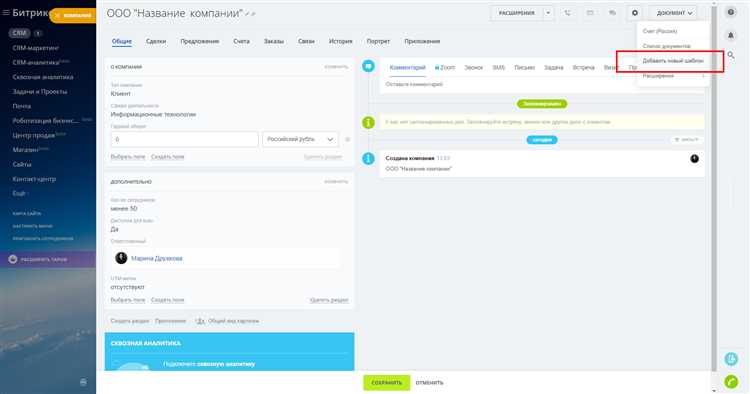
Все проекты в Битрикс24 находятся в разделе «Проекты» внутри модуля «Задачи и Проекты». Для доступа к списку выполните следующие действия:
1. Перейдите в левом меню в раздел «Задачи и Проекты».
2. В верхней панели выберите вкладку «Проекты».
3. Откроется список всех активных и завершённых проектов, к которым у вас есть доступ.
Дополнительно можно использовать фильтрацию:
- Выберите фильтр «Все проекты», чтобы отобразить полный перечень без ограничений по статусу участия или роли.
- Используйте поле поиска по названию проекта.
- Для отображения завершённых проектов установите фильтр «Завершённые».
Если проект не отображается в списке, проверьте настройки видимости или наличие фильтров. Администратор портала может ограничить доступ к определённым проектам.
Как определить текущий статус проекта
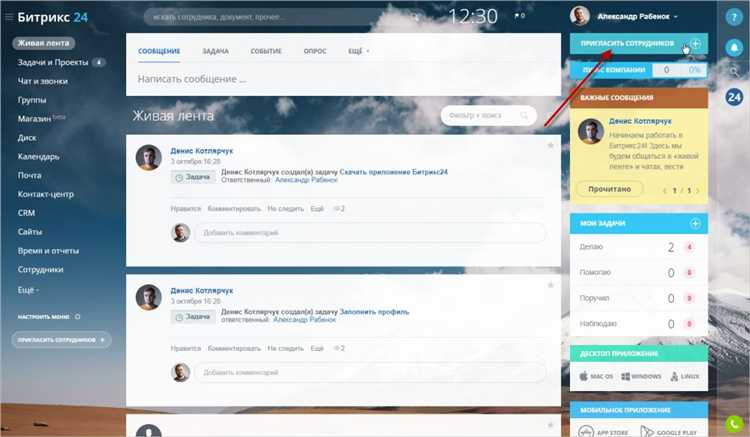
В Битрикс24 статус проекта напрямую не отображается отдельным полем, но его можно точно определить по нескольким признакам внутри групп и задач.
- Откройте раздел «Проекты» в рабочем пространстве.
- Найдите нужную рабочую группу. Архивные проекты отображаются в фильтре «Архив».
- Если группа не в архиве, обратите внимание на активность внутри неё:
- вкладка «Задачи» – если большинство задач со статусом «Завершена» или «Закрыта», проект близок к завершению;
- вкладка «Календарь» – отсутствие новых событий указывает на завершённость;
- вкладка «Диск» – отсутствие новых файлов может свидетельствовать об остановке работы;
- вкладка «Обсуждения» – низкая активность в чатах и комментариях – дополнительный индикатор завершённости.
Также можно использовать отчёты в разделе «Аналитика» для оценки количества активных задач и вовлечённых участников. Если все участники удалены из группы, и нет текущих задач – проект фактически завершён.
Пошаговая инструкция по переводу проекта в архив
1. Откройте раздел «Проекты» в левом меню Битрикс24 и выберите нужный проект из списка активных.
2. Перейдите в карточку проекта, кликнув по его названию. Убедитесь, что у вас есть права администратора или руководителя проекта.
3. Нажмите на кнопку с тремя точками в правом верхнем углу интерфейса проекта. В выпадающем меню выберите пункт «Завершить проект».
4. В открывшемся окне подтвердите завершение. После этого проект автоматически переместится в раздел «Архивные» и станет недоступным для редактирования.
5. Чтобы просматривать архивные проекты, откройте фильтр в списке проектов и активируйте опцию «Показать архивные».
6. При необходимости восстановления проекта из архива, повторно откройте его карточку и выберите «Возобновить проект» через меню управления.
Что происходит с задачами внутри архивного проекта
После перевода проекта в архив задачи внутри него не удаляются и не изменяют своего статуса. Все задачи сохраняются в том виде, в каком находились на момент архивирования: активные остаются активными, завершённые – завершёнными.
Основное изменение – ограничение на взаимодействие:
- Редактирование задач невозможно. Любая попытка внести изменения завершится ошибкой доступа.
- Нельзя добавлять новые задачи в архивный проект – соответствующая кнопка недоступна.
- Комментарии к существующим задачам запрещены. Вся история доступна только для чтения.
- Напоминания, автоматические действия и бизнес-процессы приостанавливаются.
Поиск по задачам в архивных проектах остаётся доступным, но только в режиме просмотра. Фильтры и отчёты учитывают задачи из архива, если явно включить соответствующую опцию.
Уведомления по архивным задачам не приходят. Исключение – случаи, когда пользователь вручную включает отслеживание конкретной задачи до момента архивирования.
Если необходимо возобновить работу с задачами, проект нужно вернуть из архива. Только после этого откроется возможность редактирования и продолжения работы.
Можно ли восстановить архивный проект и как это сделать
В Битрикс24 восстановление архивного проекта возможно, но доступно только пользователям с соответствующими правами. Архивированные проекты не удаляются – они перемещаются в отдельный список и становятся недоступны для редактирования и новых задач, пока не будут восстановлены.
- Откройте раздел «Проекты и группы» в левом меню рабочего пространства.
- Нажмите на фильтр и выберите пункт «Архивные» – отобразятся все завершённые и архивированные проекты.
- Найдите нужный проект и откройте его.
- В верхней панели нажмите на кнопку с многоточием («…») или «Действия» – в зависимости от интерфейса.
- Выберите опцию «Восстановить» или «Вернуть из архива».
После восстановления проект возвращается в активный список, снова доступен для редактирования, добавления задач, участников и других действий. Все ранее созданные задачи, комментарии и файлы сохраняются.
Если кнопка восстановления отсутствует, это значит, что у пользователя нет прав администратора проекта или доступа на управление группами. В таком случае необходимо обратиться к владельцу проекта или администратору портала.
Как отфильтровать архивные проекты в интерфейсе
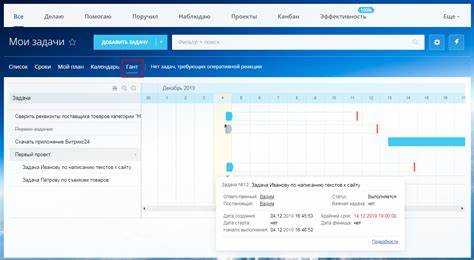
Перейдите в раздел «Проекты» внутри модуля «Задачи и проекты». Откройте выпадающий список фильтров в правом верхнем углу списка проектов, кликнув на кнопку с иконкой фильтра.
Нажмите «Добавить фильтр» или выберите «Мои фильтры», если ранее настраивали сохранённый шаблон. В блоке условий найдите параметр «Статус проекта» и установите значение «Архивный» или «Завершён» – в зависимости от формулировки, используемой в вашей версии Битрикс24.
Для исключения активных проектов добавьте дополнительное условие: «Статус проекта» не равен «Активный». Это особенно важно, если в системе используются кастомные статусы.
Нажмите «Применить». После этого на экране останутся только архивные проекты. При необходимости сохраните фильтр, нажав «Сохранить фильтр» и задав ему уникальное имя, чтобы в будущем не выполнять настройку вручную.
Если архивные проекты скрываются при стандартном просмотре, проверьте включение чекбокса «Показывать завершённые проекты» в параметрах отображения списка.
Кто имеет право переводить проект в архив
Архивация проекта в Битрикс24 доступна только пользователям с соответствующими правами доступа. В первую очередь, это руководитель проекта – пользователь, указанный в карточке проекта как ответственный. Он может переводить проект в архив без дополнительных подтверждений.
Также право на архивацию могут иметь администраторы рабочей группы или сотрудники, обладающие ролью с уровнем доступа «Полный доступ» или «Управление проектами». Эти права настраиваются в разделе «Участники проекта» через кнопку «Права доступа».
Если проект создан внутри компании, а не в рамках внешней группы, архивация может потребовать согласования с администратором портала, особенно при включённой модерации изменений в структуре проектов.
Рядовые участники проекта, включая наблюдателей и исполнителей задач, не имеют возможности перевести проект в архив, даже если они добавляли задачи или редактировали их.
Для проверки своих прав доступа откройте проект, нажмите на «Подробнее» и перейдите в раздел «Права». Если пункт «Архивировать» недоступен – права необходимо запросить у администратора или ответственного за проект.
Отличия между удалением и архивированием проекта
Удаление проекта в Битрикс24 приводит к полной потере всех данных: задач, комментариев, файлов и истории активности. Восстановление невозможно даже через техподдержку, если не была создана резервная копия. Это действие подходит только для тестовых или ошибочно созданных проектов, не содержащих ценной информации.
Архивирование сохраняет всю структуру проекта: задачи, файлы, участников и историю взаимодействия. При этом проект становится недоступным для редактирования и исключается из активного списка. Его можно восстановить в любой момент без потери данных. Архив идеально подходит для завершённых проектов, к которым может понадобиться вернуться в будущем.
Удалённые проекты не отображаются нигде в интерфейсе и не подлежат поиску. Архивированные доступны через фильтр «Архив» в списке проектов. Это позволяет поддерживать порядок без риска утраты информации.
Если проект содержит отчёты, переписку или документы, которые могут понадобиться в будущем, следует использовать только архивирование. Удаление оправдано лишь при уверенности в ненужности содержимого.
Вопрос-ответ:
Что произойдёт с задачами и участниками проекта после его архивации в Битрикс24?
После перевода проекта в архив в Битрикс24, все связанные с ним задачи остаются доступными для просмотра, но становятся недоступными для редактирования или выполнения. Участники проекта сохраняются в его составе, однако уведомления и активность по задачам прекращаются. Такой подход позволяет сохранить историю работы и при необходимости вернуться к проекту позже, не нарушая его целостность.
Можно ли восстановить проект из архива, если в нём снова появилась необходимость?
Да, проект можно вернуть из архива. Для этого нужно открыть список всех проектов, выбрать вкладку «Архив», найти нужный проект и воспользоваться кнопкой «Вернуть из архива». После этого проект снова станет активным, и все его задачи, участники и процессы будут восстановлены в прежнем виде. Это удобно, если работа по проекту возобновляется или требуется внести изменения.
Где находится функция архивирования проекта в интерфейсе Битрикс24?
Функция архивирования доступна через меню проекта. Нужно зайти в проект, нажать на кнопку с тремя точками (или «Ещё») в верхнем правом углу страницы, затем выбрать пункт «Архивировать проект». После подтверждения действия проект будет перемещён в архив и исчезнет из списка активных.
Будут ли данные из архивного проекта участвовать в отчётах и фильтрации?
Данные из архивных проектов по умолчанию не включаются в стандартные отчёты и фильтры. Это помогает сосредоточиться только на текущих задачах и проектах. Однако при необходимости можно вручную настроить фильтрацию так, чтобы включить архивные проекты — для этого нужно отметить соответствующий параметр в расширенном фильтре. Это может быть полезно при анализе завершённых процессов или подведении итогов работы.

 Загрузка...