CorelDRAW не является специализированным инструментом для анимации, однако с его помощью можно создавать простые анимационные эффекты через последовательное редактирование объектов и экспорт в формат GIF. Для этого потребуется знание основ работы со слоями, дублирования элементов и управления временной шкалой при помощи внешних программ.
Первый этап – подготовка кадров. Важно создавать каждый кадр анимации на отдельном слое или в отдельном документе, чтобы избежать путаницы при экспорте. При работе с объектами рекомендуется использовать функции группировки и выравнивания, что упрощает внесение изменений и сохраняет единообразие изображения.
После создания серии кадров экспортируйте их в растровый формат с прозрачным фоном (PNG). Для сборки анимации понадобится сторонний софт, например, бесплатный GIF-аниматор или Photoshop, где кадры объединяются с заданной скоростью смены. CorelDRAW обеспечивает высокое качество исходных изображений, что влияет на четкость итоговой анимации.
Создание анимации в CorelDRAW: пошаговая инструкция
Шаг 1. Подготовка объектов. Нарисуйте или импортируйте все элементы, которые будут задействованы в анимации. Каждый кадр должен быть отдельным объектом или группой объектов. Назовите слои или объекты для удобства навигации.
Шаг 2. Дублирование кадров. Скопируйте исходный кадр в новый слой или страницу, чтобы создать следующий кадр анимации с изменённым положением или состоянием объектов. Минимальный набор кадров для плавного движения – 10-15.
Шаг 3. Изменение положения и свойств объектов. Для имитации движения измените расположение, размер, цвет или прозрачность объектов на каждом дублированном кадре. Используйте функции трансформации, точное смещение задавайте в свойствах объекта.
Шаг 4. Экспорт кадров. Экспортируйте каждый кадр как отдельный файл формата PNG с прозрачным фоном. Для этого выберите нужный слой или страницу и используйте команду Файл > Экспорт, указав последовательность имен.
Шаг 5. Создание GIF-анимации. В CorelDRAW нет встроенной функции создания анимации, поэтому объедините экспортированные PNG-файлы в GIF с помощью сторонних программ, например, Photoshop, GIMP или онлайн-сервисов. Установите задержку между кадрами 50-100 миллисекунд для оптимальной скорости.
Шаг 6. Проверка результата. Просмотрите итоговую анимацию и при необходимости вернитесь в CorelDRAW для корректировки отдельных кадров. Для улучшения плавности добавьте дополнительные промежуточные кадры.
Рекомендации. Для сложных движений используйте направляющие и сетку, чтобы контролировать перемещения. Храните исходные файлы CorelDRAW с размеченными слоями, чтобы легко вносить изменения.
Подготовка исходных объектов для анимации в CorelDRAW
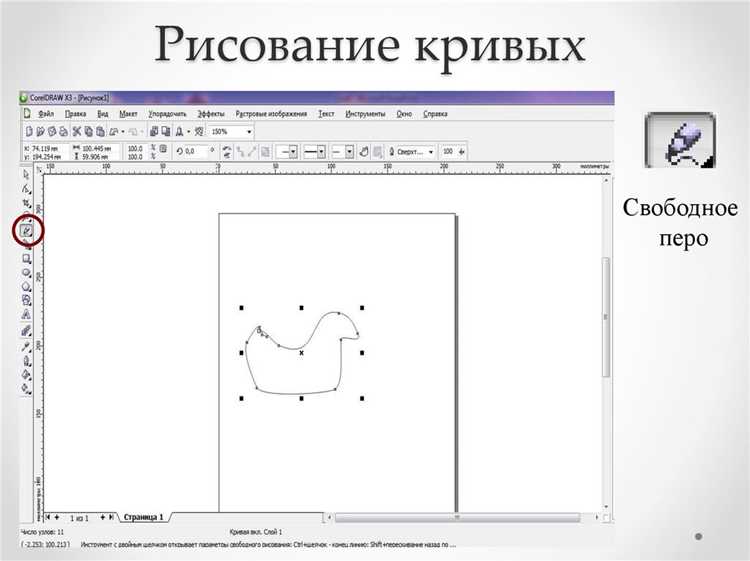
Для создания анимации в CorelDRAW важно правильно подготовить объекты. Начните с разделения всех элементов на отдельные слои или группы, чтобы упростить управление движением каждого объекта в дальнейшем. Рекомендуется использовать панель «Объекты» для проверки структуры и иерархии элементов.
Оптимальный формат объектов – векторные контуры без растровых эффектов. Избегайте применения сложных прозрачностей и теней, так как они усложняют экспорт и могут влиять на плавность анимации. Все элементы должны иметь закрытые контуры для корректного заполнения цветом и анимации трансформаций.
Перед экспортом убедитесь, что размеры и позиционирование объектов соответствуют конечным параметрам анимации. Используйте сетку и направляющие для точного выравнивания. Если в анимации предполагается движение или трансформация, создайте несколько вариантов объекта на отдельных слоях, отражающих ключевые кадры.
Экспортируйте подготовленные объекты в формате SVG или в формате CorelDRAW (CDR), если планируется последующая обработка в других программах для создания анимации. При необходимости разделите сложные объекты на части, чтобы избежать перегрузки сцены и снизить время обработки.
Настройка кадров и создание последовательности в CorelDRAW
Для создания анимации в CorelDRAW каждый кадр должен представлять отдельный элемент последовательности. Начните с создания нескольких страниц документа – каждая страница будет отдельным кадром. Используйте меню «Страницы» (Page Manager) для удобного переключения между ними.
Для точного позиционирования объектов на кадрах применяйте направляющие и сетку. Включите сетку через меню «Вид» → «Сетка» и привязку к сетке, чтобы объекты сохраняли одинаковое расположение в каждом кадре.
При создании последовательности важно поддерживать одинаковый размер и разрешение документа на всех страницах. Рекомендуется выставить формат в пикселях через меню «Файл» → «Свойства документа» → «Размер страницы», чтобы сохранить однородность кадров.
Для облегчения анимации копируйте объекты с предыдущего кадра и вносите изменения, чтобы избежать смещения или несоответствия элементов. Используйте функцию «Копировать на следующую страницу» (Copy to Next Page) из контекстного меню для быстрого дублирования.
Чтобы проверить плавность переходов, используйте предпросмотр с помощью последовательного переключения страниц. Для экспорта анимации объедините кадры в GIF-файл в сторонних программах, так как CorelDRAW не поддерживает экспорт анимаций напрямую.
Рекомендуем сохранять файл с кадрами в формате CDR, а также экспортировать каждый кадр в PNG с прозрачным фоном для удобства дальнейшей сборки анимации в специализированных приложениях.
Использование инструментов копирования и трансформации для анимации
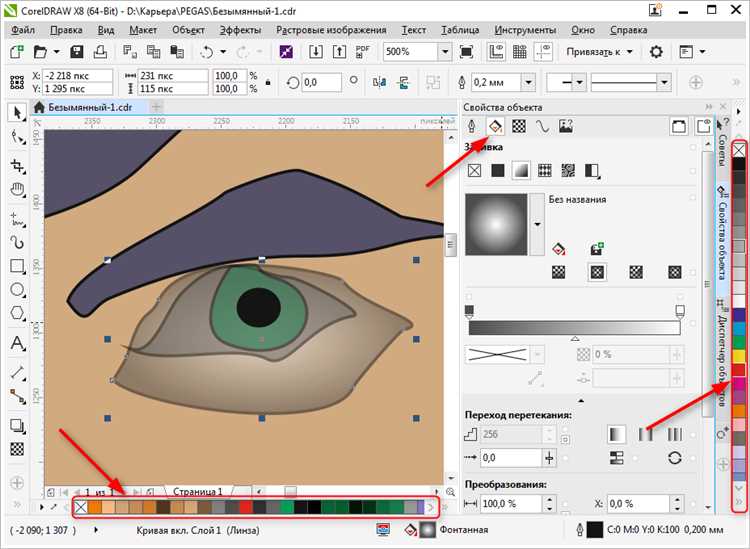
Для создания последовательных кадров анимации в CorelDRAW применяйте инструмент копирования с точным позиционированием. Начните с выделения объекта, затем используйте команду Ctrl+D для дублирования. Это позволяет получить идентичные копии, которые впоследствии изменяются по положению или форме.
Для перемещения копий применяйте панель Трансформация (Transform), доступную через меню Окно → Докеры → Трансформация. В разделе Перемещение задайте точное смещение по оси X или Y для каждого шага. Таким образом, можно создать серию объектов с равномерным смещением, необходимым для имитации движения.
Для изменения размера или поворота используйте соответствующие вкладки в панели трансформации. Например, установите угол поворота с фиксированным шагом (например, 10 градусов) и применяйте копирование, чтобы получить кадры с постепенным вращением объекта. Аналогично регулируется масштаб – уменьшение или увеличение на определённый процент создаст эффект приближения или удаления.
При необходимости комплексных изменений комбинируйте несколько трансформаций последовательно: копирование с сдвигом, затем поворот, а затем масштабирование. Каждый новый объект сохраняйте на отдельном слое или группе, чтобы сохранить порядок кадров и облегчить управление анимацией.
Для повышения точности можно использовать привязку к сетке или направляющим. Это исключит смещения с погрешностями и обеспечит плавность анимации. После создания всех кадров экспортируйте их в формат PNG или SVG для дальнейшего объединения в анимационный файл с помощью сторонних программ.
Экспорт кадров из CorelDRAW для создания анимации
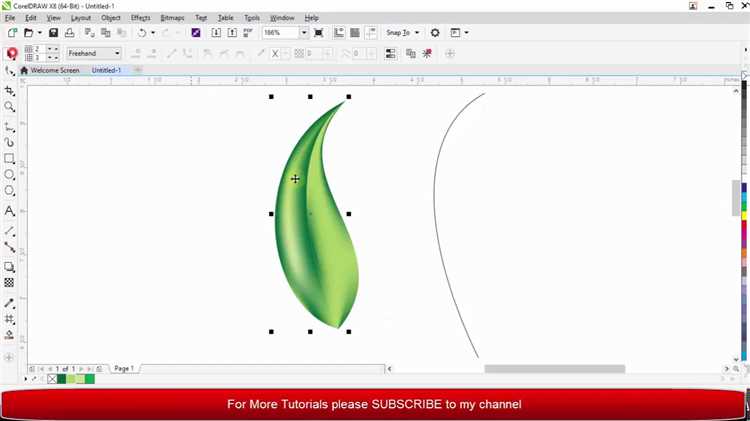
Для создания анимации необходимо экспортировать каждый кадр как отдельное растровое изображение. В CorelDRAW откройте документ с подготовленными кадрами, расположенными на отдельных страницах или слоях.
Выделите нужный кадр и перейдите в меню Файл – Экспорт. В диалоговом окне выберите формат PNG с прозрачным фоном для сохранения четких контуров и возможности наложения кадров в анимации.
Установите разрешение не ниже 300 dpi для качественного отображения, если анимация планируется для видео. Для веб-анимаций достаточно 72 dpi, что уменьшит размер файлов.
В параметрах экспорта отключите сглаживание и антиалиасинг, если требуется сохранить резкие контуры. Включите опцию «Экспортировать только выделенное» для экспорта конкретного кадра.
Повторите процедуру для каждого кадра, строго придерживаясь одинакового разрешения и формата. Рекомендуется использовать систематическую нумерацию файлов, например, frame_01.png, frame_02.png, чтобы упростить сборку анимации в редакторе.
При необходимости экспортируйте кадры через пакетную обработку, используя скрипты или макросы CorelDRAW, что существенно ускорит процесс при большом количестве кадров.
Сборка анимации из кадров с помощью сторонних программ
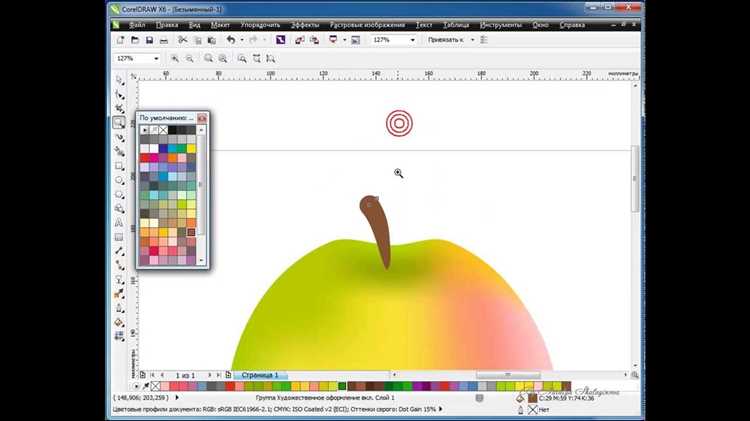
После создания последовательности кадров в CorelDRAW их необходимо собрать в анимацию с помощью специализированных программ. Для этого подойдут как бесплатные, так и платные инструменты с поддержкой форматов PNG, JPG и GIF.
Основные рекомендации по выбору программы и процессу сборки:
- Программа: Используйте программы с функцией покадровой анимации, например, PhotoScape, GIMP, Easy GIF Animator или онлайн-сервисы типа ezgif.com.
- Формат кадров: Экспортируйте кадры из CorelDRAW в PNG с прозрачным фоном для качественной анимации без искажений.
- Импорт кадров: Загружайте все кадры в программу в правильной последовательности. Некоторые инструменты позволяют менять порядок кадров внутри проекта.
- Настройка времени показа: Определяйте длительность отображения каждого кадра, обычно от 50 до 150 миллисекунд в зависимости от желаемой скорости анимации.
- Плавность: Для более плавного эффекта увеличивайте количество кадров с минимальными изменениями между ними.
- Размер и разрешение: Следите, чтобы размеры кадров совпадали, иначе анимация будет дерганой или сдвинутой.
- Экспорт: Сохраняйте анимацию в формате GIF для простого использования на веб-сайтах или в видеоформаты (MP4, WebM) для более высокого качества и совместимости с современными платформами.
Пошаговый пример сборки в программе PhotoScape:
- Откройте PhotoScape и выберите раздел «Анимация GIF».
- Добавьте экспортированные кадры, удерживая порядок.
- Настройте длительность показа для каждого кадра или для всей последовательности.
- Включите зацикливание анимации, если требуется.
- Предварительно просмотрите анимацию, при необходимости отредактируйте параметры.
- Сохраните итоговый файл в формате GIF, задав оптимальное качество и размер файла.
Использование сторонних программ позволяет получить готовую анимацию с контролем параметров, недоступных в CorelDRAW. Такой подход оптимален для создания баннеров, логотипов и простых анимированных элементов.
Оптимизация параметров анимации для публикации и веб-использования
Для эффективного размещения анимации, созданной в CorelDRAW, важно оптимизировать ключевые параметры, чтобы сохранить качество и обеспечить быструю загрузку на веб-сайтах.
- Формат экспорта: выбирайте GIF для простых анимаций с ограниченной палитрой (до 256 цветов). Для более сложных анимаций используйте APNG или видеоформаты (MP4, WebM), поддерживаемые большинством браузеров.
- Разрешение и размер кадра: ограничьте размеры анимации до 800×600 пикселей для быстрой загрузки без потери визуальной четкости. Для иконок и мелких элементов достаточно 150–300 пикселей по ширине.
- Количество кадров: уменьшите количество кадров до минимально необходимого, чтобы сохранить плавность движения. Оптимально – 12–24 кадра в секунду для реалистичной анимации и 8–15 для простых эффектов.
- Цветовая палитра: для GIF используйте не более 256 цветов, при необходимости применяйте dithering для сглаживания переходов. В CorelDRAW настраивайте палитру вручную для минимизации избыточных оттенков.
- Цикличность и длительность: задавайте четкий цикл анимации с повторением без зацикливания на лишних кадрах. Оптимальная длительность цикла – 2–5 секунд.
- Оптимизация веса файла: применяйте сжатие без потерь при экспорте. Для видео используйте кодеки H.264 или VP9 с битрейтом 500–1500 кбит/с в зависимости от сложности анимации.
Корректная настройка этих параметров снижает нагрузку на сервер и ускоряет загрузку страницы, что улучшает пользовательский опыт и SEO-индексацию.
Вопрос-ответ:
Как в CorelDRAW создать простую анимацию из нескольких объектов?
Для создания анимации нужно подготовить последовательность кадров. В CorelDRAW это можно сделать, расположив объекты на разных страницах или слоях, каждый представляющий отдельный кадр анимации. Затем экспортируйте эти страницы в формат изображений (например, PNG). После этого соберите изображения в анимацию с помощью сторонней программы, поддерживающей GIF-анимацию. CorelDRAW не создаёт анимацию напрямую, но позволяет подготовить основу для неё.
Какие инструменты CorelDRAW помогут плавно анимировать объекты?
В CorelDRAW стоит использовать функции копирования и трансформации объектов для создания промежуточных кадров. Можно последовательно изменять положение, размер или прозрачность объекта на отдельных страницах. Для более плавного эффекта важно делать небольшие изменения между кадрами. Встроенных инструментов для плавной анимации здесь нет, поэтому нужно вручную создавать шаги движения и использовать внешние редакторы для сборки.
Можно ли в CorelDRAW настроить скорость показа кадров анимации?
CorelDRAW не содержит настроек показа кадров, так как не является программой для анимации. Скорость воспроизведения задаётся уже в программе, которая собирает последовательность изображений в анимацию — например, в редакторах GIF. В CorelDRAW вы создаёте отдельные кадры, а регулировать скорость показывания кадров нужно в специальном приложении.
Какие форматы экспорта лучше использовать для анимации из CorelDRAW?
Для подготовки кадров анимации предпочтительно экспортировать изображения в формате PNG с прозрачным фоном. Это позволит сохранить качество и гибко работать с фонами при сборке анимации. Формат JPEG лучше избегать, так как он сжимает изображения с потерями. Также можно использовать BMP или TIFF, но PNG остаётся оптимальным для последующей обработки и создания анимации.

 Загрузка...