Adobe InDesign предоставляет полный набор инструментов для разработки многостраничных буклетов с точной версткой и контролем над дизайном. Перед началом работы важно определить формат и количество страниц – стандартные размеры буклетов варьируются от А4 до А5 с разворотами по 2, 4 или 6 страниц.
Первым шагом создайте новый документ, выбрав режим «Многостраничный» и задав параметры полей и колонок, ориентируясь на формат печати и требования типографии. Обратите внимание на правильное указание отступов и запасов (bleed) для качественной обрезки.
Далее формируйте мастер-страницы для единого оформления заголовков, нумерации и фона, что позволит экономить время при верстке основных страниц буклета. Используйте инструменты Paragraph Styles и Character Styles для стандартизации текста и быстрого внесения изменений.
В итоговом файле уделите внимание экспорту: экспортируйте PDF с настройками высокого качества и включением обрезных меток, что обеспечит точное воспроизведение цветов и макета при печати.
Настройка документа под формат буклета
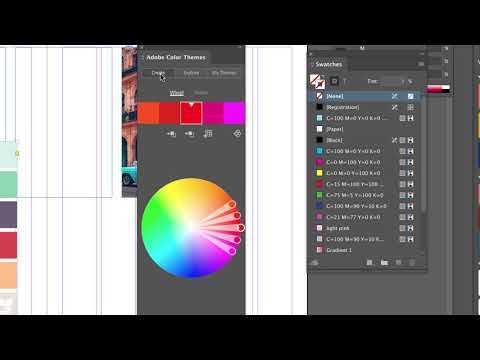
Перед созданием буклета в InDesign важно правильно задать параметры документа, чтобы обеспечить точную компоновку и удобство печати.
- Формат страницы: Выберите двойной размер конечного разворота. Например, для буклета А5 (148×210 мм) установите размер страницы 297×210 мм (А4 по ширине) в режиме «Книжная» ориентация.
- Количество страниц: Буклеты обычно имеют количество страниц, кратное четырем. Укажите это значение заранее, чтобы избежать проблем с разворотами.
- Поля и отступы:
- Задайте внутренние поля не менее 10 мм для безопасного отреза и удобства складывания.
- Внешние поля можно сделать шире – от 12 мм.
- Отступ для переплёта (gutter) увеличьте на 3–5 мм, если буклет будет скрепляться степлером или клеем.
- Колонки: Разделите страницу на 2 колонки для правильного распределения контента на каждой половине разворота. Расстояние между колонками установите 5–7 мм.
- Выход за край (bleed): Добавьте по 3 мм с каждой стороны для реза, чтобы избежать белых полос после обрезки.
- Развороты: Включите режим просмотра «Разворот», чтобы контролировать, как страницы будут располагаться после печати и складывания.
- Ориентация страниц: Все страницы должны быть с одинаковой ориентацией – книжной или альбомной, в зависимости от формата буклета.
Правильная настройка параметров документа гарантирует удобство верстки и корректность итогового файла для печати.
Добавление и размещение полей и направляющих
Для создания точной сетки в InDesign используйте линейки (Ctrl+R). Чтобы добавить направляющую, кликните на линейке и перетащите её на рабочее поле. Горизонтальные направляющие выносятся с верхней линейки, вертикальные – с левой.
Для точного позиционирования направляющих откройте панель «Параметры направляющих» (Меню «Макет» → «Направляющие и сетка» → «Создать направляющие»). Здесь можно задать количество, отступы и распределение по странице или фрейму.
Поля задаются через «Макет» → «Поля и колонки». Стандартный отступ для полей – не менее 5 мм, чтобы избежать обрезки текста и важных элементов. Для буклета обычно устанавливают внутренние поля шире наружных – 10-15 мм внутри для учета переплёта.
При размещении направляющих для колонок используйте равномерное деление ширины страницы с учётом межколоночного интервала от 3 до 5 мм. Это обеспечивает читаемость и аккуратный внешний вид.
Для фреймов с текстом или изображениями привязывайте их к направляющим, чтобы избежать смещения при верстке. Используйте функцию «Прилипание к направляющим» (View → Grids & Guides → Snap to Guides).
Перед экспортом проверьте, что все элементы не выходят за поля и направляющие, особенно в местах сгиба буклета. Это предотвратит потерю информации при печати и переплёте.
Импорт и корректировка текста и изображений
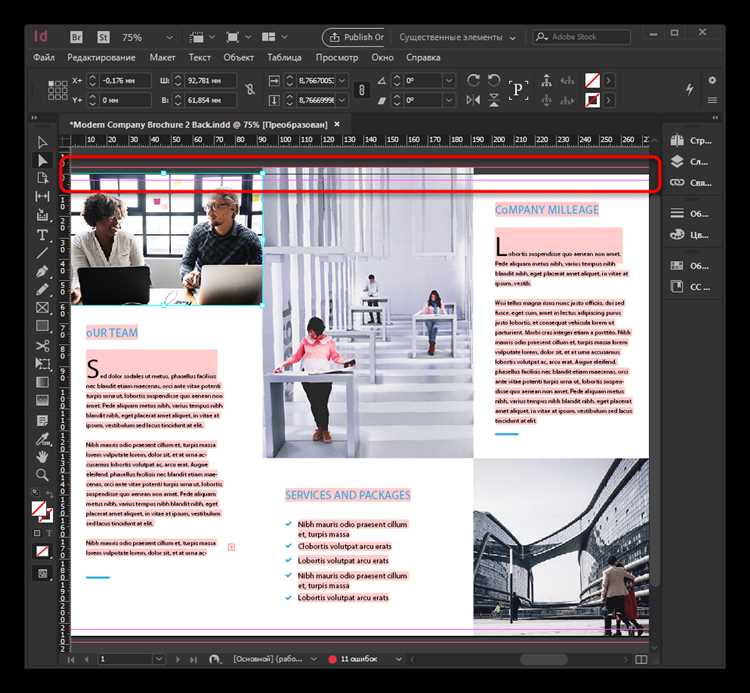
Импорт текста в InDesign выполняется через меню Файл > Поместить (Ctrl+D). Поддерживаются форматы .doc, .docx, .rtf и .txt. При вставке важно отключить автоматическое форматирование, чтобы избежать нежелательных стилей. Текст вставляется в заранее созданные текстовые блоки. Для корректной верстки используйте опцию «Вписать в рамку» или вручную задайте размеры блока.
Редактирование текста происходит через панель «Параграф» и «Символ». Для устранения разрывов строк и пробелов применяйте функции «Неразрывный пробел» и «Признак переноса». Для согласованности шрифтов задайте стили абзацев и символов, что ускорит внесение правок.
Импорт изображений производится также через Файл > Поместить. InDesign не встраивает изображения, а создает ссылки, что уменьшает размер файла. Рекомендуемый формат – .tif или .png для растровых, .eps или .svg для векторных. Оптимальное разрешение – 300 dpi для печати, 72 dpi для экранного варианта.
Для точной подгонки используйте функцию «Обтравочная рамка» (Frame Fitting) с режимом «Заполнить пропорционально» или «Вписать пропорционально». Корректируйте положение изображения в рамке с помощью инструмента «Выделение содержимого». Избегайте растягивания без сохранения пропорций.
При необходимости цветокоррекции применяйте панель «Коррекция изображения» или переключайтесь в Photoshop для детальной обработки. Перед экспортом проверьте ссылки на изображения в панели «Ссылки», чтобы избежать пропущенных или измененных файлов.
Работа с шаблонами и стилями оформления
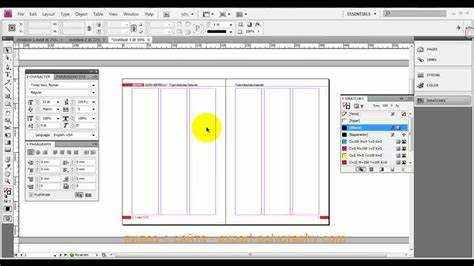
В InDesign для создания буклета оптимально использовать готовые шаблоны, которые экономят время и обеспечивают единообразие макета. Шаблон выбирается через меню Файл → Новый → Документ из шаблона или загружается с внешних ресурсов в формате .indt. После открытия шаблона рекомендуется сразу проверить параметры страницы и поля, чтобы они соответствовали требованиям печати.
Стили оформления разделены на абзацные и символьные. Абзацные стили задают форматирование текста целых абзацев: отступы, выравнивание, межстрочный интервал, шрифты и цвета. Символьные стили влияют на отдельные фрагменты – например, выделение жирным, курсивом или цветом. Для создания стиля откройте панель Стили абзацев или Стили символов, нажмите «Создать стиль» и настройте параметры через окно редактирования.
Использование стилей позволяет быстро менять внешний вид всего документа, корректируя только настройки стиля. Для буклетов важно применять единые шрифты и цвета, чтобы не допустить визуального разброса. Рекомендуется заранее задать базовые стили для заголовков, основного текста, подзаголовков и подписей к изображениям.
Для автоматизации повторяющихся элементов применяйте мастер-страницы. В них размещают элементы, которые будут повторяться на всех или выбранных страницах: номера, логотипы, фоны. Изменения на мастер-странице автоматически отражаются на всех страницах с её применением.
При работе с шаблонами учитывайте, что иногда необходимо удалить или модифицировать элементы мастер-страниц. Чтобы это сделать, выберите объект и нажмите Cmd+Shift (Mac) или Ctrl+Shift (Windows), затем редактируйте или удаляйте.
Экспорт готового буклета следует выполнять с сохранением стилей и шрифтов, используя формат PDF/X-1a или PDF/X-4 для печати. Это гарантирует корректную цветопередачу и совместимость с полиграфическим оборудованием.
Подготовка и проверка макета перед печатью
Перед отправкой буклета в типографию важно тщательно проверить макет на соответствие техническим требованиям печати. Это снижает риск брака и дополнительных затрат.
- Проверка цветовой модели: Убедитесь, что все цвета настроены в CMYK. RGB-цвета автоматически конвертируются и могут изменять оттенки.
- Разрешение изображений: Минимум 300 dpi для всех растровых элементов. Более низкое разрешение приведет к размытости на отпечатке.
- Отступы и вылеты: Вырежьте вылеты минимум по 3 мм за границу страницы, чтобы избежать белых полос после обрезки.
- Шрифты: Встраивайте все шрифты в документ или преобразуйте текст в кривые для исключения замены шрифтов при печати.
- Проверка орфографии и текста: Пройдитесь по всему тексту вручную и средствами проверки InDesign, чтобы исключить опечатки и ошибки.
- Проверка слоёв: Отключите ненужные слои, которые не должны печататься, чтобы избежать случайных элементов в итоговом файле.
- Проверка прозрачностей и эффектов: Убедитесь, что прозрачности корректно отображаются в PDF, используйте функцию «Overprint Preview» для проверки.
- Экспорт в PDF: Используйте профиль PDF/X-1a или PDF/X-4, которые поддерживают требования типографии и сохраняют качество.
Рекомендуется также распечатать тестовый экземпляр на офисном принтере, чтобы проверить цвета, расположение и читаемость текста до отправки в типографию.
Экспорт буклета в печатные и цифровые форматы
Для печати выберите в меню «Файл» → «Экспорт», укажите формат PDF (Adobe PDF (печать)). В настройках экспорта установите профиль PDF/X-1a:2001 – он обеспечивает совместимость с типографским оборудованием. В разделе «Марки и вырезы» отметьте «Отметки обрезки» и «Зарезы» по 3 мм, если макет требует вылетов. Цветовой режим должен быть CMYK, разрешение растровых изображений – минимум 300 dpi.
При экспорте в цифровые форматы (например, для онлайн-просмотра или рассылки) используйте PDF с оптимизацией для веб (Adobe PDF (интерактивный)). Установите RGB-цвет, качество изображений 150 dpi для быстрой загрузки. Добавьте интерактивные элементы, если они предусмотрены (гиперссылки, закладки).
Для создания EPUB или других форматов электронных книг используйте экспорт через меню «Файл» → «Экспорт» с выбором формата EPUB (Fixed Layout). Настройте параметры шрифтов и размера страниц под целевое устройство. Проверяйте корректность отображения в нескольких ридерах.
После экспорта всегда проверяйте итоговый файл в профессиональных программах (Adobe Acrobat Pro для PDF) или на целевых устройствах. Обращайте внимание на отсутствие обрезанных элементов, правильные цвета и корректное масштабирование.
Вопрос-ответ:
Как правильно настроить документ в InDesign для создания буклета?
Для начала нужно задать размер страницы, который соответствует конечному формату буклета. Обычно это половина стандартного листа А4 или А5. В настройках укажите количество страниц, учитывая, что буклет формируется из разворотов, и лучше, чтобы их было кратно четырём. Установите поля и отступы, чтобы текст и изображения не выходили за безопасную зону. Важно также выбрать режим разворота — книжный или альбомный — в зависимости от дизайна.
Какие ошибки чаще всего встречаются при работе с текстом в буклете на InDesign?
Одной из распространённых проблем является неправильное форматирование абзацев: слишком маленькие или большие отступы, неравномерный межстрочный интервал. Иногда текст выходит за пределы колонок или страниц, что портит внешний вид. Ещё одна ошибка — использование слишком мелкого шрифта, из-за чего буклет трудно читать. Чтобы этого избежать, нужно тщательно проверять стили текста и использовать сетку, которая поможет соблюдать баланс между текстом и пустым пространством.
Как добавить и правильно разместить изображения в буклете через InDesign?
Изображения вставляют через меню «Файл» — «Поместить». Перед добавлением стоит подготовить их в подходящем разрешении — обычно 300 dpi для печати. Чтобы избежать искажений, масштабируйте фото с сохранением пропорций. Помещайте изображения в специально созданные рамки, чтобы легко управлять их расположением. Также полезно использовать направляющие и сетку, чтобы выравнивать элементы по страницам и создавать аккуратный дизайн.
Как подготовить буклет к печати в InDesign?
После завершения работы проверьте, чтобы все страницы имели правильный порядок и ориентацию. Экспортируйте документ в формате PDF с настройками для печати — обычно выбирают «PDF/X-1a». Обратите внимание на встраивание шрифтов и цветовую модель — лучше использовать CMYK. Также стоит добавить обрезные метки и поля для вылетов, чтобы при резке буклета не было белых полос по краям. Последний шаг — проверить файл на ошибки в программе просмотра PDF.
Можно ли создать шаблон буклета в InDesign для повторного использования?
Да, InDesign позволяет создавать шаблоны с заранее настроенными страницами, стилями и направляющими. Чтобы это сделать, сохраните готовый проект как шаблон (формат INDT). В дальнейшем вы сможете открывать этот файл и быстро заменять содержимое без необходимости настраивать макет заново. Это удобно при работе с сериями буклетов с одинаковой структурой, где меняются только тексты и изображения.

 Загрузка...