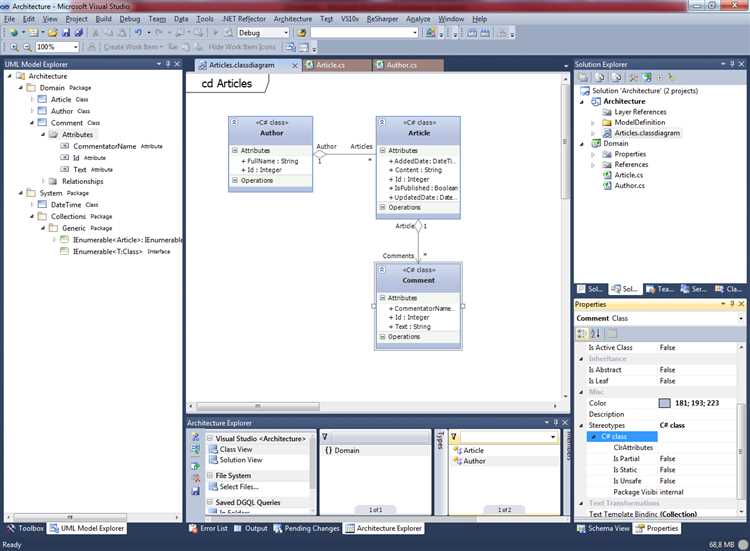
Диаграмма классов в Visual Studio 2019 служит инструментом для визуализации структуры проекта на языке C# или VB.NET. Она позволяет наглядно отразить связи между классами, интерфейсами и другими элементами модели, что упрощает анализ архитектуры и дальнейшее сопровождение кода.
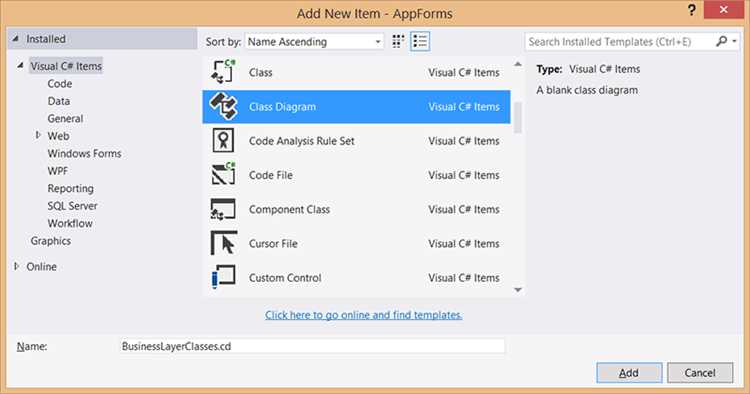
Для создания диаграммы необходимо открыть решение в Visual Studio 2019 и добавить новый элемент типа «Диаграмма классов» (.cd file). После этого можно перетаскивать нужные классы из обозревателя решений прямо на рабочую область диаграммы. Visual Studio автоматически отобразит свойства, методы и отношения между классами, если они присутствуют в проекте.
Особое внимание стоит уделить настройкам отображения – вы можете скрыть или показать приватные члены, выбрать отображение зависимостей и наследования. Это помогает сфокусироваться на ключевых аспектах модели и исключить из диаграммы лишние детали.
Установка и активация поддержки UML-диаграмм в Visual Studio 2019
Поддержка UML-диаграмм в Visual Studio 2019 реализована через расширение «Architecture Tools», входящее в состав набора Visual Studio Enterprise. Для установки откройте Visual Studio Installer, выберите установленную версию VS 2019 и нажмите Изменить.
В разделе Рабочие нагрузки отметьте пункт Средства разработки классической архитектуры .NET или найдите в списке компонентов Modeling SDK for Visual Studio и включите его. Это гарантирует установку модулей, отвечающих за создание UML-диаграмм.
После завершения установки откройте Visual Studio и перейдите в меню Файл → Создать → Новый проект. В строке поиска введите «UML» – должны появиться шаблоны для UML-диаграмм (Use Case, Class Diagram и др.). Если шаблоны не отображаются, проверьте активность расширения «Architecture Tools» через Extensions → Manage Extensions.
Для активации поддержки UML-диаграмм в существующем проекте выберите Проект → Добавить → Новый элемент и в списке найдите UML Class Diagram. Созданный файл откроется в визуальном редакторе с набором UML-элементов.
Если Visual Studio 2019 используется в редакции Community или Professional, поддержка UML ограничена, и полноценные UML-инструменты могут отсутствовать. В таких случаях рекомендуется установить отдельные расширения из Marketplace, например, PlantUML integration или аналогичные.
Создание нового проекта и добавление диаграммы классов
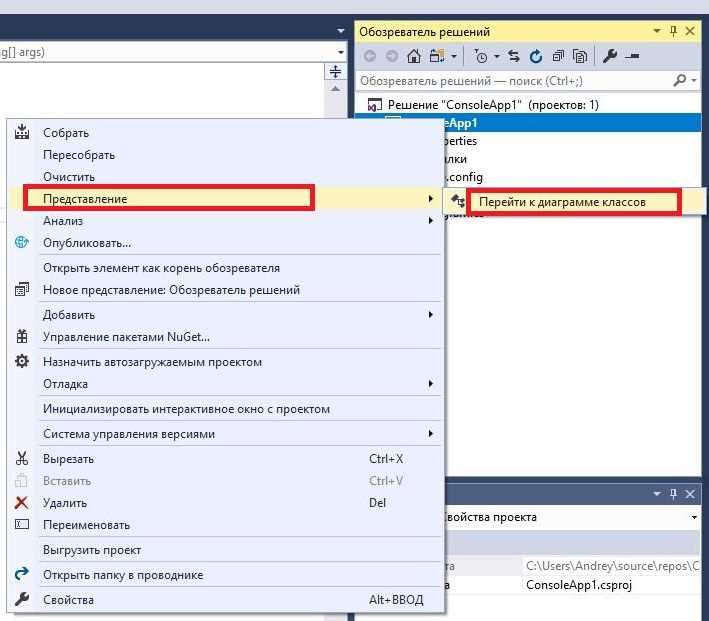
Для начала работы откройте Visual Studio 2019 и выполните следующие действия:
- В главном меню выберите File → New → Project.
- В окне создания проекта задайте фильтр по языку (например, C#) и типу (консольное приложение или библиотека классов).
- Укажите имя проекта и расположение на диске, затем нажмите Create.
После создания проекта добавьте диаграмму классов:
- Щелкните правой кнопкой мыши по проекту в Solution Explorer.
- Выберите Add → New Item.
- В появившемся окне выберите категорию Class Diagram или введите «Class Diagram» в поиске.
- Задайте имя файлу диаграммы (например, MyClassDiagram.cd) и нажмите Add.
Диаграмма откроется в редакторе, готовая к добавлению классов и их элементов.
Для добавления классов на диаграмму:
- Перетащите существующие классы из Solution Explorer на диаграмму.
- Или щелкните правой кнопкой на диаграмме, выберите Add → Class и задайте имя нового класса.
После этого можно настраивать свойства классов, добавлять методы и поля, а также устанавливать связи между ними.
Добавление и настройка классов на диаграмме
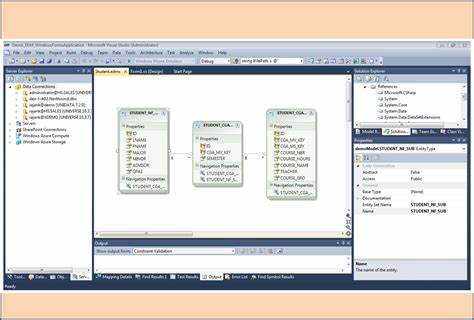
Для добавления класса на диаграмму в Visual Studio 2019 откройте панель «Диаграммы классов», щелкните правой кнопкой мыши по пустому месту и выберите «Добавить» → «Класс». В появившемся окне укажите имя класса, после чего он отобразится на диаграмме.
Настройка класса производится через контекстное меню и свойства. Чтобы добавить свойства или методы, дважды кликните по имени класса. В открывшемся редакторе используйте кнопки «Добавить свойство» и «Добавить метод», указывая типы данных и уровень доступа (public, private, protected).
Для изменения расположения класса просто перетащите его мышью, обеспечив удобную визуальную структуру. Используйте выравнивание по сетке для аккуратности, включаемое через меню «Вид» → «Сетка». Это улучшит читаемость диаграммы при большом количестве элементов.
Для редактирования имени класса или удаления элементов воспользуйтесь контекстным меню: «Переименовать» или «Удалить». Изменения автоматически отражаются в исходном коде проекта при синхронизации.
Рекомендуется группировать связанные классы и использовать цветовые метки (через свойства), чтобы выделить ключевые компоненты системы. Это помогает быстрее ориентироваться в диаграмме при масштабировании проекта.
Обратите внимание: Visual Studio поддерживает автоматическое создание связей между классами – наследование, ассоциации, зависимости. Чтобы добавить связь, выберите нужный тип связи на панели инструментов и проведите линию от одного класса к другому.
Установка связей между классами: ассоциации, наследование и зависимости
Для добавления ассоциаций в диаграмме классов Visual Studio 2019 выберите инструмент «Association» на панели инструментов диаграммы. Щелкните на исходном классе и проведите линию к целевому. По умолчанию связь будет двунаправленной, но в свойствах можно задать направление и кратность (например, 1..*, 0..1).
Для настройки наследования используйте инструмент «Generalization». Проведите стрелку от подкласса к базовому классу. Visual Studio автоматически отобразит треугольник на конце, указывающий на родителя. В свойствах можно задать специфику наследования, например, абстрактность или виртуальные методы, чтобы корректно отразить структуру кода.
Зависимости создаются инструментом «Dependency». Проведите пунктирную стрелку от класса-клиента к классу, от которого он зависит. В свойствах зависимости укажите тип (например, использование в методах, параметрах или членах), чтобы повысить точность диаграммы и облегчить дальнейший рефакторинг.
При установке связей обязательно проверяйте кратность и навигацию в свойствах каждой связи. Это помогает избежать логических ошибок и повышает информативность диаграммы. Используйте возможность добавления имен связей для более точного отражения бизнес-логики.
После установки связей рекомендуется обновить модель и сохранить диаграмму, чтобы изменения корректно отразились в проекте и в исходном коде, если используется синхронизация.
Настройка свойств и методов классов через диаграмму
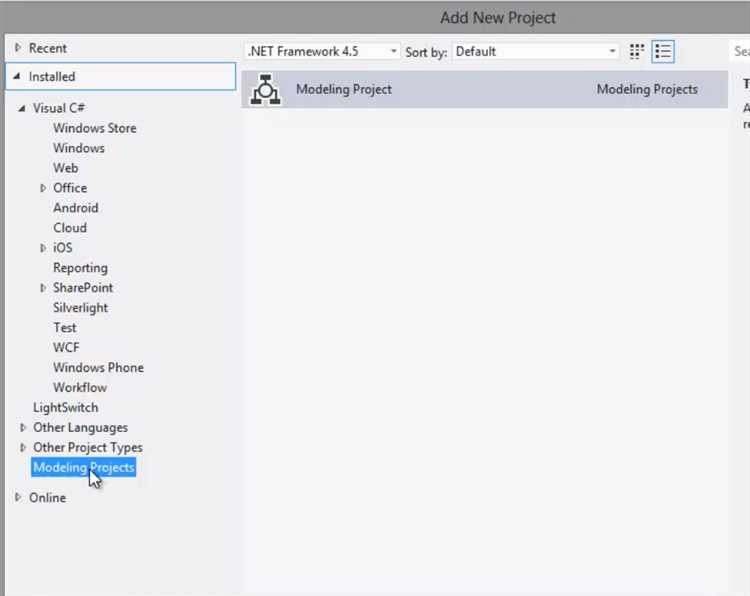
В Visual Studio 2019 после создания диаграммы классов для добавления или редактирования свойств и методов необходимо выделить нужный класс на диаграмме. В окне свойств (Properties) отображаются параметры выбранного класса.
Добавление свойства: щелкните правой кнопкой на классе, выберите Add → Property. В открывшемся диалоговом окне задайте имя, тип данных и модификаторы доступа (public, private, protected). Укажите, будет ли свойство автосвойством или с явными методами доступа (get/set).
Редактирование свойства: двойной клик по имени свойства на диаграмме открывает окно редактирования. Можно изменить тип, имя, модификаторы доступа и добавить атрибуты, например, readonly или static.
Добавление метода: через контекстное меню класса выберите Add → Method. В диалоге укажите имя, возвращаемый тип, параметры с их типами и модификаторы доступа. Для параметров можно задать значения по умолчанию.
Для упрощения навигации используйте окно Class Details, где удобно просматривать и редактировать список членов класса, а также менять порядок методов и свойств. Визуальные изменения на диаграмме сразу отражают внесённые изменения, что позволяет контролировать структуру без переключения кода.
Для изменения видимости члена класса используйте выпадающий список модификаторов доступа, расположенный рядом с именем элемента на диаграмме. Для быстрого добавления нескольких параметров метода применяйте кнопку Add Parameter в диалоговом окне метода.
Обновление диаграммы автоматически синхронизируется с исходным кодом, что исключает несоответствия между визуальным представлением и реализацией.
Экспорт и сохранение диаграммы классов для дальнейшей работы
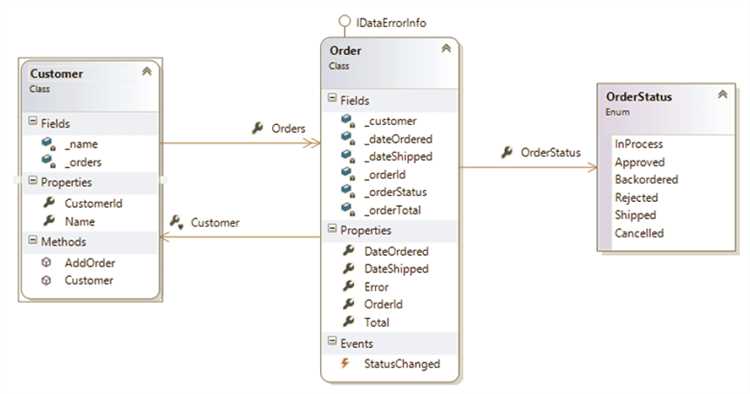
Для сохранения диаграммы классов в Visual Studio 2019 используйте встроенные возможности экспорта. Откройте диаграмму, затем в меню «Файл» выберите «Сохранить как» и задайте имя файла с расширением .cd. Это позволит в дальнейшем быстро загружать диаграмму в проект.
Чтобы экспортировать диаграмму в графический формат, кликните правой кнопкой мыши на пустом месте диаграммы и выберите «Экспортировать изображение». Visual Studio предлагает форматы PNG, JPEG и BMP. Для четкости рекомендуется использовать PNG с разрешением не менее 1920×1080 пикселей.
Экспорт в графический файл полезен для документирования и презентаций, но для редактирования сохраняйте исходный файл диаграммы (.cd). Файл .cd хранит структуру объектов и связи, что позволяет корректировать диаграмму без потери данных.
При работе в команде используйте систему контроля версий для хранения файлов диаграмм. Это упростит отслеживание изменений и слияние различных версий.
Вопрос-ответ:
Как добавить диаграмму классов в проект Visual Studio 2019?
Чтобы создать диаграмму классов в Visual Studio 2019, откройте ваш проект, затем в меню «Проект» выберите «Добавить» → «Новый элемент». В появившемся окне найдите «Диаграмма классов» и укажите имя файла. После этого диаграмма появится в обозревателе решений, и можно приступать к добавлению классов с помощью перетаскивания или создания новых элементов.
Можно ли автоматически сгенерировать диаграмму классов из существующего кода?
Да, Visual Studio 2019 поддерживает создание диаграммы классов на основе уже написанных классов и их связей. Для этого откройте окно «Обозреватель объектов», выберите нужные классы или весь проект, щелкните правой кнопкой и выберите «Просмотреть диаграмму классов». Система отобразит графическое представление структуры, которое затем можно редактировать.
Какие возможности по настройке диаграммы классов доступны в Visual Studio 2019?
Диаграмму классов можно настраивать в нескольких аспектах: менять расположение элементов вручную, добавлять и удалять классы, устанавливать различные типы связей (наследование, ассоциации и др.), задавать свойства отображения, такие как видимость методов и полей, а также использовать цветовое оформление для удобства восприятия. Это помогает сделать схему более понятной и адаптированной к конкретным требованиям проекта.
Как сохранить и экспортировать диаграмму классов из Visual Studio 2019?
Сохранение диаграммы происходит автоматически при сохранении проекта. Чтобы экспортировать диаграмму, можно сделать снимок экрана или воспользоваться функцией печати, выбрав «Печать» и сохранив вывод в PDF-файл. Также можно копировать содержимое диаграммы в буфер обмена для вставки в другие приложения. Нативного экспорта в формат изображений или документов Visual Studio 2019 не поддерживает, поэтому для получения графического файла потребуется использовать сторонние инструменты.

 Загрузка...