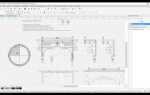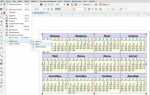
CorelDRAW позволяет создавать точные и наглядные диаграммы, интегрируя инструменты векторной графики с возможностями визуализации данных. Для начала работы требуется подготовить исходные данные и определиться с типом диаграммы – столбчатая, круговая, линейная или комбинированная, что влияет на выбор инструментов и порядок действий.
Первый этап – построение каркаса диаграммы. В CorelDRAW это делается с помощью инструментов «Прямоугольник» и «Текст» для создания осей и подписей. Рекомендуется использовать сетку и направляющие для точного выравнивания элементов, что гарантирует визуальную аккуратность.
Далее следует добавление данных. Для столбчатых диаграмм важна правильная пропорция высот столбцов, которую можно рассчитать, применяя формулы масштабирования к исходным числам. В CorelDRAW это реализуется через изменение размеров объектов вручную или с помощью панели свойств, что позволяет получить точную визуализацию без потери масштаба.
Финальный этап – оформление диаграммы. Рекомендуется применять цветовые схемы, согласованные с общей палитрой проекта, и использовать слои для удобства редактирования. Инструменты группировки и выравнивания обеспечат аккуратное расположение всех компонентов. Такой подход минимизирует ошибки и ускоряет процесс до оптимальных 10–15 минут на создание диаграммы средней сложности.
Создание диаграммы в CorelDRAW: пошаговая инструкция
Откройте CorelDRAW и создайте новый документ с нужными параметрами страницы. Для построения диаграммы перейдите в меню «Инструменты» и выберите «Диаграммы» или используйте комбинацию клавиш, если она назначена.
В появившемся окне выберите тип диаграммы: круговая, столбчатая, линейная или другая, исходя из задач визуализации данных. Нажмите «Далее» для перехода к вводу данных.
Введите значения вручную в таблицу данных или импортируйте их из файла CSV. Обязательно проверьте корректность значений и заголовков осей, так как от этого зависит точность отображения.
Настройте внешний вид диаграммы: выберите цветовую схему, толщину линий и шрифты для подписей. CorelDRAW позволяет применять заливки и градиенты к элементам диаграммы для улучшения восприятия.
После настройки параметров нажмите «Готово», чтобы добавить диаграмму на рабочий лист. Для редактирования диаграммы позже выберите объект и воспользуйтесь контекстным меню «Редактировать данные».
Используйте инструменты выравнивания и сетки CorelDRAW для точного размещения диаграммы на странице. При необходимости сгруппируйте элементы диаграммы для удобства масштабирования и перемещения.
Сохраните проект в формате CDR для дальнейшего редактирования или экспортируйте диаграмму в векторный формат (SVG, PDF) для публикации и печати.
Выбор типа диаграммы и подготовка документа
Перед созданием диаграммы в CorelDRAW определите цель визуализации данных. Для сравнений и долей используйте круговые диаграммы, для динамики – линейные, для распределения – гистограммы. В CorelDRAW стандартный набор типов диаграмм доступен через меню «Инструменты» → «Диаграмма».
Перед вставкой диаграммы подготовьте таблицу данных в Excel или текстовом редакторе с четкой структурой: первая строка – заголовки, столбцы – категории и значения. Импорт данных в CorelDRAW осуществляется через функцию «Вставить диаграмму» с опцией загрузки из файла CSV.
Для точного размещения диаграммы включите сетку и направляющие через меню «Вид» → «Сетка» и «Направляющие». Это упростит выравнивание элементов и обеспечит симметрию композиции. Установите отступы по краям документа не менее 10 мм для печати.
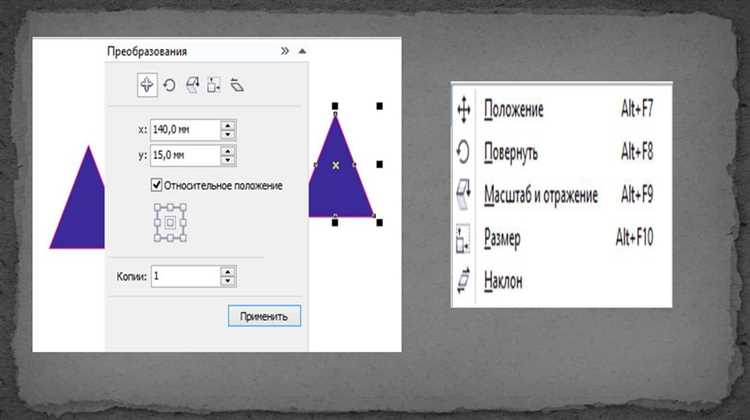
Обратите внимание, что корректное масштабирование диаграммы достигается через группировку элементов после вставки и использование функции «Трансформировать» с сохранением пропорций.
Создание и настройка осей диаграммы
Для создания осей в CorelDRAW сначала выберите инструмент «Прямоугольник» или «Линия» и нарисуйте вертикальную и горизонтальную оси в нужном размере. Рекомендуется удерживать клавишу Shift для идеальной вертикальности или горизонтальности линий.
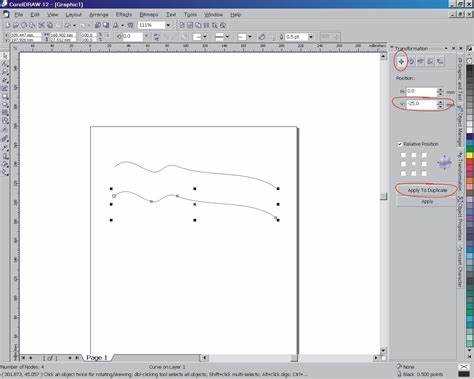
Для точного позиционирования используйте панель «Свойства», где можно задать координаты начала и конца осей. Убедитесь, что оси пересекаются в точке (0,0) или в другом логически значимом месте.
Настройте толщину и цвет линий через панель «Обводка». Для осей оптимально выбрать толщину 1-2 pt и контрастный цвет, например, черный или темно-серый, чтобы выделить их на фоне диаграммы.
Добавьте деления осей с помощью инструмента «Линия». Рекомендуется шаг делений выбирать исходя из диапазона данных: для числовых значений – равномерно через 5, 10 или 20 единиц. Используйте вспомогательную сетку или направляющие для равномерного размещения делений.
Подписи к делениям создаются с помощью инструмента «Текст». Для числовых осей подписи должны быть легко читаемы, шрифт – без засечек, размер – от 8 до 12 pt. Расположите подписи на небольшом расстоянии от оси, чтобы избежать наложения.
Для обозначения осей добавьте заголовки: «X» и «Y» или более описательные названия, соответствующие данным. Разместите их рядом с концами осей, используя крупный шрифт (14-16 pt) и жирное начертание.
Чтобы улучшить восприятие, можно использовать стрелки на концах осей. Для этого примените инструмент «Стрелка», выбрав стиль и размер, согласующийся с общим дизайном диаграммы.
После создания осей и подписей сгруппируйте все элементы для удобства перемещения и масштабирования. Это обеспечит сохранение пропорций при изменении размера диаграммы.
Ввод данных и заполнение диаграммы значениями
После создания шаблона диаграммы в CorelDRAW необходимо перейти к точному вводу данных для корректного отображения графика. Диаграмма формируется на основе числовых значений, которые задаются в специальном окне редактирования данных.
- Выделите созданную диаграмму и в контекстном меню выберите пункт «Редактировать данные» или используйте панель свойств.
- В открывшемся окне ввода данных заполняйте ячейки по строкам и столбцам, где строки обозначают категории, а столбцы – серии данных.
- Для числовых значений используйте только целые или десятичные числа без пробелов и символов валюты.
- Чтобы добавить новую категорию, введите её название в последнюю строку и сразу впишите соответствующее значение.
- Для удаления категории выделите строку и нажмите кнопку удаления внизу окна.
- При вводе большого объёма данных пользуйтесь клавишей Tab для перехода к следующей ячейке и Enter для перехода на новую строку.
После заполнения данных нажмите кнопку «Обновить» или «Применить» для визуализации изменений на диаграмме. В случае ошибки, например, ввода текста вместо числа, CorelDRAW выдаст предупреждение и выделит проблемную ячейку.
- Следите за правильностью ввода: пустые ячейки трактуются как нули, что влияет на пропорции диаграммы.
- Используйте копирование и вставку из Excel для ускорения процесса, если данные уже подготовлены.
- Перепроверьте значения после вставки, чтобы избежать сдвигов данных между категориями и сериями.
Регулярное сохранение проекта после ввода значений исключит потерю данных при сбоях. Корректно заполненная таблица данных обеспечивает точную и информативную визуализацию диаграммы в CorelDRAW.
Настройка внешнего вида графиков и элементов
Для изменения цвета диаграммы выберите объект и откройте панель «Цвета». Используйте палитру CMYK для точного подбора оттенков, особенно если планируется печать. Для заливки сегментов графика применяйте инструмент «Заливка», выбирая градиенты или однотонные цвета с заданной прозрачностью.
Толщину и стиль линий задавайте через панель «Контур». Для линий диаграммы рекомендуются толщины от 0,5 до 2 пунктов, чтобы сохранить четкость при масштабировании. Линии с пунктиром или точками используйте для выделения отдельных элементов без перегрузки визуала.
Шрифты для подписей подбирайте с учетом читаемости: предпочтительны шрифты без засечек, размер – не менее 10 пунктов. Цвет текста должен контрастировать с фоном, избегайте чисто черного на темных участках.
Добавление теней и объемных эффектов выполняйте через меню «Эффекты» → «Тень». Настраивайте угол и прозрачность, чтобы усилить восприятие без излишней тяжести. Для повышения наглядности используйте аккуратные стрелки и маркеры, которые создаются с помощью инструмента «Фигуры».
Для выравнивания элементов включите сетку и направляющие, активируемые в меню «Вид». Это обеспечит точное расположение всех компонентов диаграммы и сохранит симметрию.
Добавление и оформление легенды и подписей
В CorelDRAW легенда и подписи к диаграмме создаются с помощью инструментов текста и объектов. Для добавления легенды выполните следующие шаги:
- Выделите диаграмму и откройте панель «Объекты» (Object Manager).
- Добавьте новый текстовый объект с помощью инструмента «Текст» (F8).
- Впишите названия категорий, соответствующих цветам или графическим элементам диаграммы.
- Для визуального соответствия используйте маленькие цветные квадраты или круги рядом с текстом. Создайте их с помощью инструмента «Прямоугольник» или «Эллипс», заполните цветом, совпадающим с элементами диаграммы.
- Разместите легенду рядом с диаграммой, соблюдая отступы не менее 10–15 мм от границ графика для читаемости.
Подписи к осям и ключевым точкам добавляются отдельно:
- Выберите инструмент «Текст» и кликните по области оси для ввода подписи.
- Используйте шрифт не менее 10 пунктов, чтобы обеспечить четкость при печати.
- Для акцента применяйте полужирный стиль или изменение цвета, согласованное с общей цветовой схемой.
- Подписи ключевых точек оформляйте с помощью маленьких стрелок или линий, направленных к нужной области диаграммы, создавая визуальную связь.
Для выравнивания элементов легенды и подписей используйте панель «Выравнивание» (Align and Distribute). Обеспечьте равные интервалы между строками текста и графическими маркерами.
Рекомендуется группировать элементы легенды и подписей (Ctrl+G) для удобного перемещения и масштабирования без нарушения расположения внутри диаграммы.
Экспорт готовой диаграммы для дальнейшего использования
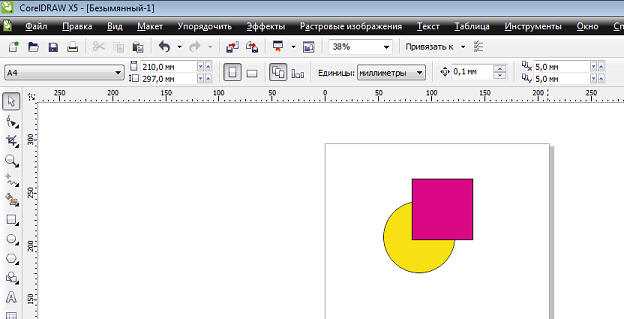
Для сохранения диаграммы выберите меню Файл > Экспорт. В появившемся окне задайте имя файла и выберите формат. Для интеграции в документы используйте форматы PNG или JPEG с разрешением не ниже 300 dpi, чтобы сохранить четкость при печати.
Если требуется редактируемый файл для дальнейшей работы в других графических редакторах, экспортируйте диаграмму в формате SVG или PDF. Формат SVG сохраняет векторную структуру и позволяет масштабировать изображение без потери качества.
В настройках экспорта отключите опцию «Прозрачный фон», если фон должен быть белым. Для сохранения прозрачности активируйте эту опцию и используйте формат PNG.
Перед экспортом убедитесь, что все элементы диаграммы сгруппированы и выровнены, чтобы избежать смещений при вставке в другие документы. Используйте Экспорт выделенного объекта, если необходимо сохранить только диаграмму без лишних элементов.
Для сохранения с возможностью редактирования внутри CorelDRAW рекомендуется использовать формат CDR. Он сохраняет все слои и свойства объектов.
Вопрос-ответ:
Как в CorelDRAW создать простую круговую диаграмму?
Для создания круговой диаграммы в CorelDRAW нужно сначала подготовить данные для отображения, затем выбрать инструмент «Круг» и нарисовать окружность. После этого с помощью функции разделения окружности на сегменты, соответствующие процентам, можно создать части диаграммы. Для этого используется инструмент «Объект» – «Разделить эллипс», где указываются нужные углы. Каждому сегменту можно назначить свой цвет и добавить подписи с процентами.
Какие шаги помогут настроить стиль диаграммы в CorelDRAW?
После создания базовой диаграммы можно настроить внешний вид с помощью инструментов форматирования. Измените цветовые заливки сегментов, выбрав их и применив подходящие оттенки. Для улучшения читаемости добавьте тени или контуры через меню «Эффекты». Также можно изменить шрифт и размер текста в подписях, чтобы информация выглядела аккуратно и легко читалась. Для дополнительной детализации используют линии-разделители или маркеры.
Можно ли в CorelDRAW быстро обновлять данные диаграммы, если изменились значения?
В CorelDRAW нет встроенного инструмента для автоматического обновления диаграмм на основе изменённых данных, как в специализированных программах для построения графиков. Поэтому при изменении значений придётся вручную корректировать размеры и пропорции сегментов диаграммы. Для удобства рекомендуется заранее создавать отдельные слои или группы объектов, чтобы быстро находить и редактировать нужные элементы.
Как добавить подписи к сегментам диаграммы, чтобы они не перекрывали друг друга?
Подписи лучше размещать снаружи сегментов, используя направляющие линии или стрелки. В CorelDRAW для этого можно применить инструмент «Свободный текст» и расположить подписи так, чтобы между ними оставалось достаточно пространства. Если подписи длинные, стоит разбить текст на несколько строк или использовать сокращения. При необходимости измените угол наклона текста, чтобы улучшить читаемость и избежать наложений.

 Загрузка...