Для преобразования векторных рисунков из CorelDraw в G-код, управляющий станками с ЧПУ, требуется точный и структурированный подход. Важно подготовить исходный файл, учитывая параметры обработки: тип инструмента, скорость подачи и глубину реза. CorelDraw сам по себе не генерирует G-код, поэтому следующий этап – экспорт в формат, совместимый с программами CAM.
Первым шагом необходимо привести все объекты к кривым (контуры), чтобы избежать ошибок при импорте в CAM-софты. Рекомендуется использовать экспорт в DXF или SVG с сохранением точности и слоёв для удобства дальнейшей настройки. После экспорта файл загружается в специализированное ПО для генерации G-кода, где задаются технологические параметры, соответствующие материалу и типу станка.
При настройке генерации G-кода важно учитывать формат кода, поддерживаемый вашим оборудованием. В инструкциях часто встречаются параметры, влияющие на качество обработки: скорости вращения шпинделя, смену инструмента и циклы резки. Соблюдение этих рекомендаций обеспечивает точность и эффективность работы, минимизирует износ инструмента и риск брака.
Создание G кода из CorelDraw пошаговая инструкция
Для преобразования графики из CorelDraw в G-код требуется экспорт в подходящий формат и последующая обработка специализированным ПО. Рассмотрим последовательность действий.
-
Подготовка файла в CorelDraw:
- Создайте или откройте векторный рисунок, предназначенный для обработки ЧПУ.
- Убедитесь, что все контуры замкнуты и находятся на отдельном слое для удобства экспорта.
- Удалите лишние объекты и элементы, которые не требуют обработки.
- Настройте размер и масштаб в соответствии с рабочей областью станка.
-
Экспорт в формат DXF:
- Выберите меню «Файл» → «Экспорт».
- В поле «Тип файла» выберите «DXF — AutoCAD».
- В настройках экспорта укажите 2D-плоскость, единицы измерения – миллиметры.
- Отключите опцию «Текст как объекты», если текст не нужен для резки.
- Сохраните файл с понятным именем, отражающим содержимое.
-
Импорт в CAM-программу:
- Откройте CAM-софту, совместимую с вашим ЧПУ (например, Fusion 360, SheetCAM, ArtCAM).
- Импортируйте DXF-файл.
- Проверьте корректность линий и узлов, устраните возможные ошибки контура.
- Назначьте инструменты и параметры резки (скорость подачи, глубина реза, тип инструмента).
-
Генерация G-кода:
- Укажите начальную точку координат (обычно ноль по X, Y, Z).
- Задайте параметры обработки: режимы резки, высоты подъема инструмента, переходы.
- Запустите процесс генерации G-кода.
- Сохраните файл с расширением .nc или .tap, подходящее под вашу систему ЧПУ.
-
Проверка и запуск на станке:
- Используйте симулятор CAM для проверки корректности траекторий.
- Сделайте пробный прогон без инструмента (dry run) на станке.
- Проверьте соответствие размеров и точность обработки.
- При необходимости внесите корректировки в параметры и повторите генерацию G-кода.
Подготовка рисунка в CorelDraw для последующей обработки
Перед экспортом в CAM-систему важно правильно оформить векторный файл. Убедитесь, что все объекты переведены в кривые (Ctrl+Q), чтобы избежать проблем с несовместимыми шрифтами или элементами. Линии должны иметь одинаковую толщину – предпочтительно 0,01–0,05 мм, в зависимости от типа ЧПУ и инструмента. Толщина линии влияет на точность и качество резки или гравировки.
Удалите все заливки и цветовые эффекты, оставив только контуры, так как большинство станков обрабатывают именно линии. Для гравировки используйте цветовые коды: например, красный для реза, синий для гравировки. Это упрощает автоматическую обработку в CAM-программе.
Проверьте масштаб рисунка: он должен строго соответствовать реальным размерам заготовки. Для этого используйте инструмент Измеритель и задайте размер ключевых элементов в миллиметрах. Экспортируйте файл в формат, поддерживаемый вашим ПО для создания G-кода, обычно это DXF или AI, избегая растровых форматов.
Исключите из файла ненужные объекты и слои. Сгруппируйте связанные элементы для удобства редактирования, но перед экспортом разбейте группы, если в CAM требуется поэтапная обработка. Проверьте, чтобы линии не пересекались и не накладывались друг на друга, иначе инструмент может делать лишние проходы.
Экспорт контуров из CorelDraw в формат, совместимый с CAM-программами
Для подготовки файлов из CorelDraw к обработке в CAM-программах необходимо экспортировать контуры в векторные форматы, поддерживаемые системами ЧПУ. Наиболее распространённые варианты – DXF и SVG. Формат DXF обеспечивает максимальную совместимость с большинством CAM-софтов, включая Mach3, Fusion 360 и другие.
Перед экспортом убедитесь, что все линии являются кривыми (Outline), а не растровыми изображениями или заливками. Преобразуйте объекты в кривые с помощью команды Object → Convert To Curves (Ctrl+Q). Это позволит сохранить точные геометрические данные.
Для экспорта в DXF выберите File → Export, в диалоговом окне укажите тип файла DXF (*.dxf). В настройках экспорта отключите опцию сохранения шрифтов как текста – замените все текстовые элементы на кривые. В параметрах формата DXF выберите версию R12 или R14 – они наиболее универсальны для CAM-программ.
Если требуется экспорт в SVG, используйте стандартный SVG 1.1 без встроенных эффектов и фильтров. Убедитесь, что все элементы состоят из простых путей, без сложных группировок и прозрачностей. Это снизит риск некорректного распознавания в CAM-софте.
После экспорта рекомендуется проверить полученный файл в векторном редакторе или CAM-программе. Для оптимальной работы с ЧПУ следует минимизировать количество узлов на кривых, избегать пересечений и замкнутых контуров, которые не предполагаются к обработке.
Настройка параметров обработки и материалов в CAM-софте
Параметры инструмента задаются с учетом реального резца: диаметр, количество зубьев, длина режущей части и максимальные обороты шпинделя. Например, для фрезы диаметром 6 мм и 2 зубьями рекомендована скорость шпинделя 12000 об/мин, а подача – 600 мм/мин при обработке алюминия.
Глубина реза устанавливается с учетом материала и прочности инструмента. Для стали 45 оптимальная глубина прохода на один слой – 0,5 мм, для МДФ можно увеличить до 2 мм за один проход. Важно избегать чрезмерных значений, чтобы не вызвать перегрев и поломку инструмента.
Настройки подачи разделяются на два режима: ход резания и ход холостого хода. Подачу резания задают исходя из рекомендаций для материала и инструмента, а скорость холостого хода ставят максимально безопасной для механизма – обычно 1500–3000 мм/мин.
В CAM-софте следует активировать компенсацию инструмента, чтобы учитывать его диаметр при расчёте траектории. Это особенно важно для фрез и резаков, чтобы избежать отклонений размеров детали.
Для обработки сложных контуров задают стратегию движения – выбор между контурами по внутреннему или внешнему краю, а также направление реза (по часовой стрелке или против). В большинстве случаев внешние контуры обрабатывают с внешней стороны инструмента, а внутренние – с внутренней, чтобы сохранить точность размеров.
При необходимости программируют дополнительные операции: сверление, гравировка или фаска. Для каждого типа указывают отдельные параметры, такие как скорость подачи и глубина сверления, без смешивания с основными проходами.
Рекомендуется всегда сохранять шаблоны параметров для конкретных материалов и инструментов, чтобы сократить время настройки при повторных работах и минимизировать риск ошибок.
Преобразование экспортированного файла в G код
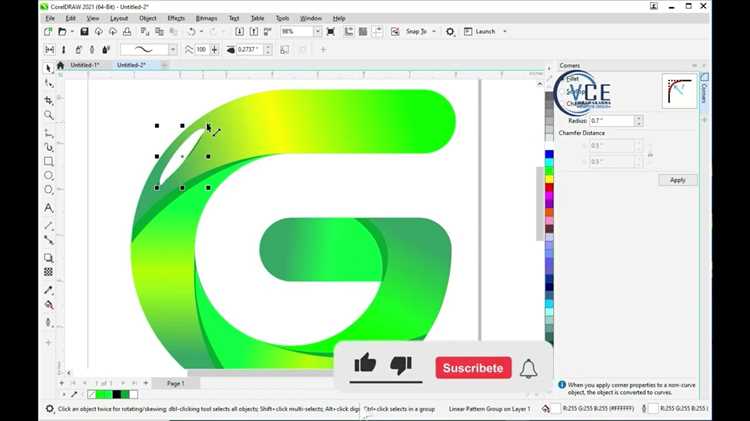
После экспорта из CorelDraw в формат DXF или SVG следующий этап – преобразование в G код, понятный управляющему устройству станка ЧПУ. Для этого потребуется специализированное ПО – CAM-программа, например, Fusion 360, Estlcam или CamBam.
Загрузите экспортированный файл в выбранную CAM-систему. Обязательно проверьте корректность контура: отсутствие разрывов, наложений или пересечений линий, так как это напрямую влияет на качество обработки и безопасность станка.
Настройте параметры реза: глубину, скорость подачи, частоту шпинделя. Эти значения зависят от материала и инструмента. Например, для обработки фанеры толщиной 6 мм оптимальна подача 800 мм/мин при глубине реза 2 мм и шпинделе 12000 об/мин.
Выберите тип обработки: контурирование, гравировка или вырезание. В CAM-программе укажите направление реза (по часовой стрелке или против), чтобы избежать срыва материала.
Перед генерацией G кода выполните симуляцию траектории инструмента. Это позволяет выявить ошибки и избежать столкновений. При обнаружении проблем скорректируйте параметры или исправьте исходный файл.
Сохраните сгенерированный файл с расширением .nc или .gcode. Проверьте, что в начале файла присутствуют команды инициализации шпинделя и станка, а в конце – команды безопасного выключения.
Перед отправкой на станок рекомендуется проверить G код в программе-эмуляторе, например, NC Viewer, чтобы убедиться в правильности последовательности команд и отсутствии критических ошибок.
Проверка и симуляция G кода перед запуском на станке
Перед запуском программы на станке необходимо провести тщательную проверку G кода, чтобы избежать ошибок и повреждений оборудования. Для этого используют специализированное ПО для симуляции – например, NC Viewer, CAMotics или встроенные средства станка.
Первым шагом загрузите сгенерированный файл в симулятор. Обратите внимание на корректность обработки всех операций: перемещение инструмента должно соответствовать заданной траектории без резких скачков и пересечений.
Проверяйте параметры подачи и скорости шпинделя. Несоответствие этих значений техническим возможностям станка может привести к поломке инструмента или браку детали.
Особое внимание уделите начальной и конечной точкам обработки – инструмент должен безопасно входить в материал и выходить из него без резких движений. Также проверьте команды на смену инструмента и их последовательность, чтобы избежать сбоев в процессе.
При обнаружении несоответствий в симуляции скорректируйте исходный файл в CorelDraw или в CAM-системе, где был создан G код. Повторяйте симуляцию до полного соответствия всех параметров и движения инструмента.
Рекомендуется сохранять несколько версий G кода на случай необходимости отката и анализа ошибок после пробного запуска. Не запускайте программу на станке без завершённой симуляции, даже если код был сгенерирован автоматически.
Загрузка G кода в ЧПУ и запуск обработки
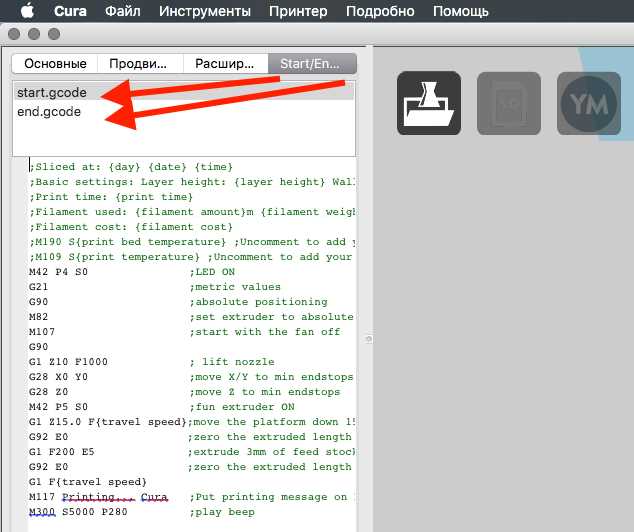
Подключите ЧПУ к компьютеру через USB или Ethernet, убедитесь в стабильности соединения. Запустите управляющее ПО, совместимое с вашей моделью станка (например, Mach3, LinuxCNC или фирменное ПО производителя).
В меню программы выберите опцию загрузки файла и укажите путь к сохранённому G коду, экспортированному из CorelDraw. Проверьте, что расширение файла соответствует требуемому формату (.nc, .tap, .gcode).
Перед запуском загрузите инструмент и закрепите заготовку на рабочем столе станка. Обязательно проверьте нулевую точку – установите её в соответствии с координатами, указанными в программе.
Выполните тестовый прогон без инструмента или с поднятым шпинделем, чтобы убедиться в отсутствии ошибок и коллизий. Следите за параметрами скорости подачи и глубины реза, они должны соответствовать техническим характеристикам материала и инструмента.
После проверки нажмите кнопку запуска обработки. Контролируйте процесс по панели управления, при необходимости останавливайте станок вручную, чтобы избежать повреждений.
Вопрос-ответ:
Как из CorelDraw получить файл с G-кодом для ЧПУ станка?
Для создания G-кода из CorelDraw нужно сначала подготовить в программе векторный рисунок, который будет направлением для обработки. После этого экспортируйте изображение в формат, поддерживаемый CAM-программой, например DXF или SVG. Далее импортируйте этот файл в программу для генерации G-кода (например, ArtCAM, Fusion 360, или специализированный софт для ЧПУ), где можно задать параметры обработки и получить итоговый файл с командами для станка.
Какие настройки CorelDraw нужно учитывать, чтобы G-код корректно сформировался?
При подготовке векторного изображения важно использовать только кривые и линии без лишних элементов. Рекомендуется задать точные размеры объекта, чтобы избежать искажений после конвертации. Цвета и заливки не имеют значения для создания G-кода, поэтому лучше работать с контурами. Также стоит проверить, чтобы все контуры были замкнутыми, иначе программа для ЧПУ может некорректно распознать траекторию.
Можно ли создать G-код прямо из CorelDraw без дополнительного программного обеспечения?
CorelDraw не содержит встроенных инструментов для генерации G-кода, поэтому напрямую получить команды для ЧПУ из этой программы нельзя. Для формирования кода требуется использовать дополнительное ПО, которое читает векторные файлы и преобразует их в управляющие команды с учётом параметров обработки. Однако CorelDraw отлично подходит для создания и редактирования исходного дизайна.
Как правильно экспортировать файл из CorelDraw для дальнейшей обработки на ЧПУ?
Лучше всего сохранить векторный рисунок в формате DXF — он широко поддерживается CAM-программами. Для этого в CorelDraw выберите «Сохранить как», затем выберите формат DXF. В настройках экспорта укажите единицы измерения, соответствующие вашим чертежам (например, миллиметры). После этого проверьте, чтобы линии были конвертированы в кривые, а текст — в контуры, чтобы избежать ошибок при обработке.
Какие шаги следует выполнить после импорта файла из CorelDraw в программу для генерации G-кода?
После загрузки файла в CAM-программу необходимо задать параметры обработки: выбрать инструмент, установить глубину реза, скорость подачи и обороты шпинделя. Затем создайте траектории инструмента — это маршрут, по которому будет двигаться фреза или резак. После проверки всех настроек запустите процесс генерации G-кода. Перед запуском на станке рекомендуется просмотреть симуляцию, чтобы убедиться в правильности обработки.
Как из CorelDraw получить файл G-кода для станка с ЧПУ?
Для создания G-кода из CorelDraw нужно сначала подготовить контур в векторном формате. Затем этот файл экспортируют в формат, поддерживаемый программой для генерации G-кода, например DXF. После этого в CAM-программе или специализированном конвертере происходит преобразование контура в команды, понятные станку. В процессе задаются параметры обработки — глубина реза, скорость, инструмент и т.д. Полученный G-код можно загрузить в управляющее ПО станка.

 Загрузка...