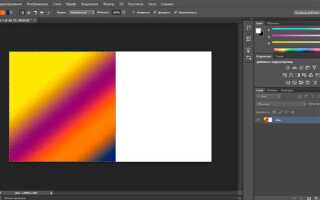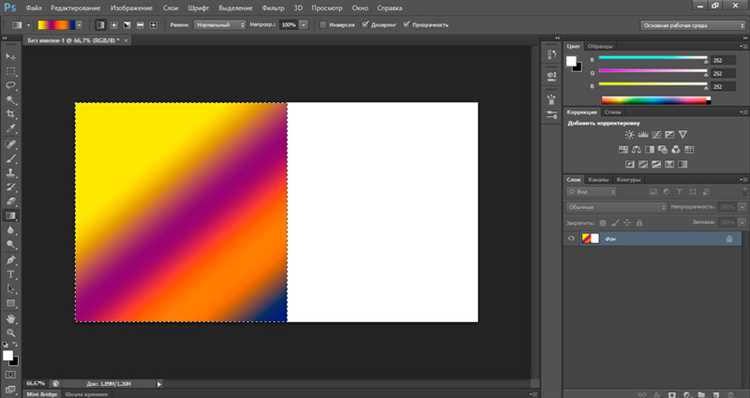
Градиент – это плавный переход цвета, который придаёт изображению глубину и объём. В CorelDRAW создание градиента реализуется с помощью инструмента «Заливка», позволяющего управлять цветами, направлением и степенью прозрачности перехода.
В данной статье подробно рассмотрим процесс от выбора объекта до точной настройки градиентных параметров. Будут описаны ключевые функции панели заливки, способы изменения угла и масштабирования перехода, а также советы по работе с несколькими цветами для получения профессионального результата.
Для эффективной работы рекомендуем заранее подготовить палитру из двух или более цветов, чтобы избежать лишних переключений и ускорить процесс. Кроме того, важным этапом будет настройка типа заливки – линейной, радиальной или конусной – в зависимости от конечной задачи.
Как выбрать объект для применения градиента в CorelDRAW
Выделите объект с помощью инструмента «Выделение» (стрелка на панели инструментов). Если объект сложный (группа или набор слоёв), рекомендуется сначала разгруппировать элементы (Ctrl+U), чтобы применить градиент к нужной части.
При работе с текстом выберите объект текста целиком или преобразуйте его в кривые (Ctrl+Q) для более точного управления градиентом.
Для проверки, можно ли применить градиент, обратите внимание на панель свойств: активируется ли опция «Заливка» и в ней пункт «Градиент». Если объект не поддерживает заливку, градиент будет недоступен.
При выборе объекта учитывайте его форму и размер: градиент применяется более эффективно к объектам с простой формой, что упрощает настройку переходов цвета.
Если объект содержит несколько слоёв или прозрачностей, рекомендуется упростить структуру, чтобы избежать искажений градиента.
Настройка типа градиента: линейный, радиальный и конусный
В CorelDRAW выбор типа градиента определяет направление и форму цветового перехода. Настройка производится в панели свойств после выбора объекта и включения инструмента «Градиент».
- Линейный градиент
- Цвета переходят по прямой линии от начальной до конечной точки.
- Для задания угла градиента используйте поле «Угол» или вращайте маркер на объекте.
- Рекомендуется использовать для имитации света, тени или создания объемных полос.
- Регулируйте длину и позицию перехода, перемещая маркеры цветов по линии.
- Радиальный градиент
- Цвета распространяются от центра к краям окружности или эллипса.
- Центр градиента можно перемещать внутри объекта для смещения фокуса цвета.
- Идеален для создания эффекта подсветки или круглого свечения.
- Для изменения формы используйте инструмент деформации, превращая круг в эллипс.
- Конусный градиент
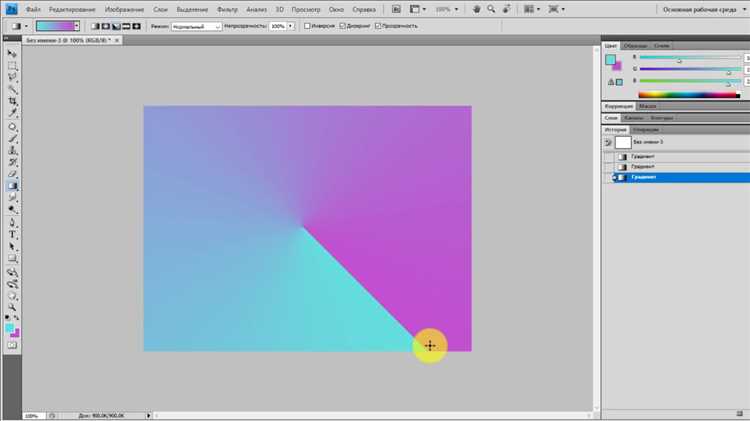
- Цвета распределяются по окружности, создавая эффект вращения или свечения.
- Угол начала и направление вращения настраиваются вручную, перемещая маркер градиента.
- Применяется для создания визуальных эффектов типа спирали или свечения вокруг центра.
- Подходит для декоративных элементов и сложных фонов.
Для всех типов градиентов можно добавлять дополнительные цветовые маркеры, регулируя плавность и количество переходов. Точный контроль позволяет добиться нужного визуального результата без лишних шагов.
Добавление и изменение цветов на шкале градиента
Для редактирования градиента в CorelDRAW откройте панель Свойства объекта и выберите инструмент Градиент. Шкала градиента отображается в нижней части панели с цветными маркерами – узлами.
Чтобы добавить новый цвет, щёлкните левой кнопкой мыши по шкале в нужном месте. Появится новый маркер, который можно перемещать вдоль шкалы, задавая позицию цвета с точностью до 1%. Значение позиции отображается при наведении курсора.
Для изменения цвета маркера дважды кликните по нему или выберите маркер и используйте цветовую палитру. CorelDRAW позволяет вводить значения цвета в формате RGB, CMYK или Lab, что обеспечивает точное соответствие нужному оттенку.
Чтобы удалить цвет с градиентной шкалы, выделите маркер и нажмите клавишу Delete или перетащите его за пределы шкалы.
Для плавного перехода между цветами регулируйте расположение маркеров. Чем ближе они расположены, тем резче будет переход, а равномерное расстояние обеспечивает плавность. Изменение положения маркера возможно с шагом 0,1% при зажатой клавише Shift.
При работе с прозрачностью градиента добавьте маркер прозрачности над шкалой цветов. Установите уровень прозрачности с помощью ползунка или вручную задайте процент в поле параметров.
Результат изменений обновляется в реальном времени на объекте, что позволяет быстро оценить эффект и внести корректировки без лишних действий.
Регулировка угла и направления градиента вручную
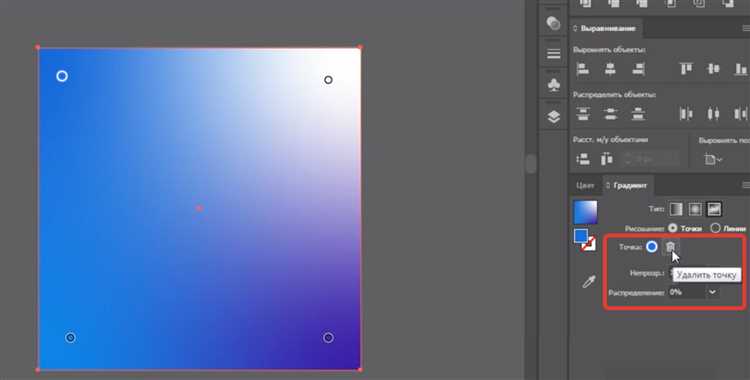
Для точной настройки угла и направления градиента в CorelDRAW выполните следующие действия:
- Выделите объект с применённым градиентом.
- Выберите инструмент «Заливка» (F11) и в окне параметров заливки откройте вкладку «Градиент». Если градиент уже применён, появятся маркеры управления.
- Перейдите к инструменту «Интерактивная заливка» (G). На выделенном объекте появится линия заливки с двумя или более узлами – контрольными точками градиента.
- Чтобы изменить угол заливки, наведите курсор на центральный круглый маркер линии заливки. При появлении курсора с двунаправленной стрелкой кликните и потяните маркер, поворачивая линию на нужный угол. Угол отображается в панели свойств в градусах.
- Для изменения направления градиента переместите концевые узлы линии заливки вдоль контура объекта или за его пределы. Это меняет расположение начальной и конечной точек цветового перехода.
- Добавление промежуточных узлов: щёлкните по линии заливки, чтобы создать дополнительные точки, с которыми можно работать отдельно, регулируя цвет и прозрачность в определённых местах.
- Если необходим точный ввод угла, используйте поле «Угол» в панели свойств при активном инструменте «Интерактивная заливка». Введите значение от 0° до 360°.
- Для восстановления исходного направления градиента нажмите кнопку сброса параметров в панели заливки или используйте сочетание клавиш Ctrl+Z для отмены изменений.
Важно учитывать форму объекта: для сложных контуров направление градиента можно скорректировать, перемещая узлы линии заливки внутрь или вне объекта для достижения нужного визуального эффекта.
Использование инструментов для плавного перехода цвета
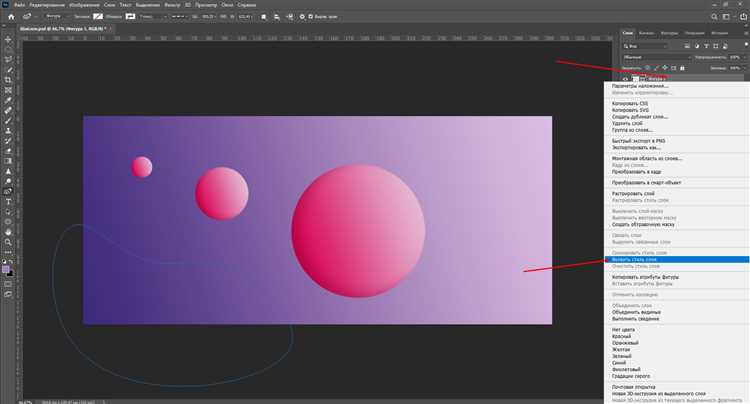
Для настройки градиента необходимо выделить объект, затем выбрать тип заливки через меню Заливка → Градиент или кликнуть по иконке градиента на панели свойств. После этого появляются маркеры цвета, которые можно свободно перемещать вдоль линии перехода для точной настройки плавности.
Добавление промежуточных цветов происходит кликом по линии градиента, что позволяет создавать более сложные переходы с несколькими цветами. Для каждого маркера можно указать точный цвет в формате RGB или CMYK, что гарантирует точное воспроизведение оттенков при печати или на экране.
Инструмент «Управление прозрачностью» помогает создавать не только цветовые, но и прозрачные переходы. Для этого у маркера цвета можно изменить уровень прозрачности, что позволяет добиться эффекта наложения объекта на фон.
Для достижения максимально плавного перехода рекомендуется избегать резких контрастов между соседними маркерами и использовать не более 4–5 цветовых точек на одной заливке, иначе переход может стать пятнистым.
Также в CorelDRAW доступен инструмент Mesh Fill (Сетка заливки), который позволяет создавать сложные градиенты с плавным изменением цвета в нескольких направлениях. Сетка состоит из узлов и линий, каждый из которых можно окрашивать индивидуально, обеспечивая точное управление цветом по всей поверхности объекта.
При работе с сеточной заливкой важно равномерно распределять узлы и следить за плавностью цветовых переходов между ними, чтобы избежать видимых границ и пятен.
Сохранение и повторное использование созданных градиентов
После создания градиента в CorelDRAW его можно сохранить для быстрой повторной загрузки в других проектах. Для этого выберите объект с нужным градиентом и перейдите в окно Образцы (Samples).
В панели образцов нажмите на меню в правом верхнем углу и выберите Добавить в образцы. Градиент сохранится как отдельный образец с точным цветовым переходом и настройками. Такой образец можно применять к любым объектам одним кликом.
Для систематизации используйте группы образцов. Создайте новую группу, кликнув правой кнопкой в панели образцов и выбрав Новая группа. Перетащите туда сохранённые градиенты для удобного доступа.
Если необходимо экспортировать градиенты для использования на другом компьютере, сохраните образцы в файл формата .XML через меню панели образцов: Экспорт образцов. Импорт выполняется аналогично через Импорт образцов.
При повторном использовании градиентов в разных документах соблюдайте единообразие цветовой модели (RGB или CMYK), чтобы сохранить точность цветов и плавность переходов.
Регулярное обновление и удаление неактуальных образцов в библиотеке ускоряет работу и упрощает поиск нужных градиентов.
Корректировка прозрачности и наложение градиента на объект
Для настройки прозрачности градиента в CorelDRAW выберите объект и откройте панель «Прозрачность» (Window → Dockers → Transparency). В режиме «Линейная» или «Радиальная» градиент задается с помощью точек начала и конца, где можно изменить непрозрачность каждого узла градиента. Значения прозрачности варьируются от 0% (полностью прозрачный) до 100% (полностью непрозрачный).
Чтобы плавно встроить градиент в фон или соседние объекты, настройте прозрачность на узлах цвета, перетаскивая ползунок в панели прозрачности или вводя точные значения вручную. При необходимости используйте инструмент «Форма» (F10) для изменения положения узлов и сглаживания переходов.
Для наложения градиента выберите объект и примените заливку через меню «Заливка» → «Градиентная заливка». В диалоговом окне укажите тип градиента, цвета начального и конечного узлов, а также угол наклона. Значение угла влияет на направление цветового перехода, точное регулирование доступно в поле ввода угла с шагом 1°.
Корректируя градиент, учитывайте цветовую модель документа: в RGB прозрачность отображается более плавно, чем в CMYK. Для дополнительного эффекта можно комбинировать несколько прозрачных градиентов, создавая сложные наложения через копирование объекта и применение разных вариантов прозрачности.
Экспорт объектов с градиентом без потери качества
Для сохранения точной цветовой плавности градиентов при экспорте из CorelDRAW выбирайте форматы, поддерживающие векторную графику, такие как PDF, EPS или SVG. Избегайте конвертации в растровые форматы, если необходима максимальная четкость и масштабируемость.
При экспорте в PDF установите параметр «Сглаживание кривых» и отключите растрирование объектов с градиентом. В разделе «Настройки PDF» выберите профиль с максимальным качеством и отключите компрессию для объектов с градиентами, чтобы избежать искажения цветовых переходов.
Если требуется экспорт в растровый формат (например, PNG), задавайте разрешение не ниже 300 dpi для печати и 150 dpi для веб-использования. Обязательно используйте 24-битный цвет (True Color), чтобы сохранить плавность оттенков без полос.
Перед экспортом отключите все эффекты прозрачности и сгруппируйте объекты с градиентом, чтобы избежать разрыва цветовых переходов. Используйте встроенную функцию предварительного просмотра экспорта, чтобы проверить результат и убедиться в отсутствии цветовых артефактов.
Для экспорта в SVG отключите параметр «Сглаживание кривых» и убедитесь, что в настройках сохранения выбран точный формат градиентов (линейный или радиальный), поддерживаемый целевой программой просмотра.
Вопрос-ответ:
Можно ли сделать плавный переход между двумя цветами без резких границ?
Да, в CorelDRAW для этого используется инструмент «Заливка градиентом» (Gradient Fill). После выбора объекта необходимо открыть окно настройки заливки (кнопка заливки на панели инструментов или клавиша F11) и выбрать тип заливки — линейный или радиальный градиент. В появившемся окне вы можете добавить контрольные точки на полосе градиента и установить для них нужные цвета. Переход между ними будет плавным. Дополнительно можно регулировать расположение точек, чтобы сделать переход более мягким или, наоборот, контрастным.
Как добавить больше двух цветов в один градиент?
Чтобы добавить несколько цветов в градиент, достаточно воспользоваться полосой цветового перехода в настройках градиентной заливки. В окне настройки заливки выберите тип градиента, затем щёлкните по полосе перехода и добавьте дополнительные контрольные точки. Каждой такой точке можно назначить свой цвет, выбрав его из палитры или указав значение вручную. Количество точек не ограничено — можно создавать сложные переходы между множеством оттенков.
Чем отличается линейный градиент от радиального в CorelDRAW?
Линейный градиент — это плавный переход между цветами по прямой линии, направление которой можно задать вручную. Радиальный градиент формирует круговую заливку, где цвета переходят от центра к краям или наоборот. Линейный градиент часто используют для заливки фонов, кнопок и рамок, а радиальный — для создания эффекта объёма или свечения. Оба варианта настраиваются в одном и том же окне заливки, переключатель между ними находится в верхней части окна параметров заливки.
Можно ли скопировать градиент с одного объекта на другой?
Да, в CorelDRAW это сделать просто. Достаточно воспользоваться инструментом «Пипетка заливки» (на панели инструментов или через меню «Редактировать» → «Скопировать свойства»). Выберите объект с нужным градиентом, активируйте инструмент и щёлкните по этому объекту, а затем по тому, на который хотите перенести заливку. Все параметры градиента, включая цвета, направление и положение контрольных точек, будут скопированы.
Как сохранить созданный градиент, чтобы использовать его в других проектах?
Сохранить градиент можно через окно настройки заливки. Когда вы настроили нужный переход, в этом окне есть кнопка «Добавить в палитру» или «Сохранить заливку» (в зависимости от версии программы). Заливка добавляется в пользовательскую палитру или отдельный файл с расширением .FILL или .CDT, если сохраняется вместе с шаблоном. Затем этот градиент можно применять в любых новых проектах, выбрав его из палитры или загрузив через меню «Заливка» → «Пользовательская».

 Загрузка...