
Первый шаг – правильная конфигурация проекта: выбор шаблона консольного приложения, настройка параметров компиляции и подключение необходимых библиотек. В дальнейшем мы разберем создание базовой игровой логики, управление вводом с клавиатуры и организацию игрового цикла с использованием стандартных функций C.
Особое внимание уделено оптимальному использованию возможностей Visual Studio: навигации по коду, настройке точек останова и анализу ошибок на этапе компиляции и выполнения. Это позволит не только написать рабочую игру, но и понять принципы эффективной отладки, критически важные для дальнейших проектов.
Установка и настройка Visual Studio для разработки на C
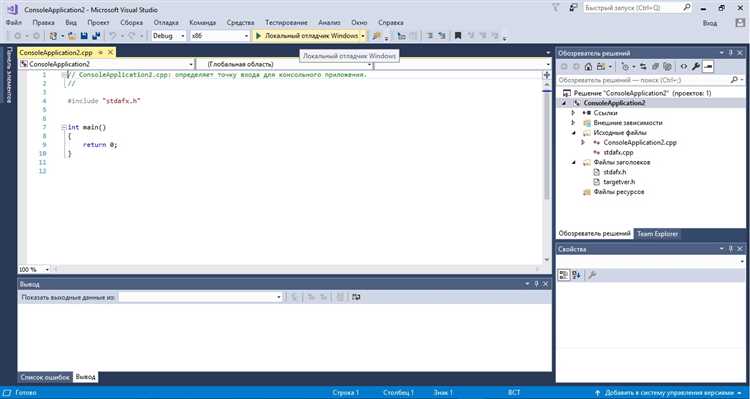
Для разработки на языке C используйте Visual Studio версии 2019 или новее. Скачайте установщик с официального сайта Microsoft: visualstudio.microsoft.com.
Запустите установщик и выберите рабочую нагрузку «Разработка классических приложений на C++» (Desktop development with C++). Она включает компилятор MSVC, поддержку C и необходимые инструменты для отладки.
Обратите внимание, что в настройках установки по умолчанию установлен язык C++, однако для чистого C достаточно использовать расширения и компилятор из этого пакета. C является подмножеством C++, и Visual Studio корректно обрабатывает файлы с расширением .c.
При установке убедитесь, что включены компоненты:
| MSVC v142 — VS 2019 C++ x64/x86 build tools (или новее для VS 2022) |
| Windows 10 SDK (или новее) |
| Средства C++ CMake и Linux (если планируется кроссплатформенная разработка) |
После завершения установки запустите Visual Studio и создайте новый проект, выбрав шаблон «Консольное приложение» с языком C++. Для компиляции файлов на C используйте расширение .c. Настройте свойства проекта в разделе «Конфигурация C/C++» – во вкладке «Дополнительно» измените параметр «Язык стандарта C» на нужную версию, например C11 или C17.
Для удобства добавьте в меню «Инструменты» быстрый доступ к командной строке разработчика Visual Studio (Developer Command Prompt), чтобы при необходимости запускать компиляцию из консоли.
Создание нового проекта C с минимальными настройками
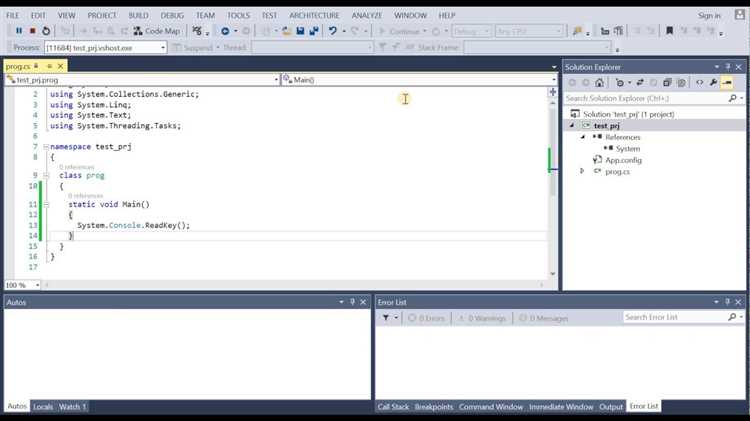
Запустите Visual Studio и выберите «Создать новый проект». В фильтрах укажите язык «C» и выберите шаблон «Консольное приложение». Назовите проект, задайте папку для хранения и нажмите «Создать».
В появившемся окне уберите опции, связанные с поддержкой C++, если они активированы. Для минимальных настроек достаточно оставить только основной файл с расширением .c. Убедитесь, что выбран стандарт языка C (например, C11 или C99) в свойствах проекта – откройте «Свойства» → «C/C++» → «Язык» → «Стандарт языка».
Отключите автоматическое добавление пре-компиляционных заголовков. В разделе «C/C++» → «Препроцессор» установите «Использовать пре-компиляционный заголовок» в значение «Нет». Это упростит структуру проекта.
Удалите все ненужные исходные файлы, оставив только main.c с минимальным кодом. В main.c создайте базовую функцию main() с return 0. Проект готов к компиляции и запуску без дополнительных библиотек и настроек.
Подключение и использование библиотек для графики и ввода
Для разработки игр на C в Visual Studio чаще всего применяются библиотеки SDL2 или SFML, обеспечивающие управление графикой и вводом с минимальными зависимостями. Начните с загрузки необходимых SDK с официальных сайтов: SDL2 – https://www.libsdl.org/, SFML – https://www.sfml-dev.org/. Установите библиотеки, указав путь к заголовочным файлам и файлам библиотек в настройках проекта Visual Studio (Properties → VC++ Directories → Include Directories и Library Directories).
Включите в код заголовочные файлы, например, для SDL2 используйте #include <SDL.h>. Подключите статическую или динамическую библиотеку, добавив в Linker → Input → Additional Dependencies файлы, например, SDL2.lib и SDL2main.lib. Для корректной работы с динамическими библиотеками (.dll) скопируйте их в каталог с исполняемым файлом.
Инициализация графики начинается с вызова SDL_Init(SDL_INIT_VIDEO | SDL_INIT_EVENTS), создание окна через SDL_CreateWindow и контекста рендеринга с помощью SDL_CreateRenderer. В цикле обработки событий используйте SDL_PollEvent для реагирования на ввод с клавиатуры и мыши.
Для SFML подключение аналогично: подключите SFML/Graphics.h и SFML/Window.h, добавьте библиотеки sfml-graphics.lib, sfml-window.lib и sfml-system.lib. Создайте окно через sfRenderWindow, управляйте графикой через sf::Sprite и sf::Texture. Обработка событий происходит через метод pollEvent.
При выборе библиотеки ориентируйтесь на требования проекта: SDL лучше подходит для низкоуровневого управления и кроссплатформенности, SFML обеспечивает более высокоуровневый интерфейс с удобными средствами для работы с текстурами и звуком. В обоих случаях используйте документацию и примеры, чтобы оптимизировать цикл игры и корректно освобождать ресурсы после завершения работы.
Написание основного игрового цикла на языке C
Основной игровой цикл обеспечивает непрерывное выполнение логики игры, обработку ввода и обновление отображения. В C его реализуют с помощью цикла while, который выполняется до события завершения игры.
Структура цикла включает три этапа: обработка ввода, обновление состояния и отрисовка. Для контроля частоты обновлений используют функцию задержки, например Sleep() из windows.h или реализацию таймера через clock().
Пример базового игрового цикла:
int running = 1;
while (running) {
// Обработка ввода
running = processInput();
// Обновление состояния игры
updateGame();
// Отрисовка кадра
renderGame();
// Ограничение частоты кадров (например, 60 FPS)
Sleep(16);
}
Функция processInput() должна считывать события клавиатуры или мыши и возвращать 0 для выхода из цикла. updateGame() отвечает за изменение позиции объектов, проверку столкновений и логику. renderGame() обновляет визуальное представление, обычно через вызовы графической библиотеки.
Для точного контроля времени между кадрами рекомендуется использовать clock() или QueryPerformanceCounter(), а не статическую задержку. Это позволит учитывать разное время обработки и поддерживать стабильную частоту обновления.
Выделение игрового цикла в отдельную функцию упрощает масштабирование проекта и отладку. В дальнейшем можно добавить обработку паузы, сохранение состояния и асинхронные события.
Отладка и запуск игры внутри Visual Studio
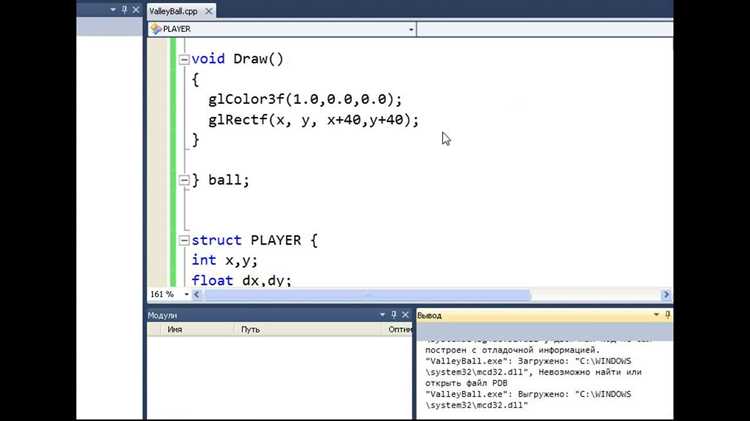
Для проверки логики используйте точки останова (breakpoints). Установите точку останова, кликнув слева от номера строки в исходном коде. При достижении точки выполнения программа приостановится, что позволит изучить значения переменных и стек вызовов.
Используйте окно «Локальные» для просмотра значений переменных текущей функции. В окне «Автоматические» отображаются переменные, используемые в ближайших строках кода. Для сложных структур применяйте окно «Просмотр» или «Наблюдение», добавляя туда нужные выражения.
Пошаговое выполнение кода реализуется с помощью клавиш F10 (переход к следующей строке) и F11 (вход в функцию). Команда Shift+F11 позволяет выйти из текущей функции.
Для отлова исключений активируйте панель «Исключения» (Ctrl+Alt+E) и включите нужные типы исключений, чтобы при их возникновении выполнение автоматически приостанавливалось.
Запуск без отладки доступен через Ctrl+F5. Это полезно для проверки производительности и поведения игры вне среды отладки, так как отключаются дополнительные проверки и замедления.
Если игра зависит от внешних ресурсов (файлы конфигураций, текстуры), убедитесь, что они находятся в каталоге с исполняемым файлом или путь к ним правильно настроен в проекте. Ошибки с доступом к файлам часто выявляются именно на этапе запуска.
Для автоматизации запуска и отладки используйте настройки в свойствах проекта, вкладка «Отладка»: можно указать аргументы командной строки, рабочую директорию и переменные окружения.
Создание итогового исполняемого файла и его запуск вне среды разработки
После завершения разработки и успешной сборки проекта в Visual Studio необходимо получить итоговый исполняемый файл (.exe) для запуска вне среды разработки.
-
Настройка конфигурации сборки
- Выберите конфигурацию
ReleaseвместоDebugдля оптимизированной сборки без отладочной информации. - В меню Build выберите Configuration Manager и убедитесь, что проект собран для нужной платформы (x86 или x64).
- Выберите конфигурацию
-
Сборка проекта
- В главном меню нажмите Build → Build Solution или используйте горячие клавиши
Ctrl + Shift + B. - При успешной сборке итоговый .exe файл появится в папке
Проект\bin\ReleaseилиПроект\Releaseв зависимости от настроек.
- В главном меню нажмите Build → Build Solution или используйте горячие клавиши
-
Поиск и копирование исполняемого файла
- Исполняемый файл находится в каталоге решения:
[Путь_к_проекту]\[Имя_проекта]\bin\Release\(если проект настроен по умолчанию). - Для запуска вне Visual Studio скопируйте этот .exe вместе с необходимыми библиотеками и ресурсами (например, DLL, файлы конфигурации), если они требуются.
- Исполняемый файл находится в каталоге решения:
-
Проверка запуска вне среды
- Запустите .exe двойным кликом или через командную строку.
- Если приложение использует внешние зависимости, убедитесь, что все необходимые файлы находятся рядом с .exe или доступны в системных путях.
- При ошибках запуска проверьте наличие Microsoft Visual C++ Redistributable соответствующей версии, если вы используете стандартные библиотеки.
Для создания портативной версии игры рекомендуется использовать статическую линковку или упаковывать все зависимости в один установочный пакет с помощью сторонних инструментов.
Вопрос-ответ:
Как настроить Visual Studio для разработки игры на языке C?
Для начала необходимо установить Visual Studio с компонентами для разработки на языке C. При создании нового проекта выберите шаблон «Консольное приложение» на C, так как он подходит для простых игр. Важно правильно указать имя и расположение проекта. Затем можно настроить параметры компиляции и отладки в свойствах проекта, чтобы удобнее тестировать программу в процессе разработки.
Какие основные этапы разработки игры на C в Visual Studio стоит пройти новичку?
Сначала создайте каркас игры — базовую структуру программы с главной функцией и базовыми переменными. Следующий шаг — реализовать игровой цикл, который будет обновлять состояние игры и обрабатывать ввод пользователя. Затем добавьте обработку событий, например, нажатия клавиш. После этого можно постепенно внедрять логику игры, графику и звуки, тестируя каждый этап для предотвращения ошибок.
Как отладить ошибки, возникающие при компиляции и запуске игры в Visual Studio?
Visual Studio предоставляет встроенные инструменты для отладки. При появлении ошибок компиляции внимательно изучите сообщения об ошибках в окне вывода — они указывают на конкретные строки кода с проблемами. Для ошибок во время выполнения используйте отладчик: поставьте точки останова, пошагово выполните код и просмотрите значения переменных. Это поможет выявить причины сбоев и исправить их.
Можно ли создавать графические игры на C в Visual Studio без использования дополнительных библиотек?
Язык C сам по себе не содержит встроенных средств для работы с графикой, поэтому для создания визуальных игр обычно применяют внешние библиотеки, такие как SDL или OpenGL. В Visual Studio можно подключить эти библиотеки и работать с графическими элементами. Без них возможно создавать только текстовые игры, используя вывод в консоль.

 Загрузка...