CorelDRAW позволяет создавать полностью настраиваемые календари, включая макеты для настольных, настенных и карманных форматов. Работа начинается с установки точных размеров документа: например, для настенного календаря A4 формата задаются параметры 210×297 мм с вертикальной ориентацией. Важно заранее определить, будет ли календарь одностраничным или многолистовым, поскольку это влияет на структуру проекта.
Следующий этап – настройка сетки и направляющих. Для точного выравнивания календарной сетки включается функция «Snap to Guidelines» и создаются направляющие через меню Layout → Guidelines Setup. Оптимальное решение – использовать 7 столбцов и 6 строк для блока дней, чтобы учесть все возможные варианты размещения дней месяца.
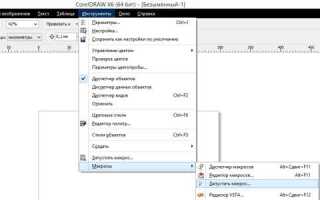
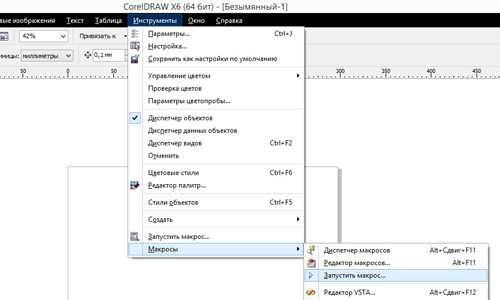
Для автоматизации генерации чисел удобно использовать макросы или подключаемые модули. Например, макрос CalendarWizard.gms позволяет выбрать язык, формат недели (с понедельника или с воскресенья), а также установить праздники и выходные. Перед использованием макроса необходимо загрузить его через меню Tools → Macros → Run Macro.
Шрифты и цвета следует выбирать с учетом читаемости. Рекомендуется использовать шрифт без засечек, например Arial или Roboto, с кеглем не менее 10 pt для блока дней и 14–18 pt для названий месяцев. Цвет выходных дней можно задать через Object Styles, что упростит дальнейшее редактирование.
Завершающий шаг – экспорт. Для печати используется формат PDF/X-3 с цветовой моделью CMYK. Важно установить поля вылетов (bleeds) – обычно по 3 мм с каждой стороны – чтобы избежать обрезки значимой информации. Также стоит сохранить копию проекта в формате .CDR для последующих правок.
Настройка размеров страницы и ориентации макета
Откройте CorelDRAW и создайте новый документ. В окне создания укажите точные параметры страницы: ширина – 210 мм, высота – 297 мм для формата A4. Если планируется печать на другом носителе, задайте размеры вручную, исходя из требований типографии.
Перейдите в правую панель «Свойства объекта» или нажмите Ctrl + J для открытия настроек документа. В разделе «Размер страницы» выберите нужный формат из выпадающего списка или введите значения вручную в полях ширины и высоты.
Для изменения ориентации макета выберите одну из двух опций: Книжная или Альбомная. Календарные сетки лучше располагать на альбомной ориентации при создании настенных или настольных вариантов. Для многостраничных перекидных календарей формата А5 или А6 чаще применяется книжная ориентация.
Убедитесь, что единицы измерения установлены в миллиметрах. Это критично для точного позиционирования элементов календаря и корректной печати. Изменить единицы можно в выпадающем списке в нижней части окна.
При работе с полями отступов активируйте «Показ границ печати», чтобы визуально контролировать безопасные зоны. Для большинства случаев отступ от края страницы должен составлять не менее 5 мм, если иное не указано типографией.
Создание сетки календаря с использованием таблиц и направляющих
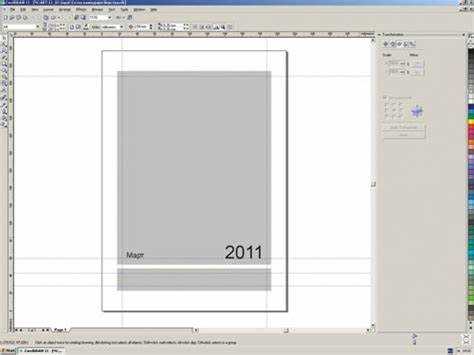
Для построения точной календарной сетки откройте новый документ и задайте размер страницы, соответствующий конечному формату печати. Например, для настенного календаря используйте формат A3 (297×420 мм).
Включите направляющие: меню «Просмотр» → «Направляющие» → «Отображать направляющие». Создайте основную сетку, активировав линейки (Ctrl+Shift+R), затем перетащите направляющие с линеек в рабочую область. Разместите горизонтальные направляющие через равные интервалы для строк недель, например, каждые 25 мм при 6 строках. Вертикальные направляющие распределите на 7 равных столбцов под дни недели. Точное положение направляющих задайте через окно «Положение объекта» (Alt+Enter).
Создайте прямоугольник, охватывающий всю календарную область. Воспользуйтесь инструментом «Таблица» на панели инструментов. Задайте количество строк – 6 (максимум недель в месяце), столбцов – 7. В окне настроек укажите одинаковую ширину и высоту ячеек, чтобы сетка была пропорциональной. После вставки таблицы выровняйте её по направляющим и зафиксируйте положение через меню «Упорядочить» → «Закрепить объект».
Удалите границы таблицы, если планируется использовать направляющие для печати. Если требуется сохранить структуру, примените тонкую линию (например, 0,2 pt) к границам ячеек. Каждую ячейку заполните вручную числами или автоматизируйте нумерацию через макросы. Не размещайте текст вплотную к краям – оставьте отступ не менее 3 мм.
Импорт и форматирование шрифтов для чисел и названий месяцев
Для качественного оформления календаря в CorelDRAW важно правильно импортировать и настроить шрифты, особенно для чисел и названий месяцев. Шрифты должны быть чёткими, читаемыми и гармонировать с общим дизайном.
-
Импорт шрифтов в CorelDRAW:
- Убедитесь, что нужные шрифты установлены в системе (Windows или macOS). CorelDRAW автоматически отображает системные шрифты.
- Для нестандартных шрифтов используйте форматы .ttf или .otf – они поддерживаются без сбоев.
- Если шрифт отсутствует, скачайте его с проверенных ресурсов и установите через системный менеджер шрифтов, затем перезапустите CorelDRAW.
-
Выбор и форматирование шрифтов для чисел:
- Для чисел лучше использовать моноширинные или с засечками, например, «Roboto Mono» или «Georgia», чтобы сохранить ровный ряд и облегчить чтение.
- Размер шрифта устанавливайте в диапазоне 18–24 pt, в зависимости от общего размера календаря и видимости.
- Настройте междустрочный интервал (leading) на 120–140% от размера шрифта для аккуратного расположения чисел.
- Используйте опцию «Кернинг» для оптимального расстояния между цифрами, особенно если выбран декоративный шрифт.
- Для акцентирования выходных и праздников применяйте жирное начертание или цветовое выделение.
-
Форматирование шрифтов для названий месяцев:
- Для названий месяцев выбирайте шрифты с декоративными элементами, но без излишней вычурности, например, «Playfair Display» или «Merriweather».
- Оптимальный размер шрифта для заголовков – 28–36 pt, чтобы визуально выделять название месяца на странице.
- Расположите названия месяцев по центру или с отступом, в зависимости от дизайна, используя выравнивание в панели «Текст».
- Используйте функцию «Текст по контуру» для создания интересных форм расположения названий, например, в дугу или волнообразно.
- При необходимости примените стили – курсив, капитель или мелкие прописные буквы для стилистического единства.
-
Общие рекомендации:
- Для всех шрифтов избегайте масштабирования по вертикали или горизонтали – это искажает пропорции. Используйте настройки размера шрифта.
- Используйте функцию «Конвертировать в кривые» для шрифтов перед окончательной печатью, чтобы избежать проблем с отображением на других устройствах.
- Проверяйте читаемость на разных масштабах – цифры и названия должны оставаться разборчивыми как в уменьшенном виде, так и при увеличении.
Добавление выходных и праздничных дней с цветовой маркировкой
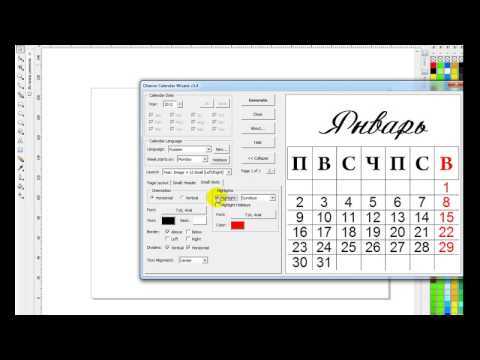
В CorelDRAW для выделения выходных и праздничных дней в календаре используйте инструмент «Прямоугольник» или «Карандаш» для создания цветных отметок поверх дат. Рекомендуется применить насыщенные, но не кричащие цвета: красный для праздников, серый или синий для выходных. Размер цветного маркера должен соответствовать размеру ячейки даты – обычно это небольшой прямоугольник или круг в углу числа.
Для точного размещения используйте функцию выравнивания объектов, чтобы цветные отметки не перекрывали цифры даты, сохраняя читаемость. В качестве альтернативы можно задать прозрачность заливки 30–50%, чтобы цвет служил фоном, не закрывая цифры.
Перечислите все официальные праздники и выходные конкретного региона заранее, чтобы избежать ошибок. Для автоматизации процесса рекомендуется создать отдельный слой с цветными метками – это позволит быстро вносить изменения без влияния на основной дизайн.
При группировке элементов с цветовой маркировкой используйте горячие клавиши Ctrl+G, чтобы сохранить структуру и упростить последующую работу с календарём.
Размещение иллюстраций и декоративных элементов по месяцам
Для начала подготовьте все изображения в формате PNG с прозрачным фоном или векторные объекты, чтобы избежать проблем с наложением. В CorelDRAW используйте инструмент «Импорт» (Ctrl+I) для загрузки иллюстраций, затем выравнивайте их относительно сетки или направляющих, чтобы сохранить аккуратность и единый стиль.
Для каждого месяца выделите отдельную область на макете – обычно это прямоугольник с размером, подходящим под иллюстрацию и текстовую часть. Помещайте иллюстрации ближе к углам или по диагонали, чтобы не мешать восприятию календарных чисел.
Рекомендуется использовать группы из трех-четырех элементов: основное изображение, дополнительный декоративный акцент (например, узор или иконка), и фоновые штрихи, при этом следите, чтобы контраст оставался комфортным. Для ровного распределения элементов применяйте функции выравнивания в CorelDRAW – «Выравнять по левому краю», «Центрировать по вертикали» и «Распределить по горизонтали».
Цветовую палитру иллюстраций подбирайте в соответствии с сезонностью месяца: холодные оттенки – для зимы, теплые и яркие – для лета, пастельные – для весны и осени. В CorelDRAW можно использовать панель «Цвета» для точного подбора и сохранения палитры в стиле календаря.
Для повторяющихся декоративных элементов применяйте мастер-слои. Это позволяет автоматически копировать и синхронизировать их на всех страницах, экономя время при правках. В случае использования векторных узоров или линий, расширяйте их по контуру, чтобы избежать проблем с масштабированием и печатью.
Настройка слоев для удобной работы с повторяющимися элементами
Правильное использование слоев в CorelDRAW значительно ускоряет процесс создания календаря и снижает риск ошибок при работе с повторяющимися элементами. Для оптимизации работы придерживайтесь следующих рекомендаций:
- Создайте отдельные слои для каждого типа повторяющихся объектов: например, слой для сетки дат, слой для заголовков месяцев, слой для декоративных элементов и слой с фоном. Это позволит быстро редактировать или отключать нужные группы без влияния на остальные части макета.
- Закрепляйте слои с неизменяемыми элементами: заблокируйте слои с элементами, которые не требуют правок (например, логотип или базовая сетка). Это исключит случайное перемещение или удаление объектов.
- Используйте прозрачность слоев для контроля наложений: временно снижайте прозрачность слоев с фоном или декоративными элементами, чтобы лучше видеть и корректировать текстовые или функциональные слои с датами.
- Применяйте имена слоев с описанием содержимого: давайте слоям понятные и информативные названия, например, «Даты_Январь», «Фон_Сетка», «Текст_Праздники». Это облегчает навигацию в структуре документа, особенно при большом количестве страниц.
- Используйте опцию видимости слоев: отключайте ненужные слои для уменьшения визуального шума и повышения производительности при работе с крупными проектами.
- Группируйте повторяющиеся элементы на отдельных слоях с одинаковой структурой: при создании календаря с одинаковым дизайном для каждого месяца копируйте слой с датами и редактируйте только цифры, сохраняя общий стиль и положение.
В итоге правильная настройка слоев позволит не только упростить редактирование, но и обеспечит четкое разделение контента, что особенно важно при работе с многостраничными календарями и сложными дизайнами.
Подготовка календаря к печати и экспорт в нужный формат
Перед экспортом календаря из CorelDRAW необходимо тщательно проверить все параметры документа. Убедитесь, что размер страницы соответствует требованиям типографии, обычно это формат А3 или А4 с учётом обрезных и полиграфических полей (обычно 3-5 мм). Все элементы, выходящие за пределы страницы, должны быть обрезаны с помощью инструмента «Обтравочная маска» или вручную, чтобы избежать нежелательных белых полос после резки.
Цветовая модель должна быть настроена в CMYK. Для этого откройте меню «Цвет» и выберите «Перевести в CMYK», чтобы цвета печати не отличались от экранных. Проверьте корректность всех цветов с помощью палитры CMYK и избегайте RGB-цветов, которые могут привести к неправильной передаче оттенков.
Шрифты следует либо преобразовать в кривые (Ctrl+Q), либо встраивать в файл при экспорте. Это исключит проблемы с отсутствием шрифтов у типографии и сохранит правильное отображение текста. Особое внимание уделите мелким надписям – их лучше сделать не менее 7 пунктов для четкости при печати.
Растровые изображения, если они есть, должны иметь разрешение не менее 300 dpi. Проверить это можно через «Объект» → «Растровые изображения» → «Свойства». Низкое разрешение приведёт к размытости при печати.
Для экспорта выберите формат PDF, так как он оптимален для печати и поддерживает все необходимые параметры. В окне экспорта задайте следующие настройки:
- Версия PDF: PDF/X-1a:2001 или выше – стандарт, принятый в типографиях;
- Включить встраивание шрифтов и все используемые цвета;
- Разрешение растровых изображений – 300 dpi;
- Обрезные метки и цветовые метки – включите, если их требует типография;
- Без сжатия текста и растровых элементов для сохранения качества.
После экспорта обязательно проверьте PDF-файл на наличие ошибок в Adobe Acrobat или специализированных программах для предпечати. Проверьте соответствие размера, отсутствие смещений и корректность цвета. Если типография предоставляет шаблон или требования, используйте их для дополнительной проверки.
Вопрос-ответ:
Как создать основу для календаря в CorelDRAW?
Для начала нужно открыть новый документ с нужными параметрами размера, например, А4 или А3. Затем с помощью инструментов «Прямоугольник» или «Рамка» создайте область, которая будет основой календаря. Далее настройте сетку и направляющие, чтобы равномерно разместить элементы, такие как дни недели и числа. Это поможет сохранить аккуратность и симметрию при дальнейшей работе.
Какими способами можно добавить номера месяцев в календарь?
В CorelDRAW можно использовать текстовые объекты для добавления названий месяцев. Их можно разместить вручную или создать шаблон и скопировать его для каждого месяца. Чтобы ускорить процесс, рекомендуется использовать выравнивание по направляющим и группировку элементов. Также можно применить стили текста для единообразия шрифта и размера по всему календарю.
Как вставить фотографии или изображения в календарь и правильно их оформить?
Для вставки изображения воспользуйтесь командой «Импорт» и выберите нужный файл. Разместите картинку в отведённой зоне календаря, обычно сверху или сбоку. Чтобы изображение гармонично вписывалось в дизайн, можно применить обтекание текста, добавить рамки или изменить прозрачность. Кроме того, полезно использовать инструменты масштабирования и кадрирования, чтобы адаптировать изображение под нужные размеры без потери качества.
Как автоматизировать создание повторяющихся элементов календаря, таких как недели и выходные?
CorelDRAW позволяет создавать копии объектов с помощью функции дублирования и распределения. Например, для недель можно создать строку с днями и числовыми значениями, затем продублировать её вниз с равным интервалом. Для выделения выходных можно изменить цвет или стиль шрифта. Использование группировки упростит перемещение и редактирование этих элементов одновременно.
Какие шаги необходимы для подготовки календаря к печати в CorelDRAW?
Перед печатью нужно проверить все элементы на наличие ошибок и соответствие размерам печатного листа. Следует убедиться, что цветовые режимы установлены в CMYK, если печать будет офсетной. Рекомендуется проверить разрешение растровых изображений, чтобы избежать потери качества. Для сохранения проекта в формате, подходящем для печати, используйте экспорт в PDF с настройками для печати, где можно включить обрезные метки и заливочные поля.
Как правильно задать размеры страницы для календаря в CorelDRAW?
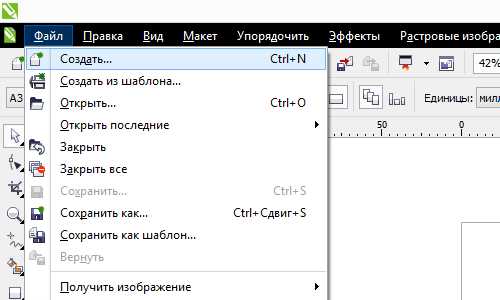
Для создания календаря в CorelDRAW сначала нужно определить размер страницы, который соответствует будущему формату печати. В программе откройте меню «Файл» и выберите «Создать». В появившемся окне укажите ширину и высоту листа, например, A4 или другой формат, который вам нужен. Обратите внимание, что для печатных изделий обычно указывают размеры с учётом полей обрезки, чтобы важные элементы не оказались слишком близко к краю. Если вы планируете сделать настенный календарь, рекомендуется предусмотреть дополнительное пространство для отверстия или крепления.

 Загрузка...