Колонтитулы в Adobe InDesign позволяют автоматизировать отображение повторяющейся информации на каждой странице макета: номера страниц, названия разделов, даты и прочее. Это особенно важно при работе с книгами, журналами и отчётами. Вместо ручного добавления текста на каждую страницу, можно создать мастер-страницы с колонтитулами, которые автоматически применяются ко всему документу.
Работа начинается с создания мастер-страницы. Перейдите в панель Pages (Окно → Страницы), выберите мастер A-Master и дважды щёлкните по ней. Все элементы, размещённые на этой странице, будут отображаться на всех связанных с ней страницах документа.
Для вставки номера страницы используется функция Special Character. Сначала создайте текстовое поле в нужной части макета (верхний или нижний колонтитул), затем выберите Type → Insert Special Character → Markers → Current Page Number. Появится символ “A” (или другой, в зависимости от названия мастер-страницы), который на обычных страницах будет автоматически заменён на актуальный номер.
Чтобы добавить переменные, такие как заголовки глав, используйте Text Variables. Перейдите в Type → Text Variables → Define, создайте переменную с типом Running Header, выберите нужный стиль абзаца и вставьте переменную в колонтитул. Таким образом, название главы будет автоматически обновляться на всех страницах.
При необходимости применить разные колонтитулы для чётных и нечётных страниц, создайте отдельные мастер-страницы (например, A-Master и B-Master) и назначьте их вручную нужным страницам. Это удобно, если макет требует зеркального отображения информации или разных элементов на левой и правой сторонах разворота.
После завершения настройки мастер-страниц убедитесь, что они применены ко всем нужным страницам. Для этого в панели Pages перетащите нужный мастер на соответствующие страницы документа. Все элементы колонтитула будут обновляться автоматически при изменении переменных или структуры документа.
Как подготовить мастер-страницу для вставки колонтитула
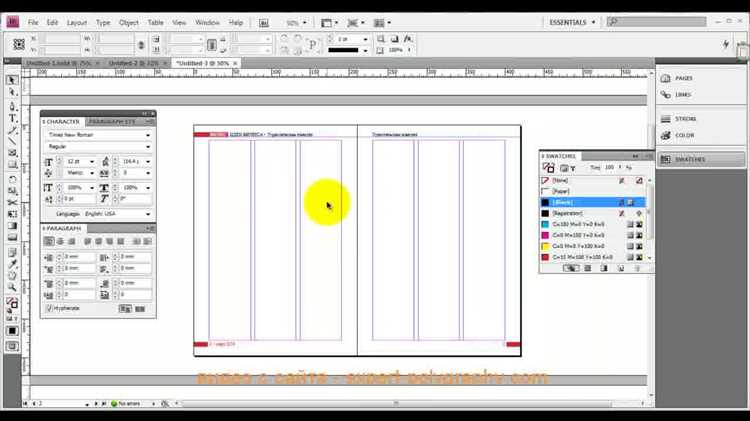
Откройте панель «Pages» (Окно → Страницы). Дважды кликните по нужной мастер-странице (например, A-Master), чтобы активировать её.
Выберите инструмент «Text» (T) и нарисуйте текстовую рамку в верхней или нижней части страницы, в зависимости от положения будущего колонтитула. Разместите рамку строго по направляющим, чтобы обеспечить симметрию.
При создании рамки проверьте, чтобы она находилась в пределах полей или колонтитульной зоны, заданной в настройках документа (File → Document Setup).
Если колонтитул должен отображать номер страницы, вставьте его через меню Type → Insert Special Character → Markers → Current Page Number. В результате в рамке появится литера мастер-страницы, например «A».
Для автоматической подстановки названия раздела создайте переменную через Type → Text Variables → Define, затем – New. Введите название, выберите тип, например «Running Header», и настройте стиль захвата текста (например, заголовок первого уровня).
Добавьте переменную в текстовую рамку: Type → Text Variables → Insert Variable → [название переменной].
Продублируйте рамку на вторую страницу мастер-страницы вручную или с помощью копирования и вставки. Если вёрстка симметричная, используйте Align и Distribute в панели «Align» для точного выравнивания.
Закрепите текстовые рамки, чтобы избежать случайного смещения: Object → Lock.
После завершения редактирования убедитесь, что все страницы документа применяют нужную мастер-страницу. Для этого в панели «Pages» перетащите мастер-иконку на миниатюры целевых страниц.
Где найти и как открыть панель Pages
Панель Pages находится в правой части интерфейса InDesign по умолчанию. Если она не отображается, откройте её вручную: перейдите в верхнее меню Window и выберите пункт Pages. После этого панель появится в рабочем пространстве.
Альтернативный способ – нажмите клавишу F12, если используется стандартная раскладка горячих клавиш. В случае конфликта с системными комбинациями настройте свою команду через Edit → Keyboard Shortcuts.
Убедитесь, что выбран режим Essentials или Essentials Classic, так как в минималистичных рабочих пространствах, например, Typography, панель может быть скрыта. Изменить рабочее пространство можно через меню Window → Workspace.
После открытия панели проверьте наличие миниатюр всех страниц и разделов. Если отображаются только номера без эскизов, нажмите на значок меню в правом верхнем углу панели и выберите View Pages → Thumbnails.
Как вставить текстовую рамку для колонтитула
Перейдите в режим Master Pages через панель Pages, дважды щёлкнув по нужному шаблону. Все элементы, размещённые здесь, будут отображаться на страницах, к которым применён этот мастер.
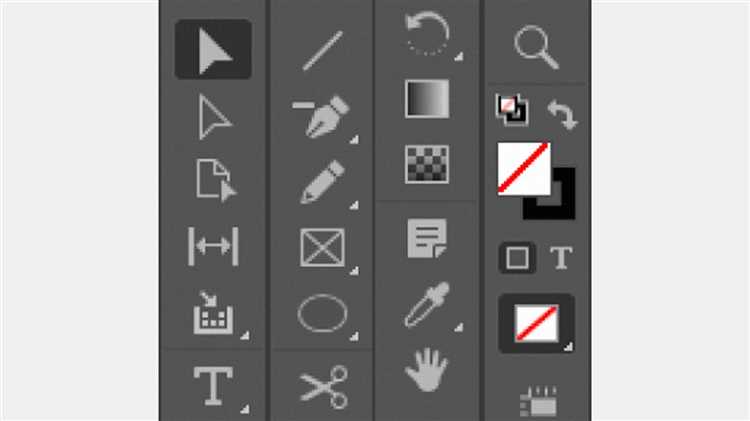
Выберите инструмент Type Tool (T) на панели инструментов. Наведите курсор на верхнюю или нижнюю часть страницы, где должен располагаться колонтитул. Кликните и протяните, создавая прямоугольную текстовую рамку нужных размеров.
Для точного позиционирования используйте направляющие: перетащите их из линеек или включите сетку через View → Grids & Guides → Show Grid. Чтобы зафиксировать положение рамки, включите Snap to Guides.
С рамкой выделенной, откройте панель Text Frame Options (Ctrl+B). Здесь можно задать отступы внутри рамки, выравнивание по вертикали и параметры автоматического изменения размера.
Если колонтитул должен содержать переменные данные (например, номер страницы или имя документа), вставьте их через Type → Insert Special Character → Markers. Для автоматического отображения текущей страницы используйте Current Page Number.
Как привязать номер страницы к колонтитулу
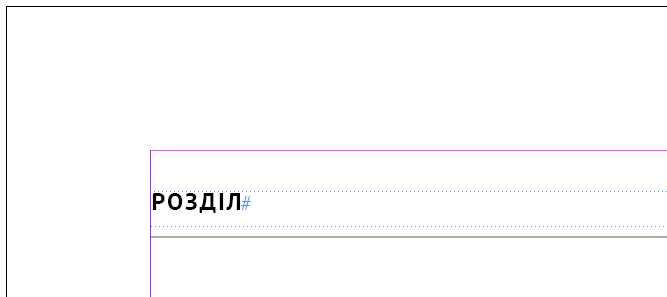
Для автоматической вставки номера страницы в колонтитул используйте мастер-страницы. Это позволит отобразить нумерацию на всех нужных страницах без ручного редактирования.
- Откройте панель «Pages» (Окно → Страницы).
- Дважды щелкните по мастер-странице (обычно «A-Мастер»), чтобы открыть её для редактирования.
- Выберите инструмент «Text» и нарисуйте текстовую рамку в области колонтитула – например, внизу страницы по центру или справа.
- Установите курсор внутри рамки и выберите «Type» → «Insert Special Character» → «Markers» → «Current Page Number» (Тип → Вставить специальный символ → Маркеры → Текущий номер страницы).
- В рамке появится буква, соответствующая мастер-странице (например, «A»). При применении этой мастер-страницы к рабочим страницам она заменится на фактический номер.
- Настройте выравнивание, шрифт и отступы для соответствия макету издания.
- Закройте мастер-страницу и убедитесь, что она применена ко всем страницам, где требуется нумерация.
Чтобы проверить, работает ли нумерация, переключитесь на любую обычную страницу. В области колонтитула должен отображаться актуальный номер. При добавлении новых страниц нумерация обновляется автоматически.
Как отобразить название главы в колонтитуле
Чтобы вывести название текущей главы в колонтитуле, необходимо использовать переменные текста, основанные на стилях абзаца. Сначала убедитесь, что заголовки глав оформлены с применением одного и того же абзацного стиля, например «Заголовок главы».
Перейдите в меню Type > Text Variables > Define. Нажмите New, задайте имя переменной, например «Глава в колонтитуле». В поле Type выберите «Running Header», а затем в разделе Style укажите абзацный стиль, соответствующий заголовкам глав. Установите параметр Use: First on Page, если нужно отображать первую встречающуюся главу на странице, или Last on Page – если последнюю.
Нажмите OK для сохранения переменной. Затем активируйте мастер-страницу и с помощью инструмента Type Tool создайте текстовый фрейм в области колонтитула. Поместите курсор в фрейм, выберите Type > Text Variables > Insert Variable и выберите созданную переменную «Глава в колонтитуле».
Если на странице нет заголовка, связанного с выбранным стилем, переменная останется пустой. Чтобы избежать этого, убедитесь, что структура документа логична: заголовки глав должны предшествовать тексту страницы, а не следовать после него.
Как применить стиль текста к колонтитулу
Для точного оформления колонтитула в InDesign важно использовать заранее созданные стили текста. Это обеспечивает единообразие и облегчает последующие изменения.
- Откройте панель «Стили абзацев» через меню Окно > Стили > Стили абзацев.
- Если нужный стиль отсутствует, создайте новый стиль:
- Нажмите на иконку создания стиля в нижней части панели.
- Задайте имя стиля, например, «Колонтитул основной».
- В настройках укажите шрифт, размер, межстрочный интервал и выравнивание, соответствующие дизайну документа.
- Выделите текст колонтитула в области колонтитула страницы.
- В панели «Стили абзацев» кликните на нужный стиль – текст автоматически примет заданые параметры.
- Для применения стиля ко всем колонтитулам в документе используйте мастер-страницы:
- Откройте мастер-страницу, где расположен колонтитул.
- Примените стиль к тексту колонтитула на мастер-странице.
- Все страницы, основанные на этой мастер-странице, обновятся автоматически.
- Если требуется изменить стиль, отредактируйте параметры стиля в панели «Стили абзацев», изменения отразятся во всех колонтитулах, применяющих этот стиль.
Использование стилей позволяет легко поддерживать единый вид колонтитулов при большом объеме страниц и экономит время при массовых правках.
Как отобразить разные колонтитулы для четных и нечетных страниц
Откройте документ InDesign и перейдите в панель Страницы. Дважды кликните по мастеру страниц, чтобы перейти в режим редактирования колонтитулов.
В верхней части панели Страницы активируйте опцию Разные колонтитулы для четных и нечетных страниц. Для этого щелкните по иконке с двумя мастерами – один для четных, другой для нечетных страниц.
Создайте колонтитул для нечетных страниц на соответствующем мастере, добавив текст или автоматические номера страниц через меню Текст → Вставить специальный символ → Маркеры → Номер текущей страницы.
Перейдите к мастеру четных страниц и создайте отдельный колонтитул, который будет отличаться от нечетного. Можно изменить положение, шрифт или добавить дополнительные элементы.
Вернитесь к основному документу. Теперь при просмотре страницы InDesign автоматически отобразит разные колонтитулы: один – на четных, другой – на нечетных страницах.
Для проверки корректности используйте режим предпросмотра и пролистайте несколько страниц, чтобы убедиться, что колонтитулы меняются в соответствии с четностью страниц.
Как сохранить шаблон с колонтитулами для будущих проектов
После создания колонтитулов откройте меню «Файл» и выберите «Сохранить как». В диалоговом окне укажите тип файла «InDesign Template» (.indt). Этот формат сохраняет структуру документа, включая все мастер-страницы и элементы колонтитулов, без контента основного документа.
Расположите шаблон в удобной папке для быстрого доступа. Рекомендуется использовать логичную систему именования, например: «Шаблон_Колонтитулы_Проект.indt».
Для новых проектов открывайте этот шаблон через «Файл» → «Открыть», после чего InDesign создаст копию документа с сохранёнными колонтитулами. Это позволит избежать случайного редактирования исходного шаблона.
Чтобы ускорить процесс, добавьте созданный шаблон в библиотеку Creative Cloud или используйте панель «Предустановки», что обеспечит доступ с любого устройства и упростит совместную работу.
Регулярно обновляйте шаблон при изменении дизайна колонтитулов, сохраняя новую версию с соответствующей датой в имени файла для контроля версий.
Вопрос-ответ:
Как добавить колонтитул на все страницы документа в InDesign?
Для добавления колонтитула на все страницы нужно сначала создать его на шаблонной странице (мастере). Откройте панель страниц, дважды кликните по нужному мастеру, затем с помощью инструмента текста создайте область для колонтитула и введите необходимый текст. После этого колонтитул появится на всех страницах, где используется этот мастер.
Можно ли автоматически вставлять номер страницы в колонтитул в InDesign?
Да, InDesign позволяет вставлять номера страниц автоматически. Для этого на мастер-странице выберите инструмент текста, создайте текстовое поле в области колонтитула, затем в меню выберите «Текст» → «Вставить специальный символ» → «Маркер» → «Номер текущей страницы». Номер будет обновляться на каждой странице документа.
Как сделать разные колонтитулы для четных и нечетных страниц?
Чтобы создать разные колонтитулы для четных и нечетных страниц, нужно подготовить отдельные мастер-страницы для каждого типа. В панели страниц создайте два мастера: для четных и для нечетных страниц. Добавьте нужный текст и оформление колонтитулов на каждом мастере, а затем примените их к соответствующим страницам документа. Это позволяет, например, разместить номер слева на четных и справа — на нечетных страницах.
Что делать, если колонтитул не отображается на страницах после его создания на мастере?
Если колонтитул не виден на обычных страницах, сначала проверьте, применён ли мастер к этим страницам. В панели страниц мастера отображаются сверху, а под ними — обычные страницы. Если мастер не применён, перетащите его на нужные страницы. Также убедитесь, что слой с колонтитулом не скрыт и не заблокирован. Иногда текст может быть скрыт за другими элементами, проверьте порядок слоёв.

 Загрузка...