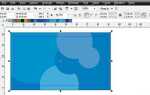
Для создания контура, который будет использоваться в процессе резки, в CorelDRAW необходимо учитывать несколько важных моментов. В отличие от обычных объектов, контуры для резки должны быть чёткими и точными, чтобы оборудование, такое как лазерный или фрезерный станок, могло правильно интерпретировать данные и выполнить задание. Важно понимать, что контуры для резки не должны содержать лишних элементов и должны быть подготовлены для экспорта в соответствующий формат.
Шаг 1: Для начала нужно создать объект, который будет служить основой для контура. В CorelDRAW используются линии и кривые Безье, чтобы рисовать точные контуры. Эти элементы должны быть заданы с минимальными деталями, избегая лишних узлов и изгибов, чтобы избежать ошибок при резке. Используйте инструмент «Перо» для создания прямых и плавных линий.
Шаг 2: Чтобы объект стал контуром для резки, его нужно перевести в сплошной контур. Для этого выделите объект и в панели свойств измените тип линии на сплошную, установив подходящую толщину. Рекомендуется выбирать толщину, соответствующую стандартам используемого оборудования.
Шаг 3: После того как контур создан, нужно настроить его цвет. Для резки обычно используют яркие, легко различимые цвета, такие как красный, чтобы система машин не перепутала контур с другими элементами изображения.
Шаг 4: При необходимости соедините несколько контуров в один с помощью функции объединения объектов. Это гарантирует, что все элементы будут резаться единым блоком. Проверьте, чтобы все элементы были замкнутыми и не содержали лишних пересечений, которые могут привести к сбоям в процессе резки.
Корректно подготовленный контур для резки в CorelDRAW требует тщательной настройки и проверки, чтобы результат соответствовал всем техническим требованиям, и процесс резки прошёл без ошибок.
Как подготовить документ для создания контура
Перед тем как приступить к созданию контура в CorelDRAW, необходимо правильно настроить документ для точности и качества работы.
- Настройка размера страницы. Убедитесь, что размер рабочего листа соответствует размерам вашего проекта. Перейдите в меню Файл → Настройки страницы и задайте нужные параметры.
- Выбор цветовой модели. Для создания контуров важно использовать цветовую модель CMYK. Это гарантирует, что цвета, используемые для резки, будут правильно воспроизведены на оборудовании. В Цветовых настройках выберите режим CMYK.
- Определение точности. Для печати и резки важна высокая точность. В настройках документа установите минимальный размер объекта и интервал между линиями, чтобы контуры были четкими и без искажений.
- Группировка элементов. Для удобства работы с контуром, объекты, которые должны быть вырезаны вместе, сгруппируйте. Выделите все элементы, правый клик → Группировать (Ctrl+G).
- Проверка на пересечения. При подготовке контура важно убедиться, что линии не пересекаются и не создают нежелательных форм. Используйте инструмент Интеракции, чтобы выявить и устранить проблемы с пересечениями.
- Установка параметров линии. Важно правильно настроить толщину линии, чтобы контур был видим при печати. Толщина должна быть не менее 0,01 мм для обеспечения видимости на любом оборудовании.
- Проверка документа на скрытые объекты. Перед финальной подготовкой обязательно проверьте, нет ли скрытых объектов, которые могут повлиять на результат. Включите видимость всех слоев и убедитесь, что ничего не осталось незамеченным.
После выполнения этих шагов ваш документ будет готов для создания и дальнейшей работы с контуром в CorelDRAW.
Выбор инструментов для рисования контуров
В CorelDRAW для рисования контуров используются несколько инструментов, каждый из которых имеет свои особенности и области применения. Правильный выбор инструмента зависит от сложности задачи и желаемого результата.
Инструмент «Перо» (Pen Tool) идеально подходит для создания точных и сложных контуров. Он позволяет вручную рисовать линии с кривыми Безье. Учитывая высокую степень контроля, этот инструмент предпочтителен для работы с подробными рисунками и сложными формами.
Инструмент «Кривая Безье» (Bezier Tool) позволяет создавать как прямые, так и кривые линии. Он универсален и полезен для построения контуров с плавными переходами и углами. Особенно удобен при работе с геометрическими формами или элементами с плавными изгибами.
Инструмент «Многоугольник» (Polygon Tool) используется для быстрого рисования многоугольников с заданным числом сторон. Этот инструмент особенно полезен для создания контуров, состоящих из простых геометрических фигур.
Инструмент «Прямоугольник» (Rectangle Tool) подходит для создания квадратных и прямоугольных контуров. Он полезен, когда требуется быстро нарисовать прямолинейные контуры без необходимости в точной настройке кривых.
Инструмент «Линия» (Line Tool) используется для рисования простых прямых линий, что делает его идеальным для геометрических контуров или когда требуется быстро и точно провести линию.
Инструмент «Свободная рука» (Freehand Tool) дает возможность рисовать контуры вручную, как будто на бумаге. Этот инструмент подходит для набросков или быстрого создания линий с неровными краями, где точность не так важна.
При выборе инструмента следует учитывать не только требуемую точность, но и тип изображения, с которым предстоит работать. Например, для графического дизайна с четкими геометрическими фигурами лучше использовать инструменты с прямыми углами, а для более органичных форм подойдут кривые инструменты.
Настройка параметров контура для точности резки
Тип линии контура также имеет значение. Используйте сплошные линии, так как они дают чёткие и стабильные результаты на большинстве видов оборудования. Для лазерной резки можно применять параметры, оптимизированные для данного типа работы, такие как высокая частота импульсов и низкая скорость. Эти настройки гарантируют более точную обработку материала.
Параметры насыщенности контура также играют роль. Для точной резки следует избегать слишком интенсивных цветов, которые могут вызвать излишнее нагревание материала. Лучше использовать светлые оттенки, чтобы линия контура была хорошо видна, но не пересвечивала поверхность.
Для более сложных фигур важно учитывать сглаживание. В CorelDRAW можно настроить параметры сглаживания, чтобы исключить нежелательные углы и шероховатости. Для оптимальных результатов сглаживание должно быть минимальным, чтобы линии оставались чёткими и резкими.
Кроме того, стоит учесть настройку интерфейса с резающим оборудованием. Важно, чтобы в CorelDRAW был установлен правильный драйвер и выбран подходящий тип устройства для корректной передачи данных. Неверная настройка устройства может привести к ошибкам в интерпретации контуров и, как следствие, к отклонениям в резке.
Не забывайте также проверять параметры масштаба перед отправкой файла на оборудование. Неправильный масштаб может привести к неверной обработке материала и ухудшению качества работы. Проверьте, чтобы размер вашего проекта в CorelDRAW точно совпадал с размерами материала, который будет подвергаться резке.
Использование примитивов для быстрого создания контуров
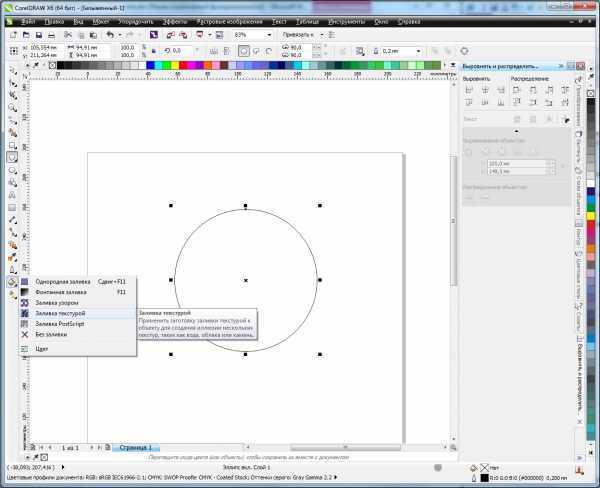
Прямоугольники и круги идеально подходят для начальной стадии, когда необходимо создать форму с четкими углами или закруглениями. Для того чтобы преобразовать эти примитивы в контуры для резки, достаточно использовать инструмент Конвертировать в контур (Ctrl+Q). Это превращает фигуру в редактируемый контур, который можно дополнительно модифицировать.
Многоугольники дают гибкость в создании сложных фигур с определённым количеством углов. Простой многоугольник можно быстро создать с помощью инструмента Многоугольник, указав количество сторон и радиус. После этого фигуру можно развернуть и использовать как основу для создания более сложных контуров.
Линии – важный элемент для точных контуров, особенно если нужно задать конкретную траекторию или контур, например, для вырезки криволинейных форм. Линии можно комбинировать с другими примитивами и использовать инструменты для плавной корректировки углов и кривых.
В случае необходимости быстрого изменения формы примитивов, можно использовать инструменты трансформации, такие как Растянуть, Повернуть или Сдвиг. Они позволяют не только изменять размер, но и точно подгонять контур под нужные параметры. Это особенно полезно, если необходимо создать несколько одинаковых или зеркальных контуров для сложных объектов.
Для точного выравнивания и размещения примитивов используйте инструмент Выровнять и распределить, который помогает быстро расположить фигуры в нужном порядке, улучшая визуальное восприятие и обеспечивая точность работы с контуром.
Таким образом, использование примитивов для создания контуров в CorelDRAW – это быстрый и удобный способ, позволяющий работать с любыми видами объектов, от простых до сложных. Применение базовых фигур в сочетании с функциями трансформации и выравнивания значительно ускоряет процесс подготовки контуров для резки.
Как редактировать контуры после их создания
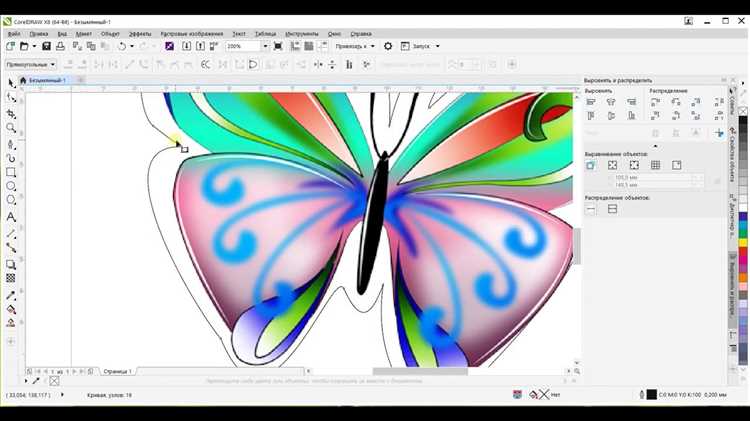
После создания контура в CorelDRAW, его можно легко редактировать с помощью различных инструментов и функций программы. Для изменения формы контура используйте инструмент «Инструмент узла» (F10), который позволяет работать с узлами и сегментами. Чтобы редактировать узлы, кликните по нужному элементу, и перемещайте их по нужной траектории.
Для более точной настройки формы используйте режимы «Добавить узел» и «Удалить узел» на панели свойств. Эти инструменты позволяют добавлять новые точки в определенные места или удалять лишние для упрощения контура. При работе с прямыми и кривыми сегментами, можно изменять тип узлов с помощью параметра «Тип узла», выбирая между острым, прямым или плавным узлом.
Для корректировки кривых воспользуйтесь инструментом «Формирование кривых». Используя его, можно точно настроить изгибы с помощью ручек управления на узлах, корректируя плавность переходов между сегментами.
Если необходимо изменить ширину контура, выберите инструмент «Контур», который позволяет задать толщину линий. Дополнительно, можно применить различные стили контуров, такие как штриховые линии, используя соответствующие параметры на панели свойств.
Не забывайте, что для изменения положения всего контура можно использовать инструмент «Перемещение». При этом вся группа узлов будет двигаться одновременно. Для более сложных изменений, можно использовать функции «Поворот» или «Масштабирование» на панели трансформации.
Если работа с контуром требует более сложных операций, используйте комбинированные инструменты, такие как «Объединение», «Пересечение» или «Вычитание», которые позволяют изменять формы и соединять их с другими объектами в проекте.
Проверка и подготовка контура к экспорту для станка
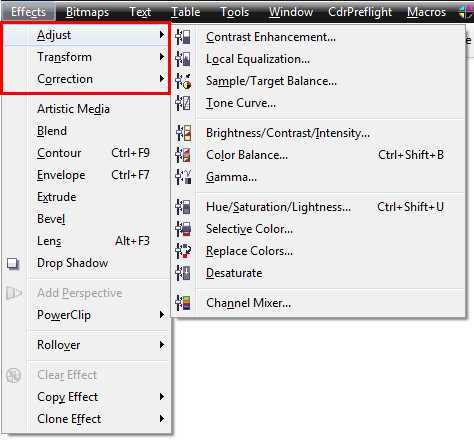
Перед экспортом контура для резки важно убедиться, что он корректно подготовлен для работы с ЧПУ-станком. В первую очередь, необходимо проверить правильность линии контура: она должна быть замкнутой, без лишних точек и перегибов.
После создания контура в CorelDRAW выполните следующие шаги:
1. Убедитесь, что контур не содержит открытых сегментов. Для этого используйте инструмент «Проверка» (Tools > Check), который покажет любые несоответствия.
2. Проверьте толщину линии. ЧПУ-станки обычно не распознают контуры с толщиной линии больше 0.1 мм. Установите толщину на 0.01 мм или меньше для резки.
3. Используйте команду «Объединить» (Ctrl+L), чтобы исключить лишние разрывы и объединить все элементы контура в одну линию, если это необходимо. Это избавит от множества небольших сегментов, которые могут создать проблемы при резке.
4. Проверьте, что контур не содержит наложений. При работе с несколькими объектами важно, чтобы они не пересекались. Убедитесь, что все элементы лежат строго в одном слое и не имеют перекрытий.
5. Используйте инструменты «Преобразование» и «Упрощение пути» для удаления лишних точек и упрощения кривых, чтобы уменьшить нагрузку на станок и повысить точность резки.
6. Подготовьте контур к экспортированию в формате, совместимом с ЧПУ-станком. Обычно для этого используется формат DXF или SVG. Проверьте, что в настройках экспорта выбрана правильная версия формата и нет лишних данных в файле.
После выполнения всех этих шагов можно уверенно экспортировать контур для дальнейшего использования на станке.
Вопрос-ответ:
Как создать контур для резки в CorelDRAW?
Для создания контура для резки в CorelDRAW, нужно сначала создать или выбрать объект, который будет обрезан. Затем выделите его и выберите инструмент «Контур» на панели инструментов. После этого выберите нужный тип линии и установите её параметры: толщину, стиль, цвет. Важно установить правильный цвет и толщину линии, так как это определяет, как контур будет восприниматься в процессе резки.
Какие настройки нужно изменить, чтобы контур был видимым при резке?
Для того чтобы контур был видимым при резке, нужно установить ему красный цвет с минимальной толщиной, например, 0,1 мм. В некоторых случаях также можно использовать специальный цвет, который программное обеспечение для резки распознает как «контур для резки», например, CMYK 100% красного. Это поможет принтеру или резаку точно понимать, где нужно выполнить рез.
Можно ли редактировать контур после его создания в CorelDRAW?
Да, контур можно редактировать в любой момент. Для этого выберите объект с контуром и используйте инструменты редактирования, такие как «Узел», чтобы изменять форму или положение контура. Также можно менять его параметры через свойства объекта, включая цвет, толщину и стиль линии. После изменения контура убедитесь, что его параметры соответствуют требованиям для резки.
Какие ошибки чаще всего возникают при создании контура для резки в CorelDRAW?
Одной из самых распространённых ошибок является неправильная настройка цвета или толщины контура, что может привести к тому, что резак не распознает контур как границу для резки. Также важно, чтобы контур был замкнутым, иначе резак может не правильно понять, где должно быть выполнено обрезание. Ещё одной ошибкой является использование сложных или нестандартных стилей линий, которые могут не поддерживаться устройствами для резки.

 Загрузка...