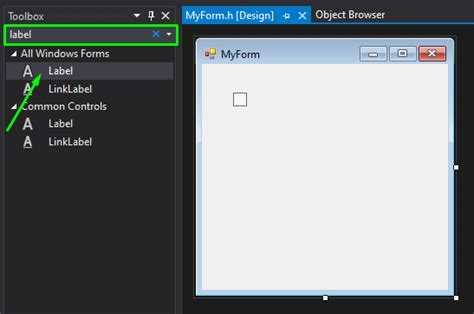
Для быстрого создания квадрата в Visual Studio достаточно использовать стандартные возможности среды разработки и минимальный набор кода. Оптимальным подходом является применение элементов управления WinForms или WPF, в зависимости от типа проекта. Например, в WinForms квадрат можно задать через панель Panel с фиксированными размерами.
Важный момент – корректная установка параметров ширины и высоты, чтобы гарантировать точную форму квадрата. Для этого в свойствах компонента необходимо выставить одинаковые значения Width и Height. Кроме того, можно программно задать размеры через свойства Size или ClientSize.
Для быстрого визуального отображения квадрата в коде стоит использовать методы отрисовки на форме, такие как Graphics.DrawRectangle, с указанием конкретных координат и размеров. Такой способ позволяет получить квадрат с контролируемыми параметрами, исключая искажения при масштабировании или изменении размера окна.
Настройка проекта для рисования графики
Для создания графического приложения в Visual Studio требуется корректно настроить проект, чтобы обеспечить доступ к необходимым библиотекам и инструментам рисования.
- Тип проекта: Выберите «Консольное приложение» или «Проект Windows Forms» для быстрого старта. Для работы с графикой на низком уровне подойдет «Проект Windows Desktop» с использованием WinAPI или GDI+.
- Язык программирования: Оптимальный выбор – C# или C++. C# удобен для Windows Forms и WPF, C++ позволяет гибко использовать WinAPI и Direct2D.
- Подключение библиотек:
- Для GDI+ в C++ добавьте ссылку на
gdiplus.libв настройках проекта (свойства → Компоновщик → Ввод → Дополнительные зависимости). - В C# добавьте пространство имён
System.Drawingчерез директивуusing System.Drawing;.
- Для GDI+ в C++ добавьте ссылку на
- Настройка среды выполнения: Для проектов на C++ необходимо инициализировать GDI+ в коде перед началом рисования (создать объект
GdiplusStartupInputи вызватьGdiplusStartup). - Режим отладки: Убедитесь, что выбран режим «Debug» для удобного отслеживания ошибок при разработке графических функций.
Выбор языка программирования и шаблона проекта
Для создания квадрата в Visual Studio оптимальным выбором будет язык C# или C++. Оба языка обладают мощными средствами для работы с графикой и просты в настройке.
При создании нового проекта в Visual Studio рекомендуется выбирать шаблон «Консольное приложение» или «Приложение Windows Forms» для быстрого старта. Консольное приложение подходит для базовой отрисовки символов квадрата в терминале, тогда как Windows Forms позволяет создать графический интерфейс и рисовать квадрат с помощью GDI+.
При выборе C++ рекомендуется использовать шаблон «Windows Desktop Application» с включённой поддержкой GDI или Direct2D для быстрого доступа к графическим функциям.
Для новичков предпочтительнее C# с шаблоном Windows Forms или WPF, так как они предоставляют встроенные визуальные компоненты и облегчают работу с формами и отрисовкой фигур, включая квадрат.
Создание окна приложения для отображения квадрата
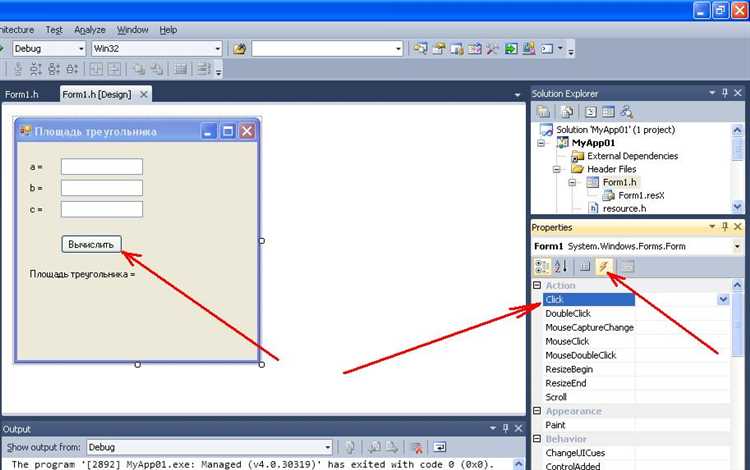
Для создания окна приложения в Visual Studio используйте шаблон проекта «Windows Forms App» на языке C#. После создания проекта откройте главный класс формы, обычно Form1.cs. В конструкторе формы установите размеры окна с помощью свойства this.ClientSize, например, this.ClientSize = new Size(300, 300);.
Чтобы отобразить квадрат, переопределите метод OnPaint или обработайте событие Paint. В обработчике создайте объект Graphics, используемый для рисования. Для рисования квадрата используйте метод Graphics.DrawRectangle или Graphics.FillRectangle.
Пример кода для отрисовки заполненного квадрата размером 100×100 пикселей, расположенного в центре окна:
protected override void OnPaint(PaintEventArgs e)

{

    base.OnPaint(e);

    int squareSize = 100;

    int x = (this.ClientSize.Width - squareSize) / 2;

    int y = (this.ClientSize.Height - squareSize) / 2;

    e.Graphics.FillRectangle(Brushes.Blue, x, y, squareSize, squareSize);

}
Для обновления отображения квадрата вызывайте метод Invalidate(), чтобы инициировать перерисовку окна. Таким образом можно динамически изменять параметры квадрата, например, размер или цвет.
Использование библиотеки GDI+ для рисования
GDI+ – мощный инструмент Windows для 2D-графики, доступный в .NET и C++. Для создания квадрата достаточно задействовать класс Graphics, который предоставляет методы рисования примитивов.
Начните с создания объекта Graphics из контекста окна или изображения, например, вызвав this.CreateGraphics() в Windows Forms. Для рисования квадрата используйте метод DrawRectangle(Pen, int x, int y, int width, int height), где Pen определяет цвет и толщину линии.
Рекомендуется создавать Pen с конкретным цветом (например, Color.Black) и толщиной в 1-2 пикселя для четкой границы. Координаты и размеры указывайте с учетом клиентской области окна, чтобы квадрат корректно отображался.
Для обновления рисунка лучше переопределить метод OnPaint(PaintEventArgs e) и выполнять вызовы DrawRectangle через e.Graphics. Это гарантирует, что квадрат перерисуется при изменении размера окна или минимизации.
Для заливки квадрата используйте FillRectangle(Brush, int x, int y, int width, int height) с объектом SolidBrush, если необходим цвет внутри.
Не забывайте освобождать ресурсы Pen и Brush после использования, вызывая Dispose(), чтобы избежать утечек памяти.
Определение координат и размеров квадрата
Для задания квадрата в Visual Studio на C# с использованием Windows Forms необходимо указать координаты его верхнего левого угла и длину стороны. Используйте структуру Rectangle или метод Graphics.DrawRectangle(), передавая параметры напрямую.
Координаты задаются в пикселях относительно клиентской области формы. Например, new Rectangle(50, 50, 100, 100) определяет квадрат с верхним левым углом в точке (50, 50) и длиной стороны 100 пикселей. Ширина и высота должны быть равны, иначе получится прямоугольник.
Для получения координат из центра экрана используйте свойства ClientSize.Width и ClientSize.Height. Например, чтобы центрировать квадрат со стороной 80 пикселей: int x = (ClientSize.Width - 80) / 2; и int y = (ClientSize.Height - 80) / 2;.
Если координаты получаются динамически (например, из клика мыши), важно проверять, не выходит ли квадрат за границы формы. Используйте условные выражения и корректировку значений при необходимости.
Для отрисовки используйте Paint-событие формы и объект Graphics. Пример: e.Graphics.DrawRectangle(Pens.Black, new Rectangle(x, y, size, size));, где x и y – координаты, size – длина стороны.
Добавление функции отрисовки квадрата на форму
Чтобы отрисовать квадрат на форме Windows Forms в Visual Studio, необходимо переопределить метод OnPaint или подписаться на событие Paint формы. Это позволяет использовать объект Graphics для рисования примитивов.
Пример добавления функции отрисовки квадрата с координатами и размерами:
protected override void OnPaint(PaintEventArgs e)
{
base.OnPaint(e);
Graphics g = e.Graphics;
int x = 50;
int y = 50;
int size = 100;
Pen pen = new Pen(Color.Black, 2);
g.DrawRectangle(pen, x, y, size, size);
pen.Dispose();
}
Если переопределение OnPaint недоступно, можно использовать событие Paint следующим образом:
private void Form1_Paint(object sender, PaintEventArgs e)
{
Graphics g = e.Graphics;
int x = 50;
int y = 50;
int size = 100;
using (Pen pen = new Pen(Color.Black, 2))
{
g.DrawRectangle(pen, x, y, size, size);
}
}
Рекомендуется использовать using для автоматического освобождения ресурсов Pen. Размер и положение квадрата задаются параметрами метода DrawRectangle. Все координаты указываются в пикселях относительно левого верхнего угла формы.
Обработка событий перерисовки окна
Для корректного отображения квадрата при изменении размеров окна необходимо переопределить обработчик события Paint. Это делается через привязку метода к событию формы:
this.Paint += new PaintEventHandler(Form1_Paint);
Метод Form1_Paint должен содержать вызов графических операций. Пример кода:
void Form1_Paint(object sender, PaintEventArgs e)
{
Graphics g = e.Graphics;
Pen pen = new Pen(Color.Black, 2);
int size = 100;
int x = (ClientSize.Width — size) / 2;
int y = (ClientSize.Height — size) / 2;
g.DrawRectangle(pen, x, y, size, size);
}
Важно использовать ClientSize для вычисления координат, чтобы квадрат оставался по центру даже при изменении размеров окна. Избегайте создания новых объектов Pen внутри события при каждом вызове – это приведёт к утечке памяти при частой перерисовке. Лучше объявлять их на уровне класса и переиспользовать.
Не используйте Invalidate() без необходимости, чтобы избежать избыточных перерисовок. Применяйте его только при изменении состояния, влияющего на отрисовку.
Тестирование и запуск программы с квадратом
После компиляции проекта необходимо проверить корректность отображения квадрата и его поведение при различных условиях. Программа должна стабильно работать при запуске, корректно отрисовывать квадрат заданных размеров и не вызывать сбоев при взаимодействии с пользовательским интерфейсом.
- Убедитесь, что координаты и размеры квадрата заданы корректно. Например, при использовании Windows Forms проверьте значения
LocationиSizeобъектаPanelилиPictureBox. - Если используется метод
Graphics.DrawRectangle, проверьте, что он вызывается внутри обработчика событияPaint, иначе отрисовка исчезнет при перерисовке окна. - Запустите отладку (F5) и визуально проверьте, отображается ли квадрат на форме. Размеры должны соответствовать установленным значениям, например 100×100 пикселей.
- Проверьте границы окна: квадрат не должен выходить за пределы формы даже при изменении её размеров. Для этого можно реализовать ограничение размеров или использовать привязку через
Anchor. - Измените разрешение экрана или масштабирование в Windows – убедитесь, что отрисовка остается корректной. Это критично при работе с разными мониторами.
- Проверьте поведение при повторной отрисовке: сворачивание/разворачивание окна, перекрытие другими окнами. Квадрат должен отображаться корректно без артефактов.
- Откройте Visual Studio и убедитесь, что активна конфигурация
Debug. - Нажмите
Ctrl + F5для запуска без отладки илиF5для запуска с отладкой.
После успешного запуска зафиксируйте поведение программы в разных сценариях, включая нестандартные. Это позволит устранить потенциальные ошибки до публикации или демонстрации.

 Загрузка...