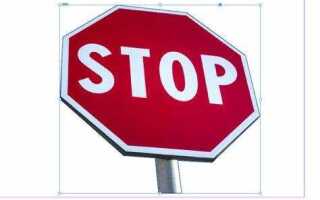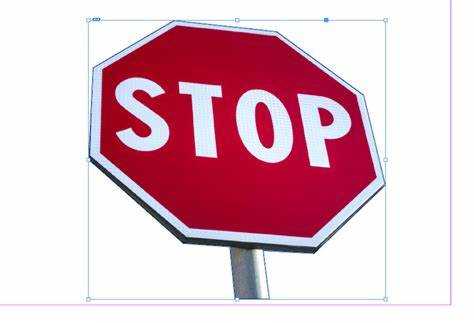
Обтравочная маска в Adobe InDesign позволяет ограничить видимость изображения формой векторного объекта. Это особенно полезно при компоновке печатных макетов, где требуется интеграция изображений в заданные геометрические границы без потери качества и с полной сохранностью структуры макета.
Чтобы создать обтравочную маску, сначала необходимо вставить изображение через File → Place или комбинацией клавиш Ctrl+D. Затем поверх изображения создаётся фигура, например, с помощью инструмента Ellipse Tool или Pen Tool, которая будет использоваться в качестве формы обтравки. Фигура должна находиться выше изображения в иерархии объектов.
Выделите и изображение, и форму, удерживая Shift. Затем выполните команду Object → Clipping Path → Make. В InDesign нет полноценной функции маски, как в Illustrator или Photoshop, но подобный результат достигается с помощью группировки объекта и формы, а также корректной настройки параметров обрезки.
Важно использовать изображения формата PSD или TIFF с альфа-каналом, если необходима маска сложной формы. В этом случае после вставки изображения можно применить команду Object → Clipping Path → Options и выбрать тип пути, например, Photoshop Path или Alpha Channel. Это обеспечит точное соответствие формы выреза оригинальному каналу.
Проверяйте результат на печатных пробах: некорректно настроенная обтравка может привести к появлению артефактов или лишних фрагментов. Использование обтравочных масок особенно актуально в дизайне каталогов, журналов и другой полиграфии, где визуальная чёткость и структурированность имеют приоритетное значение.
Как подготовить изображение для обтравочной маски
Перед импортом изображения в InDesign убедитесь, что файл сохранён в формате PSD, AI или TIFF. Эти форматы поддерживают прозрачность и сохраняют слои, что критично для обтравочной маски.
Откройте изображение в Adobe Photoshop. Используйте инструмент «Перо» (Pen Tool) для создания точного контура вокруг объекта. Завершите контур и сохраните его как рабочий путь (Work Path), затем преобразуйте его в контур (Clipping Path) через меню «Путь» → «Создать обтравочную маску».
Удалите или скройте фоновый слой, чтобы исключить нежелательные элементы. Проверьте, чтобы разрешение изображения было не менее 300 dpi при размере, соответствующем размещению в InDesign. Это обеспечит резкость при печати.
Сохраните файл с включённым альфа-каналом или активной обтравочной маской. Если используется PSD, убедитесь, что включена опция «Сохранить слои». При экспорте в TIFF активируйте параметры «Сохранить прозрачность» и «Встроить цветовой профиль».
Импортируйте изображение в InDesign через «Файл» → «Поместить». Убедитесь, что программа корректно распознаёт обтравочную маску. Для проверки дважды щёлкните по изображению и в панели «Обтравка» (Clipping Path) выберите «Photoshop Path».
Импорт графики в InDesign с учетом формата и прозрачности
Для точной работы с обтравочными масками важно использовать форматы, корректно поддерживающие прозрачность. Наиболее надежный – PSD. InDesign считывает все прозрачные области из Photoshop-документа, включая маски слоя и эффекты, без потери качества.
Формат PNG подходит только при работе с растровыми изображениями без сложных слоев. Он поддерживает альфа-канал, но не читает сложные маски, созданные в Photoshop. Для векторных иллюстраций предпочтительнее использовать AI или PDF. Формат AI сохраняет прозрачность и слои Illustrator, а также позволяет вносить правки без повторного импорта.
EPS не рекомендуется: он не поддерживает прозрачность и преобразует все слои в плоское изображение. Это исключает возможность создания корректной обтравочной маски внутри InDesign.
При импорте необходимо включить опцию «Показать параметры при размещении». Это позволяет контролировать слойность и активировать прозрачные области. При работе с PSD и AI важно убедиться, что активирован нужный слой или альфа-канал, иначе InDesign не определит границы объекта правильно.
Создание фигуры для обтравки: инструменты и методы
Для простых форм эффективен Rectangle Tool (M), Ellipse Tool (L) и Polygon Tool. Создавайте фигуру точно под нужный контент: если обтравка нужна для круглого объекта, не используйте многоугольник – это усложнит результат без пользы. После создания фигуры выделите её и переведите в Compound Path через Object → Paths → Make Compound Path, если она содержит несколько замкнутых областей.
Для редактирования формы используйте Direct Selection Tool (A): он позволяет корректировать отдельные узлы и направляющие. Удаляйте лишние точки через меню Object → Paths → Simplify для упрощения формы. Проверяйте замкнутость контура: незамкнутые пути не будут корректно работать как маска.
Форму можно также импортировать из Adobe Illustrator. В этом случае убедитесь, что объект сохранён как векторный путь, не содержит заливки и группировок. Используйте формат .AI или .EPS, избегайте PDF во избежание лишней интерпретации при импорте.
Применение команды «Создать обтравочную маску» в InDesign

Для создания обтравочной маски в InDesign необходимо иметь два объекта: контейнер (форма) и содержимое (например, изображение). Сначала разместите изображение на монтажной области, затем нарисуйте фигуру, которая будет служить маской – чаще всего это прямоугольник, эллипс или произвольная форма, созданная инструментом «Перо».
Убедитесь, что фигура расположена поверх изображения. Выделите оба объекта с помощью инструмента «Выделение» (V), удерживая Shift. Далее выполните команду «Объект» → «Обтравочная маска» → «Создать». Изображение примет форму маски, скрыв всё, что выходит за её пределы.
Если необходимо изменить контур, дважды кликните по маске – откроется режим редактирования содержимого. Вы можете перемещать или масштабировать изображение внутри рамки, не затрагивая саму форму. Для точного позиционирования используйте инструмент «Прямое выделение» (A).
Обратите внимание: маска должна быть векторным объектом. Растровые элементы или текст, не преобразованный в кривые, не смогут выступать в роли маски. Чтобы преобразовать текст в контур, используйте команду «Текст» → «Преобразовать в кривые».
Для отмены маски выделите группу и выберите «Объект» → «Обтравочная маска» → «Отменить». Это вернёт изображение и форму к их исходному состоянию.
Корректировка положения и размеров маски и изображения
После создания обтравочной маски в InDesign необходимо точно отрегулировать размещение как самой маски, так и изображения внутри неё. Это обеспечит точное кадрирование и исключит обрезку важных деталей.
- Для перемещения маски без сдвига изображения выберите рамку с помощью инструмента «Черная стрелка» (Selection Tool) и перетяните её на новое место. Изображение внутри останется на месте.
- Чтобы сдвинуть только изображение внутри маски, используйте «Белую стрелку» (Direct Selection Tool), щёлкните по изображению и перетяните его. Это позволяет точно позиционировать контент внутри рамки.
- Для масштабирования маски удерживайте Shift и перетаскивайте угловой маркер рамки. Это сохранит пропорции.
- Чтобы изменить масштаб изображения внутри маски, дважды щёлкните по изображению, затем перетаскивайте маркеры. Для пропорционального масштабирования удерживайте Shift.
- Если необходимо масштабировать маску и изображение одновременно, выберите рамку, затем используйте комбинацию Ctrl (Cmd на Mac) + Shift и перетаскивайте угол.
- Выделите объект маски.
- Откройте панель «Transform» (Окно → Объект и макет → Трансформация).
- Для точного изменения размеров введите значения ширины (W) и высоты (H), убедившись, что пропорции сохранены при необходимости.
- Чтобы точно сдвинуть объект, задайте координаты X и Y.
Точная корректировка особенно важна при подготовке печатных материалов, где каждый миллиметр влияет на восприятие. Используйте направляющие и привязку к сетке для более аккуратного размещения.
Работа с несколькими масками на одной странице
В Adobe InDesign одна страница позволяет использовать несколько обтравочных масок для точного выделения разных элементов. Чтобы создать несколько масок, сначала подготовьте объекты-контейнеры, которые будут служить формами масок. Каждый такой объект должен находиться поверх того содержимого, которое требуется обрезать.
Выделите объект-маску и соответствующее содержимое, затем примените команду «Создать обтравочную маску» через меню «Объект». Повторите процесс для каждого набора объектов, требующих отдельной маски. Обратите внимание, что каждая маска работает только со связанным с ней содержимым – объекты вне этой группы не затрагиваются.
Для упрощения управления группами с масками используйте панель «Слои». Размещайте связанные элементы на одном слое или в отдельной подгруппе, что позволит легко скрывать или редактировать их без влияния на другие маски. При необходимости объединяйте несколько объектов-масок в составные фигуры, чтобы создать сложные вырезы.
Избегайте перекрытия обтравочных масок, так как InDesign применяет их по иерархии объектов. Если маски пересекаются, визуальный результат может быть непредсказуемым. Для корректного отображения проверяйте порядок слоев и расположение масок, корректируя их позиционирование через панель «Слои» или функцию «Упорядочить».
Для редактирования содержимого внутри маски используйте инструмент выделения группы. Чтобы изменить форму маски, редактируйте объект-контейнер с помощью инструментов работы с контурами. При экспорте документа убедитесь, что все маски отображаются корректно, проверив файл в режиме предпросмотра или PDF.
Экспорт макета с обтравочными масками в PDF
При экспорте макета с обтравочными масками в Adobe InDesign важно сохранить корректное отображение и прозрачность масок. Для этого в диалоговом окне экспорта PDF выберите предустановку PDF/X-4 или Adobe PDF (печать) с настройками, поддерживающими прозрачность. Формат PDF/X-1a автоматически растрирует прозрачные объекты, что приведёт к потере качества и резкости обтравочных масок.
В разделе Обработка прозрачности убедитесь, что режим слияния не принудительно упрощается. Рекомендуется отключить параметр Сбросить прозрачность, чтобы сохранить векторную структуру обтравочных масок и прозрачность. Это особенно важно для дальнейшей печати или редактирования файла в векторных редакторах.
Если в макете используются растровые изображения с масками, при экспорте задайте разрешение не ниже 300 dpi в настройках растрового изображения, чтобы избежать пикселизации краёв масок. Для ускорения обработки можно использовать опцию Поддержка слоя при необходимости, но она увеличивает размер файла.
Вопрос-ответ:
Что такое обтравочная маска в Adobe InDesign и зачем она нужна?
Обтравочная маска — это инструмент, который позволяет ограничить видимость изображения или объекта определённой формой или контуром. С её помощью можно создавать аккуратные вырезы и вписывать графику в нужные рамки, что улучшает визуальное оформление макета.
Как создать обтравочную маску для изображения в InDesign?
Для создания маски нужно сначала нарисовать фигуру, которая будет служить контуром (например, прямоугольник или круг). Затем выделить и фигуру, и изображение, после чего через меню «Объект» выбрать пункт «Создать обтравочную маску». В результате видимая часть изображения ограничится формой, а остальное станет невидимым.
Можно ли изменить форму обтравочной маски после её создания?
Да, форма маски редактируется с помощью инструмента «Прямое выделение» (белая стрелка). Можно перемещать отдельные точки контура или добавлять новые узлы, чтобы подстроить видимую область изображения без необходимости создавать маску заново.
Какие ограничения существуют при работе с обтравочными масками в InDesign?
Обтравочные маски в InDesign работают только с векторными фигурами, а при работе с растровыми изображениями иногда возникают сложности с качеством отображения. Кроме того, маски нельзя применять к группам объектов напрямую — их нужно создавать для каждого элемента отдельно или объединять объекты в один.
Можно ли использовать обтравочную маску для создания сложных эффектов в макете?
Да, с помощью масок можно комбинировать несколько фигур и накладывать их на изображения, чтобы получить уникальные визуальные эффекты. Это часто применяется для выделения деталей, создания необычных рамок и интеграции элементов в общий дизайн. Однако для сложных эффектов иногда удобнее использовать дополнительные программы, такие как Photoshop.
Как создать обтравочную маску в Adobe InDesign и для чего она нужна?
Обтравочная маска в Adobe InDesign позволяет ограничить видимость изображения или другого объекта определённой формой. Чтобы создать такую маску, нужно сначала нарисовать фигуру, которая будет служить рамкой, затем поместить изображение поверх этой фигуры. После этого выделите оба элемента и в меню выберите команду «Создать обтравочную маску». В результате изображение будет отображаться только в пределах формы, что помогает аккуратно вписать элементы в макет и управлять композицией страницы.

 Загрузка...