Работа с массивами в языке C – один из базовых навыков для программирования на низком уровне. В Visual Studio этот процесс начинается с создания проекта типа Console App, где можно организовать структуру программы и управлять компиляцией. Правильная инициализация массивов и доступ к элементам требуют чёткого понимания синтаксиса и особенностей памяти.
Visual Studio предлагает встроенные средства отладки, благодаря которым можно наблюдать за содержимым массива в реальном времени, устанавливая точки останова и отслеживая значения переменных. Это особенно полезно при работе с многомерными массивами или массивами структур. Использование окна Watch позволяет быстро проверить корректность индексации и избежать выхода за границы массива, что в C приводит к неопределённому поведению.
Для начала создайте массив, определив его тип и размер: int numbers[10];. Затем можно заполнить его в цикле for и вывести на экран с помощью функции printf. Важно не только написать корректный код, но и понимать, как именно компилятор обрабатывает массивы и как они размещаются в памяти. Это критично для оптимизации и избежания ошибок в крупных проектах.
Как создать проект на C в Visual Studio для работы с массивами
Откройте Visual Studio и выберите пункт «Создать проект». В строке поиска введите «C++» – несмотря на то что требуется язык C, Visual Studio использует шаблоны C++ для работы с C-кодом. Выберите шаблон «Консольное приложение (C++)» и нажмите «Далее».
Укажите имя проекта и путь к каталогу, отключите чекбокс «Поместить решение и проект в один каталог», чтобы структура была прозрачной. Нажмите «Создать».
В следующем окне снимите галочку с «Использовать предварительно скомпилированные заголовки» и выберите «Пустой проект». Это избавит от ненужных файлов. Нажмите «Создать».
Щёлкните правой кнопкой мыши по папке «Source Files» в панели «Обозреватель решений» и выберите «Добавить» → «Новый элемент». Выберите «Файл C++», назовите его с расширением .c (например, arrays.c) и нажмите «Добавить».
Удалите из файла все шаблонные строки, если они присутствуют. Подключите стандартные библиотеки с помощью #include <stdio.h>. Теперь можно начинать писать код, в том числе и для работы с массивами.
Для корректной компиляции C-кода щёлкните правой кнопкой по проекту в «Обозревателе решений», выберите «Свойства». Перейдите в раздел «C/C++» → «Дополнительно», установите параметр «Компилятор языка C» вместо «Компилятор языка C++». Примените изменения и сохраните.
Соберите проект с помощью клавиши Ctrl+Shift+B. Если ошибок нет – проект готов к работе с массивами на языке C.
Объявление и инициализация массива целых чисел
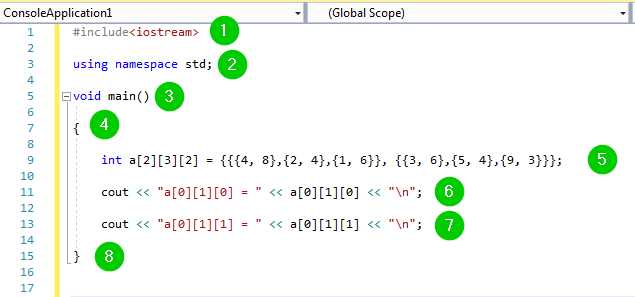
Для создания массива целых чисел в языке C необходимо указать тип данных, имя массива и размер в квадратных скобках. Пример:
int numbers[5];
В данном случае объявляется массив из пяти элементов типа int. Память выделяется под фиксированное количество элементов, значения по умолчанию не устанавливаются – содержимое неинициализировано.
Чтобы избежать использования мусорных значений, массив следует инициализировать:
int numbers[5] = {1, 2, 3, 4, 5};
Инициализация может быть частичной. Остальные элементы получат значение 0:
![Инициализация может быть частичной. Остальные элементы получат значение undefined0</strong>:»></p>
<p><em>int numbers[5] = {10, 20};</em></p>
<p>Также допустимо использовать автоматическое определение размера массива:</p>
<p><em>int numbers[] = {5, 10, 15};</em></p>
<p>В этом случае компилятор сам определяет размер как <strong>3</strong> по количеству элементов в списке.</p>
<p>Инициализация строковым литералом применима только к массивам символов:</p>
<p><em>char text[] = «Hello»;</em></p>
<p>Важно: при работе в Visual Studio убедитесь, что кодировка исходного файла поддерживает используемые символы, особенно при использовании русских букв в символьных массивах.</p>
<p>Для эффективной работы с массивами в C в Visual Studio целесообразно применять циклы. Наиболее часто используются циклы <code>for</code> и <code>while</code>, позволяющие автоматизировать процессы записи и чтения значений.</p>
<p>При создании массива, например <code>int numbers[10];</code>, заполнение значениями может быть выполнено с помощью цикла <code>for</code> следующим образом:</p>
<pre><code>for (int i = 0; i < 10; i++) {
numbers[i] = i * 2;
}</code></pre>
<pre><code>for (int i = 0; i < 10; i++) {
printf(](/wp-content/images7/kak-sdelat-massiv-v-c-v-visual-studio-2phjp42b.jpg)
При работе с вводом с клавиатуры задействуют scanf в теле цикла:
for (int i = 0; i < 10; i++) {
printf("Введите элемент %d: ", i);
scanf("%d", &numbers[i]);
}
Всегда проверяйте границы массива, чтобы избежать выхода за пределы допустимых индексов. Использование переменных для задания размера массива через #define или const int повышает гибкость и упрощает масштабирование кода.
Отладка массива с помощью точек останова и окна автопеременных
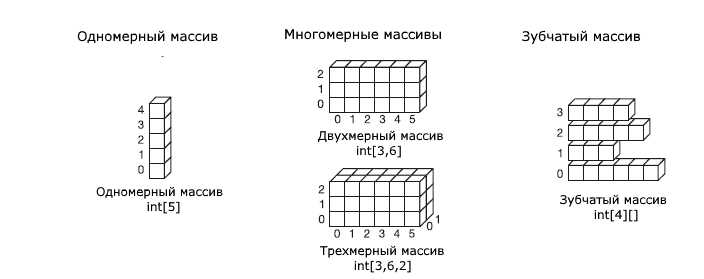
- Установите точку останова на строке, следующей за заполнением массива или перед подозрительным участком кода. Для этого щёлкните слева от нужной строки в редакторе кода или нажмите F9.
- Запустите отладку с помощью F5. Когда выполнение остановится, откройте окно «Автопеременные»: Debug → Windows → Autos.
- В окне отобразятся переменные, используемые в текущем и предыдущем выражениях. Если массив задействован в этих выражениях, его элементы будут отображены как подсписок.
- Чтобы просмотреть все элементы массива, разверните его, нажав на стрелку слева от имени. Visual Studio покажет значения и индексы элементов. Если массив частично отображается, щёлкните правой кнопкой мыши и выберите Add Watch для полного просмотра.
- Для более точной диагностики используйте условные точки останова. Щёлкните правой кнопкой на точке останова и выберите Conditions. Пример:
array[i] == 0– остановка произойдёт при нулевом значении элемента. - Следите за переменной индекса, если перебираете массив в цикле. В окне автопеременных она также отображается, что помогает выявить выход за границы массива.
- Если массив не отображается, убедитесь, что он локальный или уже инициализирован. Нинициализированные переменные не отслеживаются.
Изменение размера массива с использованием динамического выделения памяти
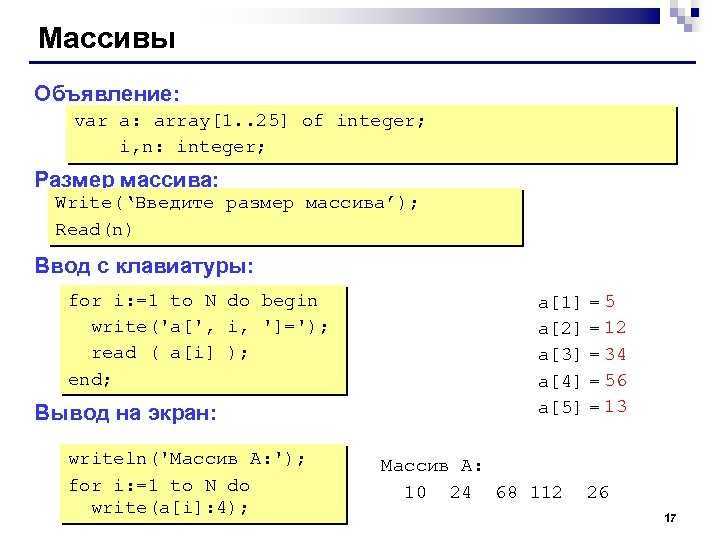
Для изменения размера массива в C применяется функция realloc, которая позволяет перераспределить ранее выделенную память без потери содержимого. Это необходимо, когда заранее неизвестен точный объем данных, и требуется масштабировать массив в процессе выполнения программы.
Изначально память выделяется с помощью malloc или calloc. Например, int *array = (int*)malloc(10 * sizeof(int)); создает массив из 10 элементов типа int. При необходимости увеличить размер до 20 элементов используется: array = (int*)realloc(array, 20 * sizeof(int));.
После вызова realloc указатель может измениться, поэтому важно сразу переназначать его, как показано выше. Если памяти недостаточно, realloc вернет NULL, а исходный указатель останется валидным. Поэтому безопасный способ – использовать временный указатель:
int *temp = (int*)realloc(array, new_size * sizeof(int));
if (temp != NULL) {
array = temp;
} else {
// обработка ошибки выделения памяти
}
При сокращении массива освобожденная память может быть возвращена системе, но это поведение зависит от реализации realloc в конкретной библиотеке. Уменьшение размера не гарантирует фактического уменьшения используемой оперативной памяти.
После завершения работы с массивом необходимо вызвать free(array);, чтобы освободить ресурсы. Игнорирование этого шага приведет к утечке памяти.
В Visual Studio важно проверять все указатели после realloc через условия и использовать отладчик для отслеживания состояния памяти. Также рекомендуется включать в проект #include <stdlib.h> и компилировать с включенными предупреждениями компилятора уровня /W4.
Сохранение и чтение массива из файла в Visual Studio
Для сохранения массива в файл в C в Visual Studio используйте функции стандартной библиотеки fopen, fwrite и fclose. Например, для целочисленного массива:
Открытие файла в бинарном режиме для записи:
FILE *file = fopen("array.dat", "wb");
Запись массива в файл:
fwrite(array, sizeof(int), size, file);
Закрытие файла:
fclose(file);
Для чтения массива из файла используйте открытие файла в режиме чтения и функцию fread:
Открытие файла:
FILE *file = fopen("array.dat", "rb");
Чтение массива из файла в заранее выделенную память:
fread(array, sizeof(int), size, file);
Закрытие файла:
fclose(file);
Рекомендуется проверять успешность открытия файла с помощью условия:
if (file == NULL) { /* обработка ошибки */ }
Для динамических массивов перед чтением необходимо выделить память с учётом размера, который можно сохранить отдельно или определить фиксированным. Например, сохранить размер массива в отдельный файл или в начало файла перед данными массива.
Пример записи размера и массива:
FILE *file = fopen("array.dat", "wb");

int size = 10;

int array[10] = {0,1,2,3,4,5,6,7,8,9};

fwrite(&size, sizeof(int), 1, file);

fwrite(array, sizeof(int), size, file);

fclose(file);
Чтение с учётом сохранённого размера:
FILE *file = fopen("array.dat", "rb");

int size;

fread(&size, sizeof(int), 1, file);

int *array = malloc(size * sizeof(int));

fread(array, sizeof(int), size, file);

fclose(file);
Обязательно освобождайте память после использования массива, если она была выделена динамически. В Visual Studio можно настроить проект для корректной работы с бинарными файлами без дополнительных параметров.
Вопрос-ответ:
Как объявить массив в C в Visual Studio?
Для создания массива в языке C достаточно указать тип данных, имя массива и количество элементов в квадратных скобках. Например, `int numbers[10];` создаст массив из десяти целых чисел. В Visual Studio это объявление записывается в исходном файле, и компилятор автоматически выделит память под указанный размер.
Можно ли изменить размер массива после его создания в C?
Статические массивы в C имеют фиксированный размер, который указывается при объявлении, и изменить его нельзя. Если требуется массив с динамическим размером, то можно использовать динамическое выделение памяти с помощью функций `malloc` или `calloc` из стандартной библиотеки, а также работать с указателями.
Какие ошибки чаще всего возникают при работе с массивами в Visual Studio?
Одной из распространённых ошибок является выход за пределы массива, когда программа пытается получить доступ к элементу с индексом вне допустимого диапазона. Это приводит к неопределённому поведению и может вызвать сбой. Также часто встречается неправильное выделение памяти при использовании динамических массивов, что вызывает утечки памяти.
Как инициализировать массив в C при объявлении?
Инициализацию можно провести прямо при объявлении, перечислив значения в фигурных скобках. Например, `int arr[5] = {1, 2, 3, 4, 5};` создаст массив из пяти элементов с указанными значениями. Если указать меньше элементов, чем размер массива, остальные будут заполнены нулями.
Как просмотреть содержимое массива во время отладки в Visual Studio?
В процессе отладки в Visual Studio можно открыть окно «Watch» или «Autos», ввести имя массива, и среда покажет значения элементов. Для больших массивов можно указать диапазон, например `arr,10`, чтобы увидеть первые десять элементов. Это помогает отслеживать данные и выявлять ошибки.
Как создать статический массив целых чисел в C с помощью Visual Studio?
Для создания статического массива в языке C в среде Visual Studio нужно объявить массив с фиксированным размером. Например, запись int arr[5]; создаст массив из пяти элементов типа int. Размер указывается в квадратных скобках при объявлении. После этого можно присваивать значения элементам через индексы: arr[0] = 10;, arr[1] = 20; и так далее. Компиляция и запуск проекта в Visual Studio выполняются стандартным способом, и программа будет использовать этот массив для хранения данных.
Как изменить размер массива после его создания в C в Visual Studio?
В языке C статические массивы имеют фиксированный размер, который задается при объявлении, и изменить его напрямую нельзя. Чтобы работать с массивами переменного размера, используют динамическое выделение памяти через функции malloc и realloc. В Visual Studio можно написать код с указателями и динамической памятью, например: int *arr = malloc(n * sizeof(int));, где n — необходимый размер. При необходимости увеличить массив, используют realloc. После использования динамической памяти важно вызвать free для освобождения ресурсов. Такой подход требует более внимательной работы с памятью, но позволяет гибко управлять размерами массивов.

 Загрузка...