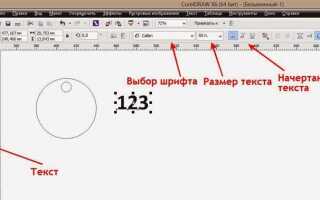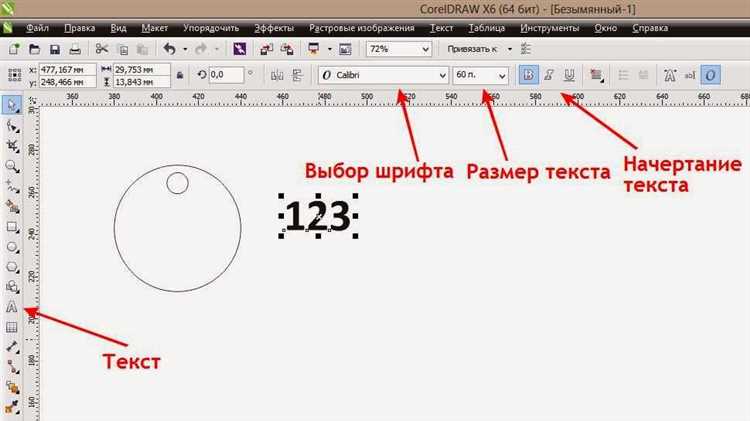
Создание обводки вокруг текста в CorelDRAW – не просто декоративный прием. Это инструмент, позволяющий повысить читаемость, акцентировать внимание и интегрировать надписи в сложные графические композиции. Векторная природа текста в CorelDRAW дает точный контроль над толщиной, цветом и положением обводки.
Перед началом работы важно убедиться, что текст конвертирован в кривые, если требуется максимальная гибкость при редактировании. Для этого используйте команду «Преобразовать в кривые» (Ctrl+Q). Однако, если нужна возможность редактировать текст, начните с обычного текстового объекта и применяйте обводку через настройки обводки объекта.
Инструмент «Контур» (Contour Tool) позволяет создавать сложную многоуровневую обводку, регулируя расстояние и направление (внутрь, наружу или оба варианта). Он особенно полезен при создании эффектов тени и объемности. Все параметры можно задать в окне свойств: количество шагов, смещение, цвет заливки и самой обводки.
Для простой одноцветной обводки достаточно выбрать текст, открыть окно «Объектная обводка» (F12) и задать толщину, тип линии и цвет. Здесь же можно включить опцию «Обводка поверх заливки», если требуется, чтобы линия была поверх текста, а не позади него.
Экспорт текста с обводкой требует внимательности: при сохранении в растровые форматы важно предварительно сгруппировать текст и обводку или преобразовать их в единый объект, чтобы избежать искажений. Для печати векторной продукции обводка сохраняется в идеальном качестве без дополнительных шагов.
Как создать контур вокруг текста с помощью инструмента «Контур»
Выделите текстовый объект с помощью инструмента «Выбор» (F10), затем перейдите на панель инструментов и активируйте инструмент «Контур» (Contour Tool), расположенный в группе инструментов «Интерактивные».
Кликните по выделенному тексту и, удерживая левую кнопку мыши, потяните курсор наружу от текста – появится предварительный контур. Чтобы задать точные параметры, используйте свойства на верхней панели:
– В поле Шаг укажите расстояние между контуром и текстом (например, 2 мм).
– Убедитесь, что выбран режим Снаружи для внешнего обводящего контура.
– В поле Количество шагов задайте значение «1» для одного слоя обводки.
После настройки параметров нажмите Применить.
Если необходимо изменить цвет обводки, выберите контур (он отображается как отдельный объект), затем кликните нужный цвет на палитре правой кнопкой мыши – цвет применится к линии обводки.
Чтобы отделить контур от текста и редактировать его отдельно, используйте команду Упорядочить → Отделить контурную группу (Ctrl+K). Теперь контур можно переместить, трансформировать или применить к нему другие эффекты.
Настройка толщины и цвета обводки текста
Для изменения параметров обводки выберите текстовый объект с активной обводкой. Откройте окно Object Properties (Свойства объекта), нажав F11 или через меню Window → Dockers → Object Properties.
- В разделе Outline щелкните по значку пера, чтобы открыть параметры линии.
- Для изменения толщины используйте выпадающий список Width. Указывайте значение в миллиметрах или пунктах. Рекомендуемый диапазон для текста – от 0.3 мм до 1.5 мм.
- Если требуется точное значение, введите его вручную и нажмите Enter.
- Для смены цвета нажмите на цветной прямоугольник рядом с параметром Color. Откроется палитра.
- Выберите нужный цвет или нажмите Other для вызова палитры Color Picker. Здесь можно задать цвет в формате RGB, CMYK или HEX.
Для однотипного оформления нескольких объектов воспользуйтесь инструментом Attributes Eyedropper: скопируйте параметры обводки и примените их к другим элементам.
Применение градиентной заливки к обводке текста
Выделите текстовый объект, к которому уже применена обводка. Перейдите в меню «Окно» – «Докеры» – «Контур». Убедитесь, что обводка выделена как отдельный элемент, а не объединена с текстом.
Щёлкните по обводке правой кнопкой мыши и выберите «Разъединить группу» (Ctrl+U), если обводка сгруппирована с текстом. Повторно выделите только обводку и нажмите Ctrl+Shift+Q, чтобы преобразовать её в кривые.
С активной обводкой откройте панель «Градиентная заливка» через инструмент «Заливка» на панели инструментов или клавишу F11. В выпадающем списке типа заливки выберите «Линейная» или «Радиальная», в зависимости от требуемого визуального эффекта.
Настройте цвета узлов градиента. Для этого щёлкните по цветовым маркерам на шкале и задайте точные значения цветов вручную или выберите их с помощью палитры. При необходимости добавьте дополнительные узлы для сложного перехода, щёлкнув по шкале градиента дважды.
Измените направление градиента, перетаскивая направляющую линию прямо на объекте. При необходимости откорректируйте угол или масштаб заливки, чтобы она соответствовала форме обводки.
Чтобы сохранить пропорции при трансформации, используйте инструмент «Форма» (F10). Убедитесь, что градиентная заливка не искажена при масштабировании объекта. При необходимости выполните выравнивание заливки через «Свойства объекта».
Если требуется повторное использование градиента, сохраните стиль через меню «Окно» – «Стили объектов» и применяйте его к другим элементам проекта.
Как отделить обводку от текста для редактирования
Выделите текст с обводкой инструментом «Указатель». Убедитесь, что объект не сгруппирован с другими элементами. Если это так, нажмите Ctrl+U для разгруппировки.
Откройте меню «Упорядочить» и выберите команду «Преобразовать в кривые» (Ctrl+Q). Теперь текст становится векторным объектом, что позволяет работать с его контурами.
Затем снова откройте меню «Упорядочить» и выберите «Разделить». Эта команда отделит обводку от заливки, превратив их в независимые объекты.
Кликните вне объектов, затем поочерёдно выделите обводку и текст. Обводка станет отдельным замкнутым контуром, который можно перемещать, перекрашивать, удалять или трансформировать независимо от исходного текста.
Для проверки отделения включите режим «Просмотр контура» (Alt+V, затем нажмите «Контур»). Это позволит убедиться, что объекты действительно разделены и не связаны друг с другом.
Создание двойной обводки текста разными цветами
Для создания двойной обводки текста в CorelDRAW с использованием разных цветов выполните следующие действия:
- Выберите инструмент Текст и введите нужный текст.
- Выделите текст и преобразуйте его в кривые через меню Упорядочить → Преобразовать в кривые или сочетанием клавиш Ctrl+Q.
- Скопируйте объект (Ctrl+C), затем вставьте его поверх (Ctrl+V).
- Сразу после вставки переместите копию чуть в сторону, чтобы отличить её от оригинала.
- Установите для нижнего объекта (оригинала) первую обводку. В панели свойств выберите нужный цвет и задайте толщину, например, 4 pt.
- Выделите верхнюю копию, назначьте ей другой цвет обводки и меньшую толщину, например, 1 pt.
- Разместите верхний объект точно по центру нижнего. Для выравнивания используйте меню Упорядочить → Выровнять и распределить → Центр по вертикали и горизонтали.
Если необходимо изменить форму обводки (скругления, концы линий), используйте панель Свойства контура. Рекомендуется включить опцию Обводка за объектом для нижнего слоя, чтобы сохранить читаемость текста.
Такой способ позволяет создать чёткий контраст и визуальное разделение между двумя цветами обводки, что особенно полезно для наружной рекламы и печати на затемнённом фоне.
Как обводить текст внутри фигур и рамок
Выделите текстовый объект, затем создайте фигуру или рамку нужной формы. Для точного размещения текста внутри используйте инструмент «Обтекание контура» или вручную подгоняйте размеры рамки.
Чтобы добавить обводку тексту внутри фигуры, выделите текст и примените «Контур» через панель свойств, задав толщину и цвет линии. Для контроля видимости обводки настройте порядок слоев – текст должен находиться над фигурой.
Для сохранения читаемости при обводке внутри рамок используйте толщину контура не более 1–2 пунктов. Цвет обводки выбирайте контрастный по отношению к заливке фигуры и тексту.
Если требуется, чтобы обводка следовала форме фигуры, используйте функцию «Привязать к контуру» для текста. В этом случае обводка будет повторять контур рамки, создавая аккуратный визуальный эффект.
Для более сложных форм применяйте инструмент «Форма» для редактирования узлов рамки и подгонки текста под контур. После этого настройте обводку через панель «Свойства объекта».
Сохранение текста с обводкой для печати и веб-использования
Для корректного сохранения текста с обводкой в CorelDRAW важно выбирать подходящий формат файла с учетом дальнейшего применения. Для печати предпочтителен формат PDF с настройками высокого качества и включёнными шрифтами, чтобы избежать замены и искажений.
Перед сохранением убедитесь, что текст преобразован в кривые (Ctrl+Q) – это предотвратит проблемы с отображением обводки на других устройствах и при печати. Если сохранение в PDF, используйте опцию «Включить все шрифты» и отключите сжатие изображений для сохранения четкости линий.
Для веб-использования оптимален формат SVG. Он сохраняет векторную обводку и позволяет масштабировать текст без потери качества. Экспортируя в SVG, отключите параметры конвертации текста в пути, если требуется редактирование в браузере или редакторе.
Если необходим растровый формат, выбирайте PNG с разрешением не ниже 300 dpi для печати и 72 dpi для веба. Экспортируйте с прозрачным фоном, чтобы обводка была четкой на любом фоне.
Всегда проверяйте итоговый файл на соответствие требованиям: для печати – отсутствие разрывов в обводке и правильное цветовое пространство (CMYK), для веба – корректное отображение в разных браузерах и масштабах.
Вопрос-ответ:
Как создать обводку текста в CorelDRAW для заголовка?
Чтобы добавить обводку к тексту в CorelDRAW, сначала выделите нужный текст. Затем в панели инструментов выберите инструмент «Контур» или нажмите правой кнопкой мыши на цвет заливки и выберите цвет для обводки. После этого настройте толщину линии в панели свойств. Можно также изменить стиль линии и её прозрачность для достижения нужного эффекта.
Можно ли сделать обводку текста разного цвета с заливкой в CorelDRAW?
Да, в CorelDRAW легко настроить обводку и заливку текста разными цветами. Для этого выделите текст, установите нужный цвет заливки через панель свойств, затем активируйте контур и выберите цвет обводки. При необходимости регулируйте толщину и стиль линии, чтобы выделить текст или придать ему объем.
Какие шаги нужно выполнить, чтобы убрать обводку с текста в CorelDRAW?
Чтобы удалить обводку у текста, выделите его, затем перейдите к настройкам контура. Выберите параметр «Нет контура» или установите прозрачный цвет линии. После этого обводка исчезнет, и останется только заливка текста. Это помогает сделать дизайн более лаконичным.
Можно ли добавить эффект тени к обводке текста в CorelDRAW?
Да, CorelDRAW позволяет создавать тени для текста, включая его обводку. Для этого после добавления контура выберите текст и примените инструмент «Тень» из панели эффектов. Настройте угол, смещение и прозрачность тени, чтобы добиться нужного визуального результата. Такой подход помогает сделать надпись более выразительной.

 Загрузка...