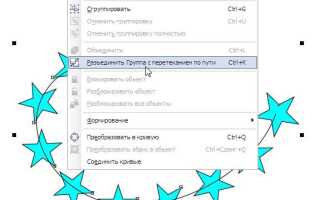
Обводка в CorelDRAW – это не просто контур, а элемент управления визуальной выразительностью объекта. Программа предоставляет гибкие инструменты для настройки толщины, цвета, формы углов и завершений линий. Чтобы добавить обводку, выберите объект, кликните правой кнопкой мыши по палитре цветов и выберите нужный цвет – он автоматически применится к контуру.
Для точной настройки обводки откройте окно “Контур” (F12). Здесь можно задать толщину линии в миллиметрах, выбрать тип линии – сплошная, пунктирная или точечная, а также изменить форму соединений: скруглённые, скошенные или острые. Вкладка “Углы и окончания” позволяет точно управлять визуальными акцентами в дизайне технических схем, логотипов и иллюстраций.
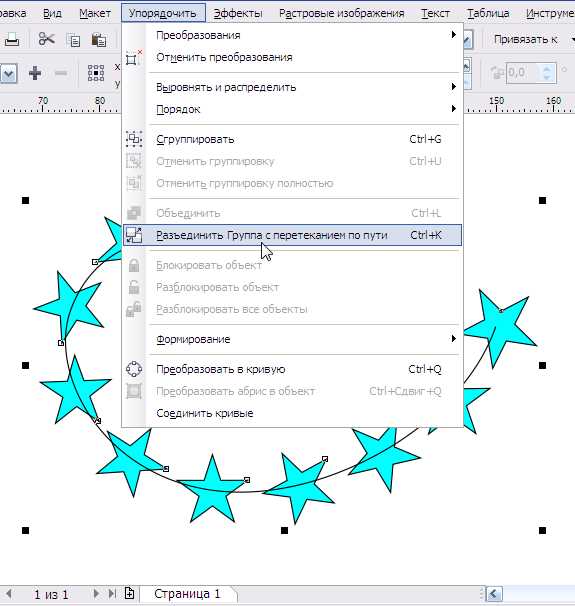
Если требуется применить обводку только к внешнему краю сложного объекта, используйте команду “Контур” из меню “Упорядочить” → “Контур”. Это создаст новый объект с заданной толщиной, который можно редактировать независимо. Такой метод особенно полезен при подготовке макетов к печати, где важна точность и чистота линий.
Объекты без обводки не участвуют в расчёте толщины итогового макета, что критично для вырубки, лазерной резки и других видов производственной обработки. Корректная настройка контуров – обязательный шаг при подготовке файлов для типографий и ЧПУ-оборудования.
Как задать цвет обводки для выделенного объекта
Выделите объект с помощью инструмента «Указатель» (Pick Tool). После этого щёлкните правой кнопкой мыши по нужному цвету на палитре справа. Цвет немедленно применяется к обводке выбранного объекта.
Для более точной настройки откройте окно «Перо» (F12). В разделе «Цвет линии» выберите оттенок из палитры, введите цветовой код вручную или используйте пипетку. Нажмите OK для подтверждения изменений.
Если необходимо назначить цвет обводки сразу нескольким объектам, удерживайте Shift при выборе каждого и повторите описанные действия. Это ускоряет процесс редактирования при работе с группами элементов.
Для создания нестандартных палитр используйте окно «Окно» → «Цветовые палитры» → «Создать палитру документа». Это удобно при работе с фирменными цветами или индивидуальными проектами.
Как изменить толщину линии обводки
Выделите объект инструментом «Указатель». В правой части интерфейса найдите панель «Свойства объекта» (Object Properties). Если панель не отображается, активируйте её через меню «Окно» → «Окна настройки» → «Свойства объекта».
В разделе «Обводка» найдите поле «Толщина». Введите точное значение в миллиметрах или выберите из предложенных. Для тонких линий подойдут значения от 0,1 до 0,5 мм. Для декоративных элементов – от 1 мм и выше.
Для быстрого изменения толщины можно использовать панель свойств в верхней части экрана. После выбора объекта отобразится выпадающий список с типовыми значениями. При необходимости введите своё вручную и нажмите Enter.
Если требуется изменить толщину нескольких объектов одновременно, выделите их с зажатой клавишей Shift и примените нужное значение толщины. Это сократит время и обеспечит единообразие оформления.
Как выбрать тип линии: сплошная, пунктирная, штриховая
В CorelDRAW тип линии влияет на визуальное восприятие объекта и читаемость макета. Для изменения типа:
- Выделите объект инструментом «Выбор».
- Откройте панель «Свойства объекта» (Object Properties) – клавиша F11 или окно справа.
- Перейдите в раздел «Контур» (Outline).
- В выпадающем списке «Тип линии» (Line Style) выберите нужный вариант.
Основные типы:
- Сплошная – используется по умолчанию. Подходит для чётких границ, рамок, фигур. Рекомендуется при печати мелких элементов.
- Пунктирная – применима для обозначения временных или вспомогательных границ. Подходит для инструкций, схем, нестандартной резки. Важно контролировать масштаб: при слишком мелком размере точки сливаются.
- Штриховая – эффективна для выделения областей, требующих внимания. Используется в технических чертежах, инфографике. Длина штриха настраивается индивидуально – через «Редактировать стиль».
Чтобы изменить параметры штриха или интервала:
- Нажмите «Настроить стиль» (Edit Style).
- Установите точную длину штрихов и пробелов в миллиметрах.
- Сохраняйте часто используемые стили в пользовательскую библиотеку.
Проверяйте итоговый вид в масштабе 100% и в режиме «Предварительный просмотр» (Print Preview), особенно при подготовке к печати или плоттерной резке.
Как применить обводку к тексту без его преобразования
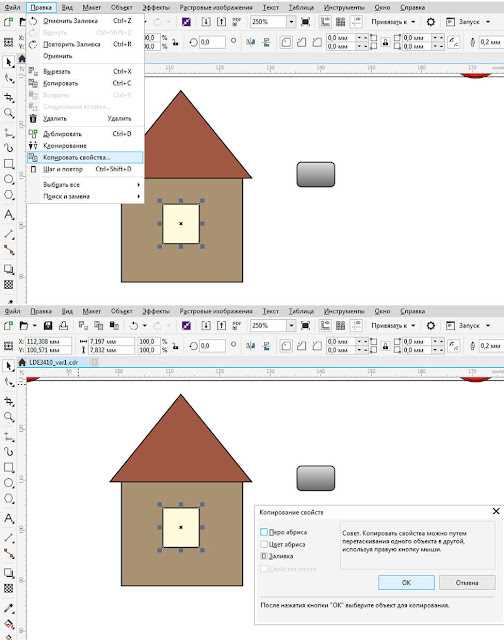
Выделите текст с помощью инструмента «Текст» (F8). В правой панели свойств перейдите к параметрам обводки, кликнув по значку пера. В открывшемся окне укажите толщину линии, цвет, тип соединения углов и окончаний. Для изменения цвета обводки можно также использовать правый клик по палитре.
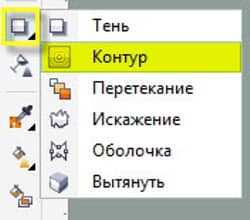
Чтобы избежать преобразования текста в кривые, не используйте инструменты «Контур» и «Вытянуть». Все изменения выполняются в окне «Свойства объекта» (Object Properties), где доступна вкладка «Обводка» (Outline). Здесь можно задать точные значения толщины в миллиметрах, выбрать масштабирование вместе с объектом и отключить видимость обводки при необходимости.
Для получения более выразительного эффекта используйте двойную обводку: сначала установите основную линию, затем в параметрах эффекта «Тень» задайте дублирующий цвет с небольшим смещением, чтобы создать иллюзию второго контура. Это возможно без растрирования и преобразования текста.
Сохраняйте текст редактируемым: при экспорте в PDF убедитесь, что включена опция «Сохранять текст как текст». Это гарантирует корректную печать и совместимость с другими редакторами.
Как удалить обводку у одного или нескольких объектов
Выделите объект с помощью инструмента «Указатель» (Pick Tool). Если необходимо выбрать несколько объектов, удерживайте клавишу Shift и кликайте по каждому из них.
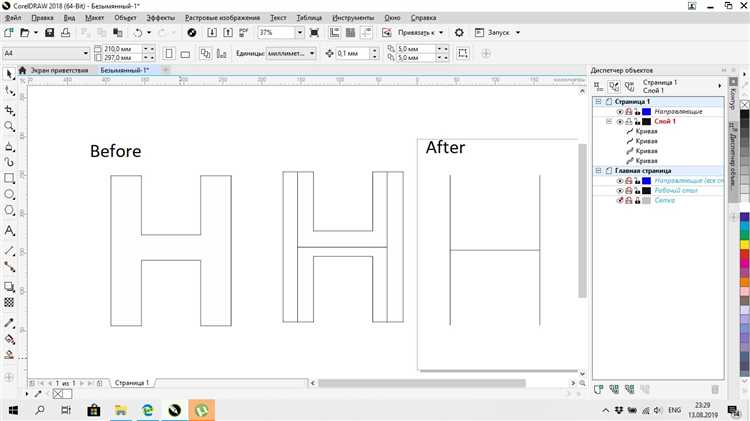
На панели свойств найдите индикатор цвета обводки (обычно расположен в нижней части окна, под палитрой цветов). Щёлкните правой кнопкой мыши по белому квадрату с красной диагональной линией – это означает «без обводки».
Альтернативный способ – в верхнем меню выбрать «Упорядочить» → «Объектные свойства» (или нажать Ctrl+F11). В открывшейся панели перейдите во вкладку «Обводка» и снимите флажок напротив параметра «Применить обводку».
Если обводка удаляется не полностью, убедитесь, что не применены эффекты или стили. Откройте окно «Стили объектов» (F11), проверьте, нет ли активных настроек, влияющих на обводку. Удалите или сбросьте стиль при необходимости.
Как настроить положение обводки: внутри, снаружи, по центру
В CorelDRAW позиция обводки определяется через меню «Обводка» (Outline Pen) или панель свойств. Чтобы изменить расположение, откройте диалог «Обводка» (Ctrl+F12) и выберите раздел «Положение обводки».
Три варианта расположения:
Внутри – обводка ложится на внутреннюю границу контура объекта, не выходя за его пределы. Рекомендуется для точных макетов и при необходимости избежать смещения внешних размеров.
Снаружи – обводка располагается за пределами контура. Используется при работе с плоттерной резкой или когда важно сохранить исходный размер объекта без уменьшения внутреннего пространства.
По центру – обводка равномерно распределена вокруг контура, половина толщины внутри, половина снаружи. Универсальный вариант, но может изменить габариты объекта.
Настройка в диалоге «Обводка» выглядит так:
| Положение обводки | Описание | Когда использовать |
|---|---|---|
| Внутри | Обводка не выходит за контур объекта | При точных размерах и сохранении внешних габаритов |
| Снаружи | Обводка располагается за пределами контура | Для резки и сохранения внутреннего пространства |
| По центру | Обводка равномерно делится по обе стороны контура | Для универсального оформления, без акцента на размер |
После выбора положения важно проверить визуально, как изменится внешний вид и размеры объекта, особенно при толщине обводки от 1pt и выше.
Как использовать инструмент Outline Pen для точной настройки
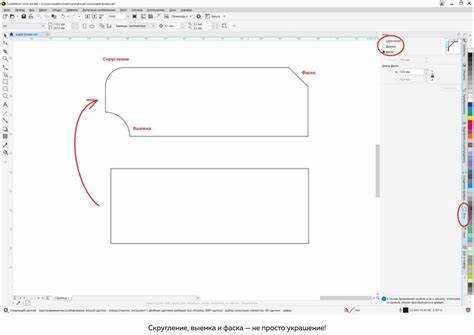
Инструмент Outline Pen в CorelDRAW позволяет задавать параметры обводки с высокой точностью. Для его запуска нажмите клавишу F12 или выберите значок в панели инструментов.
- Толщина линии: задаётся в пунктах с шагом 0.1 pt, что позволяет точно контролировать ширину обводки.
- Тип линии: доступны сплошные, пунктирные, штриховые и комбинированные варианты с настройкой длины штрихов и пробелов.
- Цвет обводки: можно выбрать из палитры или задать вручную через RGB, CMYK, LAB.
- Выровнять обводку: по центру, внутрь или наружу контура – это важно для корректного позиционирования линии относительно объекта.
- Концы линии: выбор между ровными, круглыми и скошенными краями для разных визуальных эффектов.
- Соединения: угловые (острые), сглаженные или скошенные, что влияет на форму углов обводки.
Для точного повторного применения настроек используйте кнопку Save Outline Pen, создавая собственные стили обводки.
В окне Outline Pen можно переключаться между объектами, чтобы быстро сравнивать и корректировать параметры без закрытия диалога.
Рекомендуется использовать предварительный просмотр обводки в режиме Zoom для контроля визуальной чёткости и избегания наложений.
Как сохранить параметры обводки как стиль для повторного использования
Для быстрого применения одинаковых обводок в CorelDRAW сохраните настройки в виде пользовательского стиля. Выделите объект с нужной обводкой, перейдите в меню Обводка и настройте параметры: толщину, цвет, тип линии и другие характеристики.
Откройте панель Образцы (Window > Dockers > Object Styles). Нажмите Создать новый стиль, выбрав Обводка как тип стиля. Введите имя, отражающее параметры, например, “Тонкая синяя линия 1pt”. Подтвердите сохранение.
Для применения стиля выделите объект и выберите сохранённый стиль в панели. Это позволяет сохранить все параметры обводки одновременно, исключая необходимость ручной настройки при каждом использовании.
Чтобы обновить стиль, измените параметры обводки на любом объекте, затем в панели стилей нажмите Обновить стиль, применённый к выделенному объекту. Все объекты с этим стилем автоматически получат обновлённые параметры.
Вопрос-ответ:
Как добавить обводку к фигуре в CorelDRAW?
Чтобы сделать обводку объекта, выделите нужный элемент, затем в панели свойств найдите параметр «Контур» или «Обводка». Установите желаемую толщину линии и выберите цвет. При необходимости можно изменить стиль линии, например, сделать её пунктирной или с эффектом штриха.
Можно ли создать обводку разного цвета с каждой стороны объекта?
В CorelDRAW стандартными средствами сделать обводку с разными цветами по сторонам невозможно. Но можно обойти это ограничение, создав несколько копий объекта с разным цветом обводки и слегка сместив их, либо используя инструмент «Рисование контура» для создания отдельных линий нужного цвета по сторонам фигуры.
Как изменить толщину обводки нескольких объектов одновременно?
Выделите все объекты, которым нужно изменить обводку, используя сочетание клавиш Shift+клик или рамкой. В панели свойств найдите параметр толщины линии и установите новое значение. Все выделенные объекты изменят толщину обводки одновременно, что ускорит работу.
Можно ли сделать обводку с эффектом тени или размытия?
Для создания тени или размытия обводки необходимо сначала добавить контур, а затем применить эффект тени через меню эффектов CorelDRAW. Тень будет расположена за объектом и создаст визуальный объем. Для размытия можно использовать фильтры, но это влияет на всю фигуру, а не только на обводку.
Какие форматы файлов сохраняют обводку при экспорте из CorelDRAW?
Форматы, такие как PDF, SVG и EPS, сохраняют свойства обводки без искажений, что удобно для дальнейшей печати или работы в других векторных редакторах. При сохранении в растровых форматах, например PNG или JPEG, обводка становится частью изображения и теряется возможность её редактирования.

 Загрузка...