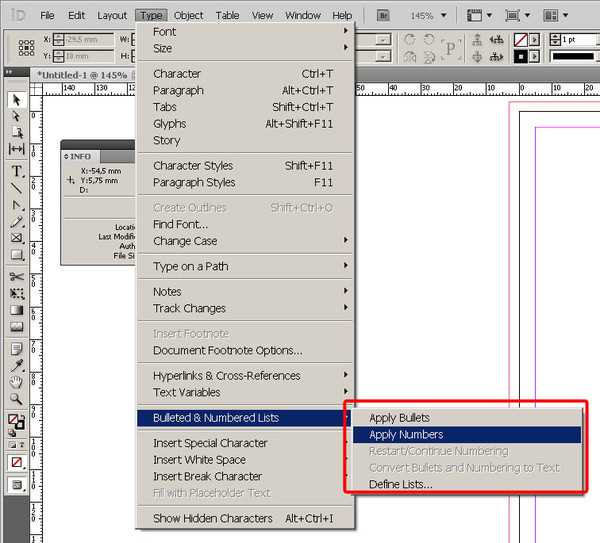
В InDesign оглавление формируется автоматически на основе стилей абзацев, что позволяет быстро собрать структурированный перечень разделов и подразделов. Для этого необходимо заранее применить стили ко всем заголовкам, которые должны попасть в оглавление. Например, стили «Заголовок 1» и «Заголовок 2» будут использованы как уровни иерархии.
Для создания оглавления откройте меню Layout → Table of Contents. В диалоговом окне выберите нужные стили из левого списка и добавьте их в правый столбец с помощью кнопки Add. Назначьте стиль оформления для каждого уровня заголовков с помощью выпадающего списка TOC Style.
Важно отключить опцию Include Book Documents, если вы работаете с одним файлом, иначе InDesign будет искать заголовки во всех документах книги. Для правильной навигации по PDF включите флаг Create PDF Bookmarks. Это обеспечит кликабельность оглавления в экспортированном файле.
После настройки нажмите OK и укажите место вставки оглавления. Если в будущем потребуется обновление, выберите оглавление, щелкните правой кнопкой мыши и используйте опцию Update Table of Contents. Это особенно полезно при работе с документами, структура которых изменяется на финальных этапах верстки.
Подготовка стилей абзацев для автоматического оглавления
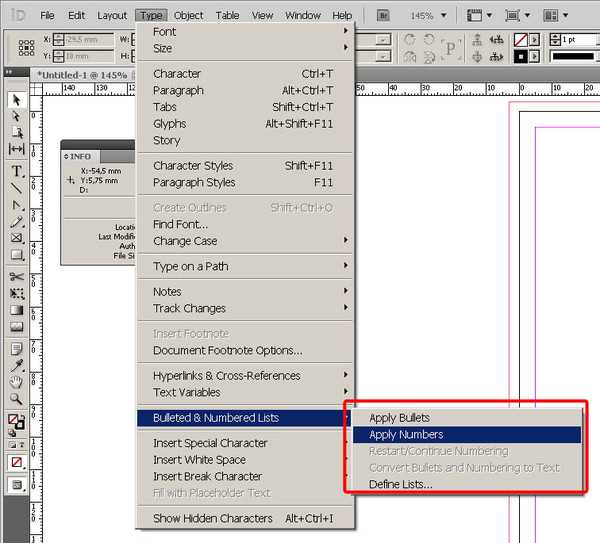
Для формирования оглавления в InDesign необходимо заранее создать и правильно настроить стили абзацев. Каждый заголовок, который должен отображаться в оглавлении, должен иметь собственный уникальный стиль абзаца.
Откройте Панель стилей абзацев (Window → Styles → Paragraph Styles). Нажмите кнопку «Создать новый стиль», задайте имя, соответствующее структуре документа – например, Заголовок 1, Заголовок 2 и т.д. Убедитесь, что каждый уровень вложенности имеет отдельный стиль.
Во вкладке «Основной формат» укажите гарнитуру, кегль и интерлиньяж. Во вкладке «Отступы и интервалы» настройте отступ перед и после абзаца, чтобы обеспечить визуальную иерархию без лишнего форматирования вручную.
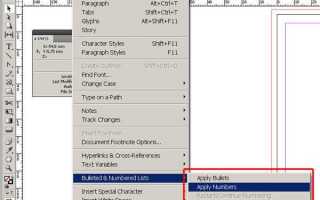
Перейдите во вкладку «Импорт и экспорт», включите параметр «Включать в оглавление», если он доступен. В противном случае активация выполняется позже через Layout → Table of Contents, где вы вручную добавляете нужные стили в список источников оглавления.
Не применяйте один стиль ко всем заголовкам – это лишает InDesign возможности корректно интерпретировать структуру. Использование вложенных стилей или GREP-стилей допускается, но только если текст остается внутри одного абзаца.
Избегайте локального форматирования (выделения жирным, курсивом и изменением кегля вручную). Это затрудняет редактирование оглавления и нарушает согласованность оформления.
После создания стилей проверьте их применение во всем документе. Используйте Find/Change с фильтром по стилям, чтобы убедиться в отсутствии ошибок и дублирующихся заголовков.
Настройка параметров оглавления в меню Table of Contents
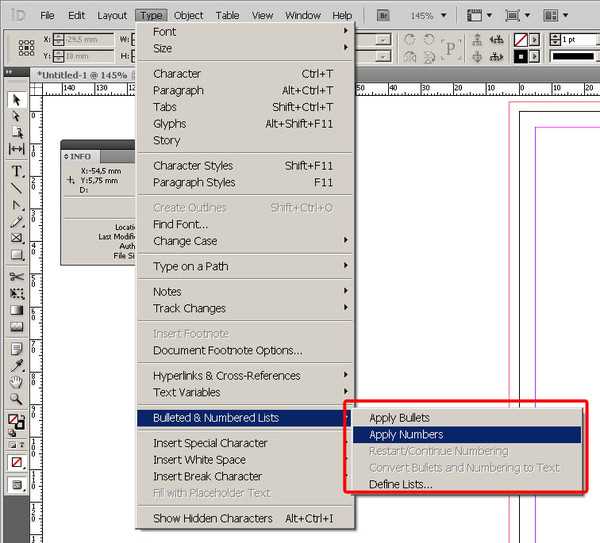
Откройте окно Layout → Table of Contents. В поле Title задайте заголовок оглавления, например, «Содержание». При необходимости отключите его отображение, удалив текст или сняв галочку Include Paragraph Style.
В разделе Styles in Table of Contents добавьте абзацные стили, которые должны быть включены в оглавление. Выделите нужные стили в левом списке и нажмите кнопку Add. Порядок в правом списке определяет иерархию элементов оглавления. Перетаскивайте стили вверх или вниз для изменения структуры.
Для каждого стиля в оглавлении задайте отдельный формат. Выделите стиль и нажмите кнопку More Options. В параметре Entry Style выберите текстовый стиль, который будет применён к элементу оглавления. В поле Page Number укажите, как отображать номера страниц: перед, после текста или вовсе отключить.
Поле Between Entry and Number позволяет вставить символ между текстом заголовка и номером страницы. Для лидеров укажите символ точки (…), используйте ^y для автоматического добавления табуляции с точками. Чтобы задать выравнивание, откройте панель табуляции абзацного стиля и установите нужную позицию табуляции.
Опция Create PDF Bookmarks активирует закладки при экспорте в PDF. Это особенно полезно для интерактивных документов.
После настройки нажмите OK и укажите место вставки оглавления на странице. При изменении структуры документа обновляйте оглавление через Layout → Update Table of Contents.
Добавление иерархии заголовков через уровни содержания

Для создания иерархической структуры оглавления в Adobe InDesign необходимо правильно настроить стили абзацев и определить уровни содержания, соответствующие каждому стилю.
- Создайте отдельные стили абзацев для каждого уровня заголовков (например, «Заголовок 1», «Заголовок 2», «Заголовок 3»).
- При создании оглавления перейдите в меню Layout → Table of Contents.
- В разделе Include Paragraph Styles добавьте стили абзацев, которые будут использоваться в оглавлении.
- Для каждого добавленного стиля укажите уровень, с которым он будет отображаться. Первый стиль – уровень 1, следующий – уровень 2 и так далее.
Порядок добавления стилей в список влияет на порядок уровней. Если «Заголовок 2» добавлен выше «Заголовка 1», структура оглавления будет нарушена. Используйте кнопки стрелок для изменения порядка.
- Выберите нужный стиль в списке.
- Используйте кнопку со стрелкой вверх или вниз для корректировки его положения относительно других.
Для визуального различия уровней настройте стиль строки оглавления для каждого уровня:
- Нажмите More Options.
- Для каждого уровня выберите отдельный TOC Style или создайте новый.
- Настройте отступы, размер шрифта, цвет и межстрочный интервал.
Проверяйте итоговое оглавление после генерации: иерархия должна соответствовать логике документа. При внесении изменений в структуру документа используйте Layout → Update Table of Contents для обновления данных.
Использование нестандартных шрифтов и отступов в оглавлении
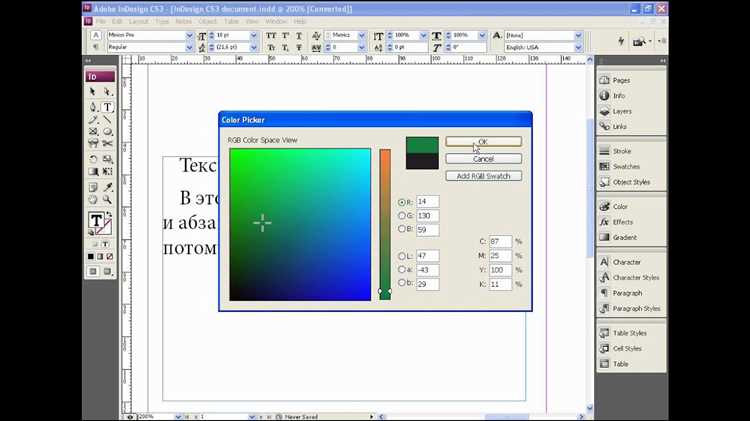
При оформлении оглавления в Adobe InDesign нестандартные шрифты позволяют задать визуальную иерархию, отражающую структуру публикации. Например, для заголовков первого уровня можно использовать гарнитуру с насыщенным гротеском (например, Bebas Neue или Montserrat ExtraBold), а для подуровней – легкие шрифты с засечками, такие как Lora или Merriweather Light.
Для корректного отображения нестандартных шрифтов необходимо предварительно установить их в систему и убедиться, что они активны в панели Adobe Fonts или доступны локально. В разделе Paragraph Styles создаются стили с указанием конкретной гарнитуры, размера, межбуквенного интервала (Tracking) и начертания.
Отступы задаются через параметры Tabs и Indents and Spacing. Для заголовков первого уровня левый отступ (Left Indent) должен быть равен нулю, висячий отступ (First Line Indent) – отрицательный, например, -5 мм, чтобы выровнять номера страниц по правому краю. Для второго уровня можно задать Left Indent – 5 мм, First Line Indent – -5 мм. Это обеспечит визуальную вложенность без ручного форматирования.
Также следует отключить параметр «Align to Baseline Grid» для точного позиционирования строк с различными кеглями. В противном случае заголовки с крупным шрифтом будут смещаться относительно других строк.
Обновление оглавления после внесения изменений в документ

После добавления или удаления заголовков, а также изменения структуры документа в Adobe InDesign, необходимо вручную обновить оглавление, чтобы отразить актуальное содержание.
Выделите существующее оглавление в макете. Перейдите в меню «Макет» и выберите пункт «Обновить оглавление». InDesign автоматически проанализирует весь документ, сопоставит текущие стили абзацев с параметрами оглавления и обновит список, включая номера страниц и заголовки.
Если заголовок был удалён, он исчезнет из оглавления. Если изменён стиль, не входящий в настройки оглавления, InDesign проигнорирует этот элемент. Для включения новых уровней заголовков убедитесь, что к ним применён правильный абзацный стиль, указанный в параметрах оглавления (меню «Макет» → «Оглавление…»).
При работе с несколькими текстовыми потоками и спредами убедитесь, что все фреймы связаны, иначе часть заголовков может быть пропущена при обновлении. При использовании нескольких оглавлений на разных страницах их необходимо обновлять по отдельности.
Изменения в номерах страниц, вызванные добавлением или удалением контента, также фиксируются при обновлении. Убедитесь, что номера страниц не проставлены вручную – InDesign перезапишет их автоматически при каждом обновлении.
Для ускорения работы рекомендуется назначить горячую клавишу на команду обновления оглавления через меню «Редактирование» → «Клавиатурные сокращения», выбрав категорию «Макет» и команду «Обновить оглавление».
Экспорт документа с оглавлением в PDF с активными ссылками
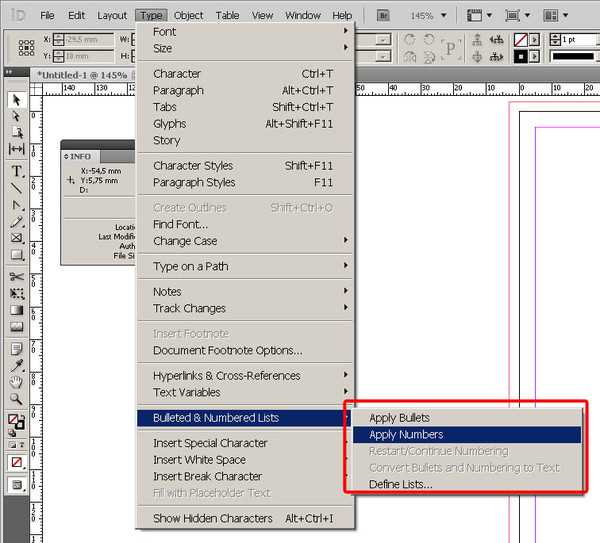
Для сохранения интерактивности оглавления при экспорте из Adobe InDesign выберите Файл → Экспорт и укажите формат Adobe PDF (печать) или Adobe PDF (интерактивный). В окне настроек обязательно активируйте опцию Создать закладки в разделе Параметры экспорта. Это позволит сохранить структуру оглавления в виде кликабельных ссылок.
В разделе Обработка проверьте, что включена функция Ссылки, иначе гиперссылки из InDesign не будут работать в итоговом PDF. Для файлов с большим объемом и сложной структурой рекомендуется использовать настройки компрессии без потери качества, чтобы сохранить четкость текста и интерактивность.
Если оглавление создано с помощью стилей заголовков и автоматических закладок, экспорт обеспечит навигацию по разделам с помощью кликов. В Adobe Acrobat или любом PDF-ридере эти ссылки будут вести непосредственно к нужным страницам. Чтобы убедиться в корректности, после экспорта откройте PDF и проверьте работоспособность каждой ссылки оглавления.
Важный момент – при изменении структуры документа в InDesign перед повторным экспортом обновите оглавление (клик правой кнопкой по оглавлению → Обновить оглавление) для синхронизации ссылок и страниц. Это исключит несоответствия в итоговом PDF.
Вопрос-ответ:
Как создать автоматическое оглавление в Adobe InDesign?
Для создания автоматического оглавления нужно использовать стили заголовков в вашем документе. Сначала примените соответствующие стили к заголовкам разделов и подразделов. Затем перейдите в меню «Макет» и выберите «Оглавление». В открывшемся окне добавьте нужные стили заголовков в список включаемых элементов, настройте форматирование и нажмите «ОК». InDesign автоматически сформирует оглавление на основе выбранных стилей и вставит его в документ.
Можно ли обновлять оглавление в InDesign после внесения изменений в текст?
Да, оглавление в Adobe InDesign можно обновлять. После того как вы изменили заголовки или структуру документа, нужно выбрать созданное оглавление и в контекстном меню или на панели управления нажать кнопку обновления. Это позволит синхронизировать оглавление с текущим состоянием документа, добавив новые заголовки или убрав удалённые.
Как сделать кликабельные ссылки в оглавлении для электронной книги?
Чтобы создать активные ссылки в оглавлении, которые будут работать в электронной версии документа, необходимо при формировании оглавления в настройках включить опцию добавления гиперссылок. При этом InDesign автоматически создаст ссылки, ведущие к соответствующим разделам внутри файла. Для проверки сохраните документ в формате PDF с поддержкой интерактивных элементов и проверьте работоспособность ссылок.
Можно ли настроить форматирование отдельных уровней заголовков в оглавлении?
Да, InDesign позволяет задавать различные стили для разных уровней оглавления. При создании оглавления в соответствующем окне можно выбрать стиль текста для каждого уровня заголовка, например, для первого, второго и третьего уровней. Это помогает визуально выделить разделы и подразделы, сделав оглавление более удобным для восприятия.
Как добавить оглавление на несколько страниц с автоматическим перенесением?
Если оглавление занимает больше места, чем одна страница, InDesign автоматически переносит его на следующие страницы. Для этого необходимо разместить оглавление в текстовом блоке, который может разбиваться на страницы. В процессе обновления оглавления программа распределит текст по нескольким страницам, сохранив структуру и форматирование. Можно также вручную настроить колонны и интервалы для лучшего размещения.
Как создать автоматическое оглавление в Adobe InDesign?
Для создания автоматического оглавления в Adobe InDesign нужно сначала убедиться, что в тексте применены стили абзацев, которые вы хотите видеть в оглавлении (например, Заголовок 1, Заголовок 2). Затем в меню выберите «Макет» – «Содержание». В открывшемся окне добавьте нужные стили из списка слева в список справа, настройте их оформление, при необходимости укажите уровень вложенности и нажмите «ОК». После этого InDesign сгенерирует оглавление на выбранной странице. Если позже в документе изменится структура заголовков, оглавление можно обновить, выделив его и выбрав «Обновить содержание».

 Загрузка...