Перетекание в CorelDRAW позволяет создать переход между двумя объектами с помощью промежуточных форм, цветов и контуров. Эта функция полезна при разработке логотипов, иконок, иллюстраций и графических элементов с плавными переходами. Основной инструмент – «Перетекание» (Blend Tool) – работает с любыми замкнутыми или открытыми контурами.
Для корректной работы необходимо иметь два объекта: начальный и конечный. Программа автоматически создаёт заданное количество промежуточных форм, учитывая очертания, заливки и границы. Поддерживается как линейное перетекание, так и перетекание по кривой. При работе с векторной графикой важно точно выравнивать исходные фигуры и контролировать количество шагов, чтобы добиться ожидаемого визуального результата.
Если один из объектов имеет заливку, а другой – только контур, итоговое перетекание включает смешение этих параметров. CorelDRAW позволяет редактировать каждый шаг перетекания, применять цвета вручную, а также изменять траекторию через узлы. После завершения перетекание можно превратить в отдельные объекты, что удобно для последующего детального редактирования или анимации.
Создание базовых объектов для перетекания
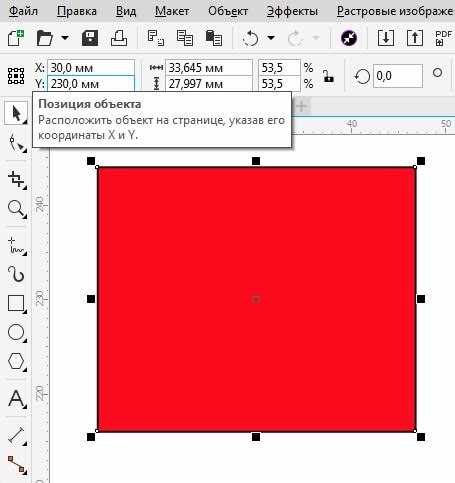
Для создания объектов используйте инструменты на панели инструментов. Например, чтобы создать круг или эллипс, выберите инструмент Эллипс (F7) и удерживайте Shift для получения идеальной окружности. Для прямоугольника воспользуйтесь инструментом Прямоугольник (F6), удерживая Shift для соблюдения пропорций.
Важно, чтобы объекты были замкнутыми контурами, так как перетекание не работает с открытыми линиями. После того как объекты созданы, вы можете использовать инструмент Перетекание для соединения их между собой. Прежде чем приступать к перетеканию, удостоверьтесь, что объекты правильно выровнены, чтобы переход был плавным и гармоничным.
Если вы хотите работать с произвольными формами, начертите их с помощью инструмента Перо или Полигоны. Важно, чтобы контуры не имели пересечений, иначе результат может быть непредсказуемым. Для проверки и редактирования контуров используйте инструмент Контуры и панель свойств.
Применение инструмента «Перетекание» между двумя фигурами
После того как базовые объекты созданы, можно приступить к использованию инструмента «Перетекание». Этот инструмент позволяет создать плавный переход между двумя фигурами. Для применения перетекания выполните следующие шаги:
- Выберите оба объекта, между которыми хотите создать перетекание. Для этого удерживайте Shift и кликните по фигурам.
- Перейдите в панель инструментов и выберите инструмент Перетекание (Blend Tool) или используйте клавишу W.
- Щелкните на одну из фигур (начальную), затем – на другую (конечную). CorelDRAW автоматически создаст промежуточные шаги, образующие плавный переход между ними.
После применения перетекания, на экране появится серия объектов, которые представляют собой промежуточные стадии между двумя исходными формами. Эти объекты можно редактировать, а также изменять их количество и параметры.
Для настройки перетекания выполните следующие действия:
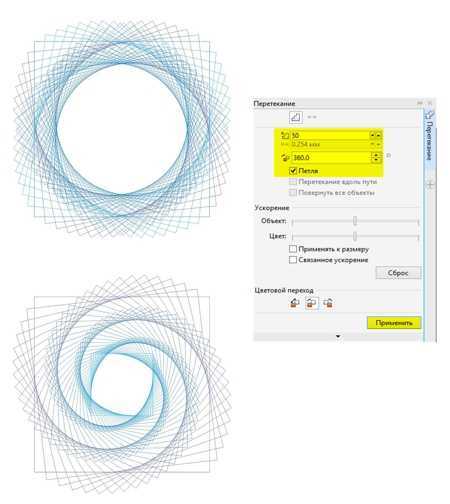
- Для изменения количества промежуточных объектов откройте панель свойств и измените значение в поле Шаги. Чем больше шагов, тем плавнее будет переход.
- Для изменения направления перетекания можно редактировать контуры объектов с помощью инструмента Узел (Node Tool).
- Если нужно изменить параметры объектов (например, цвет или прозрачность) в процессе перетекания, сделайте это в панели свойств для каждого шага, после чего перетекание автоматически обновится.
Таким образом, перетекание позволяет не только плавно соединить две фигуры, но и создать динамичные переходы, которые можно доработать в соответствии с требованиями проекта.
Настройка количества шагов перетекания
Количество шагов перетекания в CorelDRAW определяет, насколько плавно объект будет переходить от одного состояния к другому. Каждый шаг представляет собой промежуточное положение, создавая эффект плавного изменения формы или цвета. Это важный параметр для достижения нужного визуального эффекта при трансформации объектов.
Для настройки шагов перетекания, выберите два объекта, между которыми будет происходить переход. Затем откройте меню «Интерполяция» и введите нужное количество шагов. Чем больше шагов, тем более плавным будет переход, но это также увеличивает нагрузку на систему и время рендеринга. Рекомендуется начинать с 10-15 шагов для оптимального соотношения качества и скорости работы.
Если целью является создание более выраженных изменений, например, значительных трансформаций формы, стоит использовать большее количество шагов (20-30). В случае, если изменения не слишком заметны, достаточно 5-7 шагов. Также стоит учитывать, что увеличение числа шагов может привести к созданию большего количества объектов в процессе работы, что может повлиять на производительность, особенно при сложных проектах.
Важно учитывать, что количество шагов влияет не только на визуальную составляющую, но и на производительность системы. Большие проекты с множеством шагов могут замедлить работу программы, особенно при высоких разрешениях или сложных анимациях. Оптимально подобрать количество шагов можно лишь через эксперимент с конкретным проектом, учитывая баланс между качеством и быстродействием.
Кроме того, можно дополнительно настроить кривую изменения для более точного контроля за интерполяцией. Это дает возможность варьировать скорость и интенсивность переходов между объектами на разных этапах.
Изменение направления и формы траектории перетекания
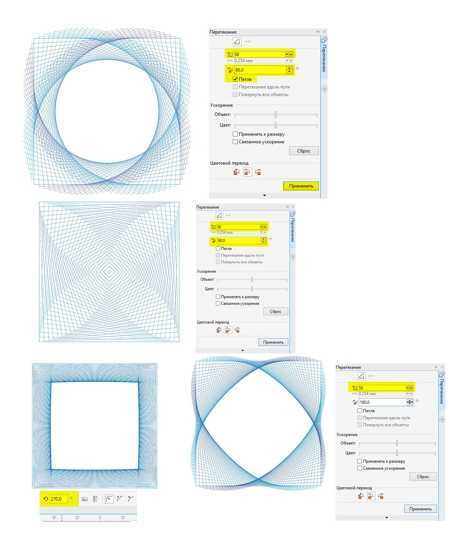
В CorelDRAW направление и форма траектории перетекания можно настроить через изменение промежуточных объектов и использование кривых. Траектория перетекания определяет, как будет происходить изменение между двумя объектами, включая перемещение, вращение и масштабирование. Для точной настройки траектории используйте инструмент «Интерполяция».
Чтобы изменить направление перетекания, можно вручную перемещать промежуточные объекты вдоль заданной линии или кривой. Это позволит перетеканию следовать по нужной траектории, а не по прямой линии между начальным и конечным объектами. Для создания кривой траектории используйте инструмент «Перо» или «Форма», чтобы вручную рисовать путь, по которому будет проходить перетекание.
Если необходимо изменить форму траектории, воспользуйтесь инструментом «Редактирование узлов». С помощью него можно изменять параметры кривой, добавлять новые узлы или удалять лишние, регулируя таким образом плавность и изгибы пути. Это позволяет добиться более сложных, не прямолинейных переходов, что полезно при создании сложных графических эффектов.
Кроме того, траектория перетекания может быть дополнительно настроена с помощью функции «Кривые Безье». Это даст полный контроль над изменением формы объектов и их позиционированием в пространстве. Используя точки и кривые, можно детализировать каждый шаг изменения и сделать переход более органичным.
Если вы хотите, чтобы объекты двигались по кривой, а не по прямой, важно установить ключевые точки траектории, определяющие начальную и конечную позицию, а также промежуточные. Экспериментируя с различными кривыми, вы можете добиться эффектов, таких как плавное сворачивание, спиральное движение или переход вдоль сложной формы.
При работе с направлением и формой траектории перетекания важно помнить, что чем более сложным и длинным будет путь, тем больше шагов потребуется для точного отображения изменений. Всегда проверяйте конечный результат в процессе работы, чтобы избежать нежелательных искажений.
Работа с цветом и прозрачностью в процессе перетекания
В процессе перетекания объектов в CorelDRAW важно контролировать изменения цвета и прозрачности для достижения плавных и органичных переходов. Этот аспект позволяет не только улучшить визуальные эффекты, но и создать сложные композиции, где объекты постепенно меняют свой внешний вид.
Для изменения цвета при перетекании используйте инструмент «Интерполяция» и настройте палитру для начального и конечного объекта. Когда вы добавляете промежуточные шаги, программа автоматически рассчитывает цветовые переходы между этими объектами. Чтобы настроить переходы цвета более точно, используйте функцию «Редактор градиентов», где можно настроить цвета по ключевым точкам перетекания.
Цветовые переходы можно дополнительно усложнять с помощью градиентов. Для этого установите градиент на начальный и конечный объекты, а затем настройте его параметры. Например, можно создать линейный или радиальный градиент, который будет плавно изменяться в процессе перетекания, при этом сохраняя гармонию цвета на каждом промежуточном шаге.
Прозрачность объектов в процессе перетекания также имеет важное значение для создания интересных визуальных эффектов. Чтобы изменить уровень прозрачности, отредактируйте значения альфа-канала начального и конечного объектов. Например, вы можете сделать один объект полностью непрозрачным, а второй – полупрозрачным, что при перетекании создаст эффект растворения или появления объекта. Для более сложных эффектов используйте опцию «Промежуточные шаги прозрачности», чтобы задать индивидуальную прозрачность для каждого промежуточного объекта.
Важно учитывать, что при большом числе шагов перетекания с изменением прозрачности, объекты могут терять четкость, особенно на сложных фонах. Чтобы избежать этого, настройте контраст и прозрачность так, чтобы они гармонично сочетались с фоном или другими элементами композиции. Это поможет сохранить читаемость и визуальную привлекательность объекта при его изменении.
В процессе работы с цветом и прозрачностью также полезно экспериментировать с различными режимами наложения (например, «Умножение» или «Осветление»), которые могут усилить эффект перетекания и добавить дополнительные визуальные акценты. Использование таких эффектов особенно эффективно при создании динамичных и многослойных изображений.
Преобразование перетекания в кривые для дальнейшего редактирования
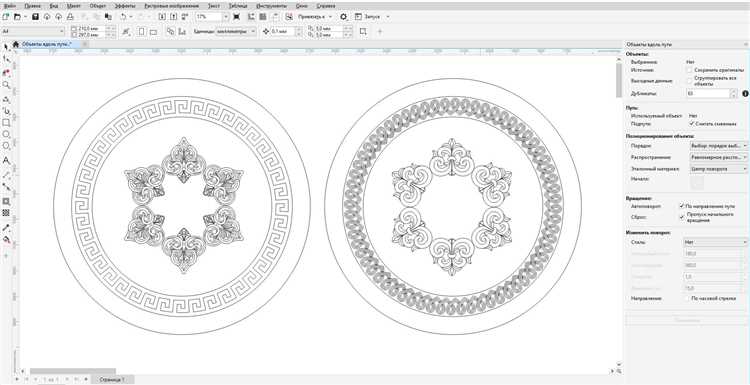
После создания перетекания объектов в CorelDRAW, зачастую необходимо преобразовать его в кривые для более детального редактирования. Это позволяет манипулировать каждым шагом перетекания, изменяя их форму, цвет и положение. Преобразование перетекания в кривые даёт больше контроля над промежуточными объектами и позволяет работать с ними как с обычными векторными объектами.
Для преобразования перетекания в кривые выполните следующие шаги:
- Выберите объект с перетеканием.
- Перейдите в меню «Объект» и выберите «Преобразовать в кривые». Это действие преобразует все шаги перетекания в отдельные векторные объекты.
- После этого каждый промежуточный объект перетекания становится отдельной кривой, которую можно редактировать с помощью инструментов «Редактирование узлов» и «Перо».
Теперь каждый объект перетекания можно модифицировать как отдельную кривую. Это открывает возможности для сложной переработки переходов, например, изменения форм объектов или их соединений. Вы можете использовать инструмент «Редактирование узлов», чтобы изменять геометрию объектов, а также добавить или удалить узлы для более точного контроля над переходами.
Кроме того, преобразование в кривые позволяет работать с каждым шагом перетекания как с независимым объектом, что упрощает применение различных эффектов, таких как градиенты, тени и изменения прозрачности. Для каждого из объектов можно установить индивидуальные настройки цвета, размера и других атрибутов.
Если после преобразования вам нужно снова получить перетекание, можно создать новое, применяя те же объекты, но с изменёнными параметрами. Важно помнить, что преобразование перетекания в кривые устраняет возможность дальнейшего автоматического обновления промежуточных шагов, поэтому, если нужно будет изменить структуру перетекания, вы должны будете повторно выполнить процедуру.
Вопрос-ответ:
Как настроить количество шагов при перетекании объектов в CorelDRAW?
Для настройки количества шагов перетекания в CorelDRAW, выберите два объекта, между которыми будет происходить переход. Перейдите в меню «Интерполяция» и укажите количество шагов. Чем больше шагов, тем более плавным будет переход, но это также увеличивает нагрузку на систему. Обычно достаточно 10-15 шагов для большинства задач. Для более сложных трансформаций, таких как значительные изменения формы, можно увеличить количество шагов до 20-30.
Как изменить форму траектории перетекания объектов в CorelDRAW?
Чтобы изменить форму траектории перетекания, используйте инструмент «Редактирование узлов». Вы можете создать кривую с помощью инструмента «Перо» или «Форма», а затем переместить промежуточные объекты вдоль этой кривой. Это позволит перетеканию следовать по заданному пути, а не по прямой линии. Для более точного контроля можно добавить новые узлы или редактировать существующие, что даёт возможность создавать сложные и интересные переходы между объектами.
Как работать с цветом и прозрачностью при перетекании объектов в CorelDRAW?
Цвет и прозрачность можно настроить на начальных и конечных объектах. При перетекании программа автоматически рассчитывает плавный переход между этими объектами. Для более точного контроля используйте редактор градиентов, чтобы настроить цвета. Для изменения прозрачности отредактируйте значения альфа-канала у объектов. Если вы хотите, чтобы один объект становился полупрозрачным, а другой оставался полностью непрозрачным, настройте прозрачность отдельно для каждого объекта в процессе перетекания.
Как преобразовать перетекание в кривые для дальнейшего редактирования в CorelDRAW?
Чтобы преобразовать перетекание в кривые, выберите объект с перетеканием и перейдите в меню «Объект», затем выберите «Преобразовать в кривые». Это превратит каждый промежуточный шаг перетекания в отдельный векторный объект, который можно редактировать. После преобразования вы сможете использовать инструменты «Редактирование узлов» и «Перо» для изменения формы и соединений объектов. Это даст больше возможностей для точной настройки переходов между объектами.

 Загрузка...