Процесс подготовки релиза в Visual Studio требует точного соблюдения нескольких ключевых этапов. Ошибки на этом этапе могут привести к некорректной сборке, проблемам с развертыванием и нарушению работы приложения. Важно учитывать версии SDK, настройки конфигураций и корректно настраивать пути к ресурсам.
Для минимизации рисков следует проверить соответствие версии .NET Framework или .NET Core проекту, убедиться в правильности параметров публикации и использовать проверенные шаблоны конфигураций. Внимание к деталям, таким как выбор режима сборки (Debug/Release), настройка свойств проекта и актуализация зависимостей, существенно снижает вероятность ошибок.
Оптимальная практика – автоматизировать процесс сборки с помощью скриптов и инструментов CI/CD, что позволяет фиксировать ошибки на ранних этапах. Правильное использование логирования и анализ результатов сборки помогают быстро выявлять и исправлять сбои.
Настройка конфигурации сборки для релиза
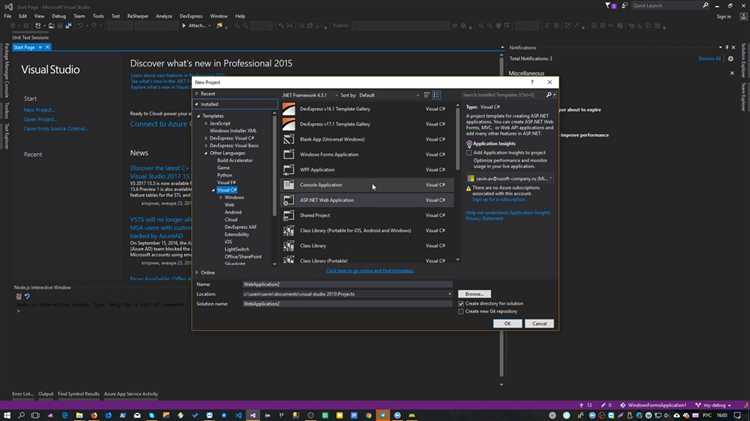
Для создания стабильного релиза в Visual Studio важно правильно настроить конфигурацию сборки. В первую очередь переключитесь на конфигурацию Release в верхней панели инструментов или через меню Configuration Manager. Это позволит использовать оптимизации компилятора и исключить отладочную информацию.
Откройте свойства проекта и в разделе Build установите флаг Optimize code. Он активирует агрессивные оптимизации, уменьшающие размер и повышающие производительность конечного файла.
В разделе Advanced Build Settings убедитесь, что параметр Debug Info установлен в pdb-only или отключён полностью, чтобы не включать избыточные данные для отладки, которые увеличивают размер сборки.
Проверьте, что в Conditional compilation symbols отсутствуют символы, связанные с отладкой, например DEBUG. Это исключит из кода блоки, предназначенные только для тестирования.
Если проект использует платформу .NET, установите целевую платформу (Target Platform) и версию фреймворка, соответствующие конечной среде выполнения, чтобы избежать проблем с совместимостью.
Для проектов на C++ отключите параметр Generate Debug Info и включите Whole Program Optimization для максимально эффективной компоновки и оптимизации.
После внесения изменений выполните полную пересборку решения через Rebuild Solution, чтобы убедиться в отсутствии конфликтов и ошибок, связанных с конфигурацией.
Точная настройка конфигурации релиза повышает качество сборки, снижает размер исполняемого файла и уменьшает вероятность сбоев при запуске приложения в продакшн-среде.
Проверка и управление зависимостями проекта
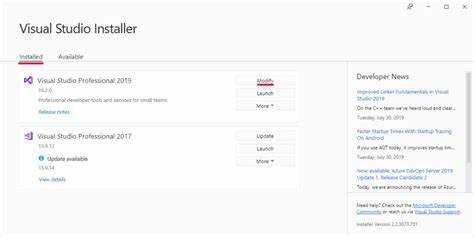
Корректное разрешение зависимостей – ключ к успешному релизу без ошибок. Необходимо строго контролировать версии библиотек и пакетов, чтобы избежать конфликтов и несовместимостей.
- Используйте NuGet Package Manager для точного управления пакетами. Проверяйте, что все зависимости указаны в файле проекта (*.csproj) или в packages.config.
- Зафиксируйте версии пакетов, избегая использования диапазонов версий. Это исключит неожиданные обновления при сборке.
- Проводите команду
dotnet restoreили соответствующую в Visual Studio для загрузки всех пакетов перед сборкой. - Регулярно проверяйте обновления пакетов на предмет критических исправлений и совместимости с текущим кодом.
- Для больших проектов используйте
Directory.Packages.propsдля централизованного управления версиями зависимостей.
Ошибки, связанные с отсутствием или несовместимостью библиотек, часто проявляются только при релизной сборке. Чтобы их исключить:
- Включите в процесс сборки строгую проверку целевых платформ и конфигураций.
- Автоматизируйте проверку через скрипты, которые сравнивают фактические зависимости с заявленными.
- Выполняйте полное удаление папок с кэшем NuGet и переустановку пакетов при подозрениях на повреждение зависимостей.
Контроль зависимостей не ограничивается внешними пакетами. Следите за ссылками на внутренние проекты в решении, чтобы они были актуальны и не указывали на устаревшие сборки.
Использование правильных параметров публикации
Для успешного создания релиза в Visual Studio важно настроить параметры публикации с точностью до мельчайших деталей. В разделе публикации выберите профиль, соответствующий целевой среде: локальная папка, FTP или облачный сервис. Укажите режим сборки «Release» для оптимизации производительности и исключения отладочных символов.
Обязательно настройте целевую платформу (например, x86, x64 или Any CPU) в соответствии с архитектурой конечной среды. При публикации веб-приложений активируйте параметр «Удалить все файлы перед публикацией», чтобы избежать конфликтов со старыми версиями.
Установите опцию «Преобразование конфигурации» для корректного применения настроек из файла конфигурации appsettings.json или web.config. Проверьте правильность путей для выходных данных, чтобы исключить ошибки доступа и переполнения диска.
Для проектов с зависимостями включите копирование всех необходимых библиотек и ресурсов. В настройках публикации убедитесь, что выбран правильный профиль подключения к базе данных и корректно настроены строки подключения.
Используйте параметр «Включить предварительную компиляцию» при публикации ASP.NET приложений для ускорения запуска и снижения нагрузки на сервер.
При публикации в контейнеры Docker проверьте настройки версии образа и метки, чтобы не возникало конфликтов с уже развернутыми версиями.
Регулярно проверяйте журнал публикации на наличие предупреждений и ошибок. В случае сбоев полезно активировать более подробный уровень логирования для выявления причин.
Обработка предупреждений и ошибок компиляции
Перед созданием релиза необходимо тщательно проанализировать предупреждения и ошибки компиляции. В Visual Studio они отображаются в окне «Список ошибок» и делятся на три категории: ошибки (Error), предупреждения (Warning) и сообщения (Message).
Ошибки блокируют успешную сборку проекта. Каждую ошибку нужно устранить, проверяя исходный код и зависимости. Часто встречаются ошибки синтаксиса, несовместимости типов, отсутствующих файлов или неверных ссылок на сборки. Используйте двойной клик по сообщению об ошибке для перехода к проблемному месту.
Предупреждения не прерывают компиляцию, но могут сигнализировать о потенциальных проблемах – неиспользуемых переменных, устаревших конструкциях, возможных ошибках логики. Настройте уровень предупреждений в свойствах проекта, чтобы выявлять наиболее критичные из них. Для релиза рекомендуется не игнорировать предупреждения, а по возможности исправлять их.
Для автоматизации контроля используйте параметр TreatWarningsAsErrors – при его включении предупреждения будут рассматриваться как ошибки, что предотвращает случайный выпуск проблемного кода. Этот параметр доступен в свойствах проекта на вкладке «Сборка».
Инструменты статического анализа кода, такие как Code Analysis или встроенный анализатор Roslyn, помогают выявить скрытые дефекты и улучшить качество кода. Запускайте их регулярно до финальной сборки.
При использовании сторонних библиотек и пакетов проверяйте их совместимость с текущей версией .NET и Visual Studio, чтобы избежать конфликтов, вызывающих ошибки компиляции.
Резюмируя, успешная сборка релиза требует полного отсутствия ошибок и минимального количества предупреждений, что гарантирует стабильность и корректность итогового продукта.
Оптимизация и минификация кода в релизной сборке
Для снижения размера и повышения производительности релизной сборки в Visual Studio необходимо активировать оптимизации компилятора. В свойствах проекта в разделе Build установите флаг Optimize code. Это позволит убрать неиспользуемые переменные, инлайнировать методы и применять агрессивные преобразования на уровне IL-кода.
Минификация применяется в основном к JavaScript, CSS и ресурсам веб-приложений. Используйте встроенные инструменты, такие как Bundler & Minifier или подключайте внешние пакеты (например, Web Essentials). При этом важно отключить автоматическое минифицирование в режиме отладки, чтобы сохранять читаемость кода для отлова ошибок.
Для управляемых библиотек .NET рекомендуется включить Enable ReadyToRun Compilation и PublishTrimmed в свойствах публикации. Это уменьшит объем итогового исполняемого файла за счет удаления неиспользуемого IL и предварительной компиляции важных частей кода.
Проверяйте влияние оптимизаций на функциональность с помощью тестов, так как агрессивные преобразования могут менять поведение при редких условиях, особенно с unsafe-кодом или динамическими вызовами.
Автоматизация минификации и оптимизации через MSBuild и CI/CD обеспечивает консистентность сборок. Включите соответствующие цели и задачи, чтобы процесс не зависел от ручных настроек.
Настройка и проверка путей к ресурсам и библиотекам
Ошибки при сборке релиза часто связаны с неправильной конфигурацией путей к внешним ресурсам и библиотекам. Для корректной работы проекта в Visual Studio важно:
- Открыть свойства проекта и перейти в раздел VC++ Directories (для C++ проектов) или References (для .NET проектов).
- В разделе Include Directories указать абсолютные или относительные пути к заголовочным файлам и ресурсам, избегая лишних уровней вложенности.
- В разделе Library Directories прописать точные пути к необходимым *.lib файлам, соответствующим архитектуре сборки (x86, x64).
- Для динамических библиотек (*.dll) убедиться, что они доступны в папках, перечисленных в системной переменной PATH, либо скопированы в папку с исполняемым файлом.
- Использовать переменные среды и макросы Visual Studio (
$(SolutionDir),$(Configuration)) для универсальности путей и простоты смены конфигураций.
Для проверки правильности путей:
- В случае ошибок использовать функцию «Go To Definition» для заголовочных файлов и проверить их доступность.
- Для библиотек вручную открыть указанные пути в проводнике, чтобы убедиться в наличии необходимых файлов.
- Использовать встроенный диспетчер пакетов NuGet для автоматического управления версиями и зависимостями, минимизируя проблемы с путями.
Правильно настроенные пути к ресурсам и библиотекам сокращают время отладки и исключают проблемы с отсутствующими файлами при сборке релиза.
Тестирование релизной версии перед публикацией
После сборки релизной версии необходимо проверить корректность работы приложения в условиях, максимально приближенных к реальным. Для этого создайте отдельную тестовую среду, идентичную окружению конечного пользователя. Запустите приложение с теми же параметрами и настройками, что и в релизе.
Проверьте основные функциональные сценарии, уделяя внимание изменённым или добавленным функциям. Используйте профилирование памяти и процессора, чтобы выявить утечки и чрезмерную нагрузку. Логирование ошибок должно быть включено и настроено на запись в отдельный файл для анализа.
Важна проверка на отсутствие зависимостей от отладочных библиотек и отладочных символов. Убедитесь, что в папке с релизом отсутствуют файлы *.pdb, а в конфигурации проекта отключена генерация отладочной информации. Это снижает размер сборки и предотвращает утечку внутренних данных.
Рекомендуется провести тесты на разных конфигурациях ОС и аппаратного обеспечения, чтобы гарантировать стабильность и совместимость. Включите тестирование на отсутствие блокировок при параллельном доступе к ресурсам, если приложение использует многопоточность.
Автоматизируйте регрессионное тестирование с помощью CI/CD-инструментов, чтобы каждый релиз проходил одинаковый набор проверок. Это исключит человеческий фактор и повысит качество поставляемого продукта.
Использование логов и диагностики для отладки релиза
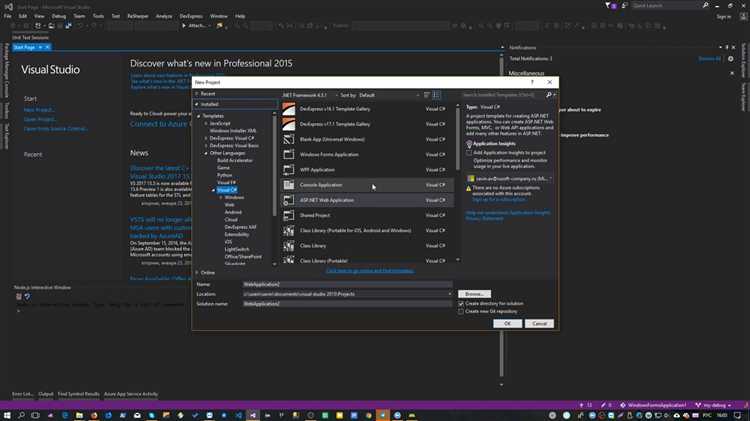
Перед публикацией релизной сборки важно убедиться, что все потенциальные ошибки и исключения отслеживаются. В Visual Studio необходимо включить запись логов на всех уровнях: от пользовательского интерфейса до взаимодействия с API и базой данных. Используйте встроенные средства, такие как System.Diagnostics.Trace и Debug.WriteLine во время отладки, заменяя их на специализированные логгеры (например, NLog, Serilog) в финальной сборке.
Логи должны фиксировать точное время события, уровень важности (Information, Warning, Error), стек вызовов и состояние критических переменных. Настройте ротацию логов и архивирование, чтобы избежать переполнения диска на клиентских машинах. В конфигурационном файле укажите разные уровни логирования для Debug и Release-сборок:
Используйте EventLog для записи ошибок на уровне ОС, особенно в службах Windows. Для WPF-приложений рекомендуется перехватывать необработанные исключения через AppDomain.CurrentDomain.UnhandledException и Application.DispatcherUnhandledException.
Периодически собирайте и анализируйте crash-отчёты пользователей. Интеграция с Application Insights или Sentry позволяет отслеживать исключения и получать статистику по устройствам, ОС и конфигурации .NET. Это ускоряет локализацию и устранение ошибок, которые не проявились в тестовой среде.
Вопрос-ответ:
Почему при сборке релиза в Visual Studio возникают ошибки, которых не было в режиме отладки?
В режиме отладки и релиза компилятор использует разные настройки оптимизации. В релизе включаются агрессивные оптимизации, которые могут обнажить ошибки, скрытые в отладочной сборке, например, неинициализированные переменные или неправильную работу с памятью. Кроме того, в режиме отладки часто задействуются дополнительные проверки, которые отсутствуют в релизе. Это может привести к тому, что приложение ведёт себя иначе. Чтобы избежать таких проблем, полезно проводить статический анализ кода и использовать тестирование как в отладочном, так и в релизном режимах.
Как правильно настроить параметры сборки релиза в Visual Studio, чтобы избежать типичных проблем?
В разделе «Свойства проекта» в конфигурации «Release» стоит обратить внимание на несколько моментов. Во-первых, убедитесь, что используется нужная версия .NET или другой целевой платформы. Во-вторых, проверьте, что включены оптимизации, но отключена генерация отладочной информации, если она не требуется. Также следует отключить ненужные предупреждения и, по возможности, использовать «Treat warnings as errors», чтобы не допустить пропуска потенциальных проблем. Рекомендуется также настроить пути вывода, чтобы релизная сборка не пересекалась с отладочной.
Можно ли проверить релизную сборку на ошибки до её публикации?
Да, это делается с помощью тестирования и анализа. Прежде всего, стоит запускать автоматические и ручные тесты именно на релизной сборке. Это поможет выявить ошибки, связанные с отличиями в поведении программы. Также полезен статический анализ кода, который можно включить прямо в Visual Studio. Отчёты этого анализа позволяют обнаружить потенциально опасные участки кода до того, как они вызовут проблемы у пользователей. Некоторые разработчики также применяют инструменты профилирования и отладки на основе дампов памяти и логов.
Почему при создании релиза не появляются нужные .dll или другие зависимости?
Чаще всего это связано с тем, что нужные файлы не включены в проект как «Content» или «Copy to Output Directory» установлено в «Do not copy». Также возможен вариант, при котором зависимости подключены через NuGet, но отсутствуют в пакете, потому что не было выполнено восстановление зависимостей перед сборкой. Чтобы этого не происходило, перед сборкой релиза рекомендуется выполнить полное восстановление NuGet-пакетов и проверить свойства всех нужных файлов. Кроме того, лучше использовать публикацию через «Publish», особенно для приложений с большим числом зависимостей.
Как проверить, что релизная сборка работает корректно на других компьютерах?
Для этого стоит создать инсталлятор или использовать функцию «Publish», выбрав вариант с самодостаточной сборкой (self-contained). После этого можно протестировать работу на чистом виртуальном компьютере или физической машине, на которой не установлена среда разработки. Это помогает выявить отсутствующие зависимости, настройки среды или другие проблемы, которые не возникают на рабочей машине разработчика. Такой подход особенно полезен перед распространением программы среди пользователей или размещением на сервере.

 Загрузка...