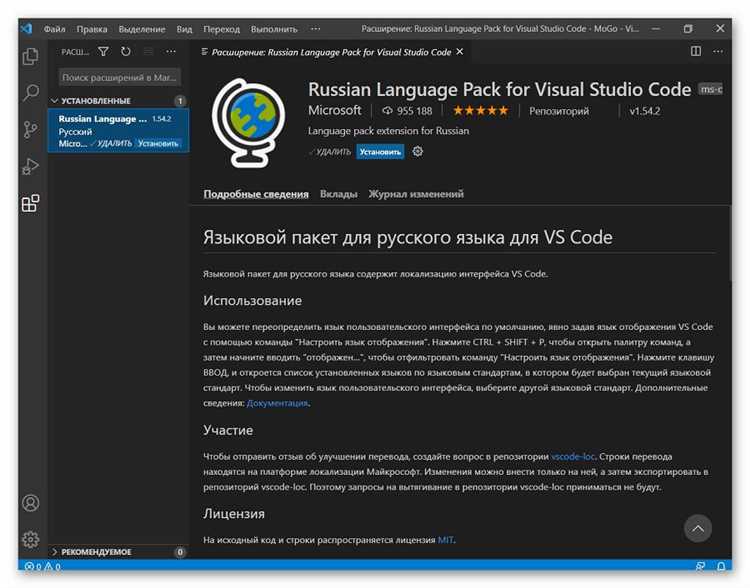
По умолчанию Visual Studio 2019 устанавливается на языке операционной системы или на английском. Чтобы переключить интерфейс на русский, потребуется установить соответствующий языковой пакет через Visual Studio Installer. Это не влияет на язык кода или локализацию проекта – изменения касаются исключительно интерфейса среды разработки.
Перед началом убедитесь, что у вас установлена последняя версия Visual Studio 2019. Откройте Visual Studio Installer, выберите установленную версию среды и нажмите Изменить. В разделе Языковые пакеты установите флажок рядом с пунктом Русский. После завершения установки язык интерфейса можно изменить через настройки Visual Studio.
Откройте Visual Studio, перейдите в Инструменты → Параметры → Среда → Международные параметры. В выпадающем списке Язык интерфейса выберите Русский, нажмите ОК и перезапустите среду. Изменения вступят в силу после перезапуска.
Если пункт «Русский» отсутствует в списке языков, проверьте, установлен ли соответствующий языковой пакет. Без него переключение невозможно. Установка занимает около 200–300 МБ и не требует повторной активации среды или изменения существующих проектов.
Где скачать русскую языковую поддержку для Visual Studio 2019
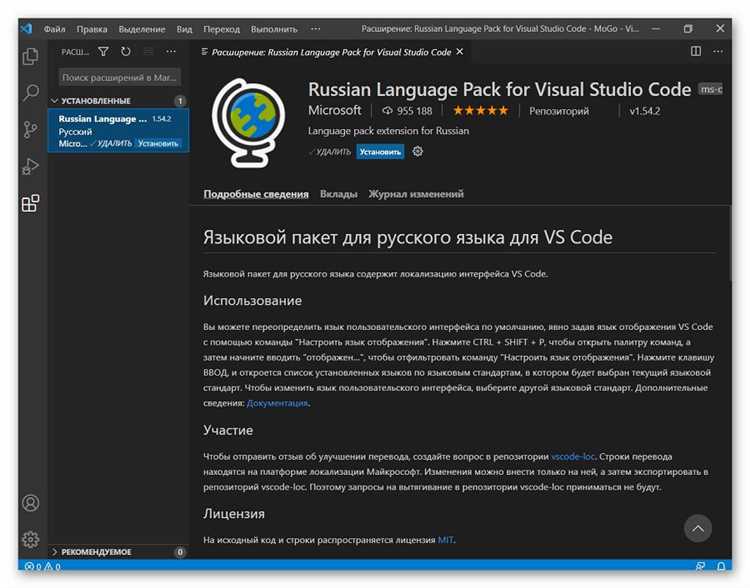
Русский языковой пакет для Visual Studio 2019 доступен через официальный установщик Visual Studio Installer. Отдельно скачивать файл с сайта Microsoft не требуется.
Чтобы добавить поддержку русского языка:
1. Откройте Visual Studio Installer (если он не установлен – загрузите с официального сайта Microsoft).
2. Найдите установленную версию Visual Studio 2019 в списке.
3. Нажмите «Изменить» (Modify).
4. Перейдите во вкладку «Языки» (Language packs).
5. Установите флажок напротив «Русский».
6. Нажмите «Изменить» (Modify) в правом нижнем углу, чтобы применить изменения.
После завершения установки запустите Visual Studio, перейдите в «Tools» → «Options» → «International Settings» и выберите русский язык. При следующем запуске интерфейс будет на русском.
Важно: Языковые пакеты соответствуют установленной версии Visual Studio. Для Visual Studio 2019 необходимо использовать именно её установщик – языковые пакеты от других версий не совместимы.
Как открыть Visual Studio Installer для изменения компонентов
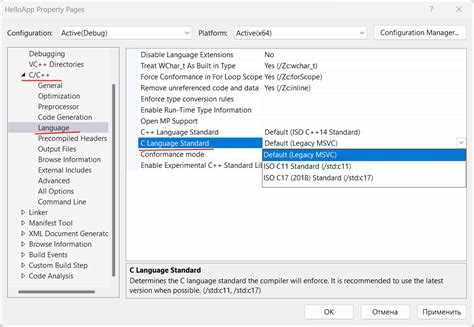
Для изменения языкового пакета или добавления компонентов потребуется открыть Visual Studio Installer. Сделать это можно следующим образом:
- Закройте Visual Studio 2019, если она запущена.
- Нажмите клавишу Win и начните вводить Visual Studio Installer.
- Выберите найденное приложение и откройте его.
Если ярлык не отображается:
- Откройте каталог установки, по умолчанию:
C:\Program Files (x86)\Microsoft Visual Studio\Installer. - Запустите файл
Installer.exe.
После запуска отобразится список установленных версий Visual Studio. Рядом с нужной версией нажмите кнопку Изменить, чтобы открыть список компонентов и языковых пакетов.
Что выбрать при установке русского языка в установщике Visual Studio
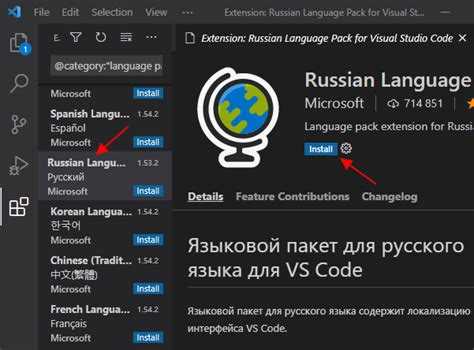
Во время установки Visual Studio 2019 откройте окно Рабочие нагрузки, но не выбирайте здесь язык интерфейса – он задаётся отдельно. Перейдите во вкладку Индивидуальные компоненты и прокрутите вниз до раздела Языковые пакеты.
Установите флажок напротив пункта Языковой пакет – русский. Это добавит русский язык в интерфейс среды разработки. Если этот пункт не отмечен, Visual Studio будет использовать системный язык Windows или английский по умолчанию.
После выбора языкового пакета нажмите Установить или Модифицировать, в зависимости от того, устанавливаете вы среду впервые или изменяете существующую установку. После завершения процесса перезапустите Visual Studio. Чтобы переключиться на русский язык, откройте Инструменты → Параметры → Международные параметры и выберите Русский в выпадающем списке.
Как переключить язык интерфейса внутри самой Visual Studio 2019
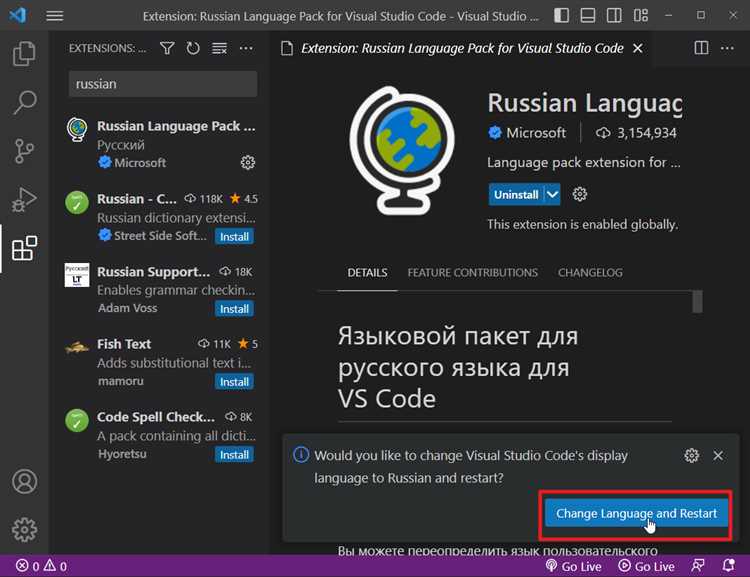
Откройте Visual Studio 2019 и перейдите в меню Tools – Options.
В открывшемся окне найдите раздел International Settings в категории Environment.
В выпадающем списке Language выберите Русский. Если нужного языка нет в списке, он не установлен – в этом случае необходимо добавить его через установщик Visual Studio.
Нажмите OK и перезапустите Visual Studio, чтобы изменения вступили в силу.
Если переключение не работает, убедитесь, что в системе установлен соответствующий языковой пакет. Для проверки закройте Visual Studio и откройте Visual Studio Installer. Нажмите Изменить под нужной версией, перейдите во вкладку Языки и установите русский язык, если он не активен.
Как перезапустить Visual Studio для применения изменений языка

После выбора русского языка в настройках Visual Studio 2019 необходимо закрыть и снова открыть программу. Простого переключения окна недостаточно – изменения вступают в силу только после полной перезагрузки среды разработки.
Закройте Visual Studio через меню «Файл» → «Выход» или нажмите Alt + F4. Убедитесь, что процесс devenv.exe завершён: откройте «Диспетчер задач» и проверьте, не осталась ли Visual Studio в фоне. Если да – завершите процесс вручную.
Запустите Visual Studio 2019 повторно. Язык интерфейса должен измениться на русский. Если этого не произошло, убедитесь, что установлен соответствующий языковой пакет: меню «Инструменты» → «Получить средства и компоненты» → вкладка «Языки».
Как проверить текущий язык интерфейса в настройках среды
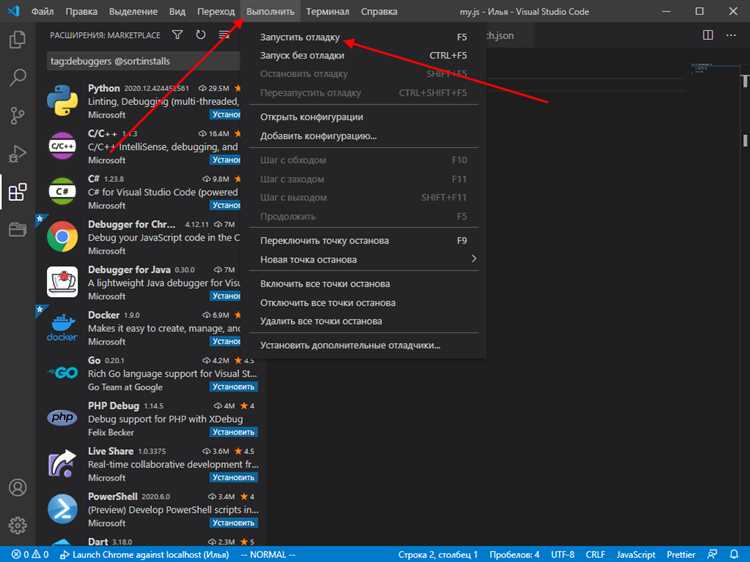
Чтобы проверить, какой язык используется в Visual Studio 2019, следуйте этим шагам:
- Откройте Visual Studio 2019.
- Перейдите в меню Инструменты (Tools).
- Выберите пункт Параметры (Options) в выпадающем списке.
- В открывшемся окне настроек выберите раздел Международные параметры (International Settings) в левом меню.
- В правой части окна будет отображен текущий язык интерфейса в разделе Язык (Language).
Если язык не указан явно, это значит, что используется язык по умолчанию для вашей системы. Для смены языка, выберите нужный из списка, затем нажмите ОК.
Что делать, если русский язык не появился после установки
Если после установки русского языка в Visual Studio 2019 интерфейс не изменился, выполните следующие шаги для устранения проблемы:
1. Убедитесь, что языковой пакет был правильно установлен. Для этого откройте Visual Studio Installer, выберите установленную версию Visual Studio и нажмите «Изменить». В списке компонентов найдите раздел «Языковые пакеты» и убедитесь, что выбран «Русский». Если он не выбран, установите его и повторно перезапустите IDE.
2. Проверьте настройки языка в самом Visual Studio. Перейдите в «Tools» → «Options» → «International Settings» и убедитесь, что выбран язык «Русский». Если настройки не применились, попробуйте выбрать язык вручную из выпадающего списка и перезапустите программу.
3. Проверьте региональные настройки Windows. Перейдите в «Панель управления» → «Часы и регион» → «Регион» и убедитесь, что в разделе «Форматы» выбран русский язык. Это может повлиять на корректное отображение языка интерфейса в некоторых случаях.
4. Обновите Visual Studio. Иногда проблемы с языковыми пакетами устраняются с помощью обновлений. Откройте Visual Studio Installer и проверьте наличие доступных обновлений для вашей версии Visual Studio, после чего выполните обновление.
5. Проверьте целостность языкового пакета. Возможно, при установке произошла ошибка. В таком случае, удалите языковой пакет через Visual Studio Installer, а затем установите его заново.
Если после выполнения этих шагов язык интерфейса не поменялся, рекомендуется обратиться в службу поддержки Microsoft для получения дополнительной помощи.
Вопрос-ответ:
Как изменить язык интерфейса на русский в Visual Studio 2019?
Для того чтобы изменить язык интерфейса в Visual Studio 2019 на русский, нужно выполнить несколько простых шагов. Во-первых, откройте программу и перейдите в меню «Инструменты» (Tools). Затем выберите «Параметры» (Options). В окне настроек выберите раздел «Среда» (Environment) и кликните на «Язык» (International Settings). Из выпадающего списка выберите русский язык. После этого перезапустите Visual Studio, чтобы изменения вступили в силу.
Почему не получается изменить язык интерфейса на русский в Visual Studio 2019?
Если после выполнения всех шагов интерфейс не переключается на русский язык, возможно, проблема в том, что русский язык не был установлен при первоначальной установке Visual Studio. Чтобы это исправить, вам нужно скачать и установить языковой пакет для Visual Studio. Для этого откройте Visual Studio Installer, найдите вашу установленную версию Visual Studio, нажмите «Изменить» и выберите «Языковые пакеты» в списке доступных компонентов. Затем выберите русский язык и установите его. После этого перезапустите программу и проверьте, что интерфейс изменился.
Можно ли изменить язык интерфейса на русский без перезагрузки Visual Studio?
К сожалению, изменение языка интерфейса в Visual Studio 2019 требует перезапуска программы. После того как вы выберете русский язык в настройках, Visual Studio предложит перезапустить приложение, чтобы применить изменения. Это обязательный шаг, чтобы новые настройки вступили в силу.
Как вернуть язык интерфейса на английский после смены на русский в Visual Studio 2019?
Если вы хотите вернуть интерфейс на английский язык, просто повторите шаги, описанные для смены языка, но в разделе «Язык» (International Settings) выберите «English». После этого снова перезапустите Visual Studio, и интерфейс вернется на английский. Если английский язык не отображается в списке, возможно, потребуется установить соответствующий языковой пакет через Visual Studio Installer, как описано ранее.

 Загрузка...