Сетка в CorelDRAW – важный инструмент для точного расположения объектов и выравнивания элементов дизайна. Она позволяет не только упорядочить макет, но и ускорить процесс работы, обеспечивая контроль за пропорциями и расстояниями.
Для начала работы с сеткой достаточно активировать функцию «Показать сетку» через меню «Вид» или горячими клавишами. Важный шаг – настройка параметров сетки: шаг сетки по горизонтали и вертикали можно задать в миллиметрах или других единицах измерения, что позволяет адаптировать её под конкретный проект.
CorelDRAW поддерживает также создание направляющих линий и интеллектуальное притягивание объектов к сетке, что исключает смещение элементов при размещении. В инструкции будет подробно описан каждый этап: от включения сетки и настройки её параметров до использования привязки и создания пользовательских направляющих.
Создание сетки в CorelDRAW: пошаговая инструкция
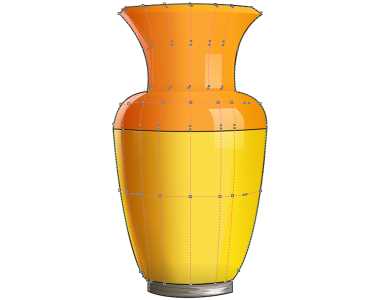
Сетка в CorelDRAW помогает точно выравнивать объекты и контролировать компоновку. Для её создания выполните следующие шаги:
- Откройте CorelDRAW и создайте новый документ или откройте существующий файл.
- Перейдите в меню Вид → выберите Сетка или нажмите клавишу Ctrl + ‘ для отображения сетки на рабочем поле.
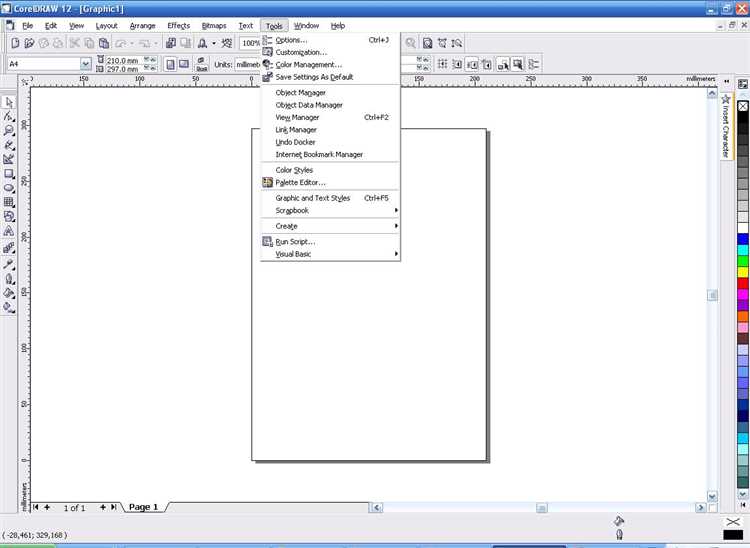
- Для настройки параметров сетки зайдите в меню Инструменты → Параметры (или нажмите Ctrl + J).
- В окне параметров выберите раздел Документ → Сетка.
- Настройте основные параметры сетки:
- Расстояние между линиями: установите шаг сетки по горизонтали и вертикали (например, 5 мм или 10 мм).
- Подсетки: задайте количество делений между основными линиями (обычно 4-5).
- Цвет линий: выберите цвет, чтобы сетка была заметна, но не мешала работе.
- Включить привязку к сетке: активируйте, если хотите, чтобы объекты автоматически прилипали к линиям сетки.
- Нажмите ОК, чтобы применить настройки.
- При необходимости включите или выключите привязку к сетке через меню Вид → Привязка к сетке или с помощью кнопки на панели управления.
- Используйте сетку для точного размещения и выравнивания объектов на макете.
Для временного скрытия сетки нажмите Ctrl + ‘ повторно. Сохраните настройки документа для автоматического использования сетки при следующем открытии файла.
Настройка параметров документа для работы с сеткой
Перед созданием сетки в CorelDRAW важно правильно настроить параметры документа, чтобы обеспечить точность и удобство работы.
- Выбор единиц измерения:
- Откройте меню Сервис → Параметры → Документ → Общие.
- Установите единицы измерения, соответствующие проекту: миллиметры для печати, пиксели для экранной графики.
- Настройка размеров страницы:
- Перейдите в Макет → Страница.
- Задайте точные размеры страницы, чтобы сетка совпадала с областью работы.
- Определение масштаба и ориентации:
- Выберите нужную ориентацию – альбомную или портретную.
- Масштаб оставьте 100%, чтобы единицы сетки соответствовали реальным размерам.
- Включение и настройка сетки:
- В меню Вид активируйте Сетка (Ctrl + ‘).
- Откройте Сервис → Параметры → Документ → Сетка.
- Задайте основные параметры:
- Шаг сетки по горизонтали и вертикали – рекомендуем 5 мм для детальной проработки, 10 мм для общей разметки.
- Количество линий между основными – не более 4, чтобы избежать визуального нагромождения.
- Включите функцию «Привязка к сетке» для точного выравнивания объектов.
- Настройка цвета и стиля линий сетки:
- Выберите контрастный цвет, отличающийся от основного фона.
- Установите стиль линий – пунктир или сплошная линия для удобства визуализации.
Соблюдение этих настроек гарантирует, что сетка будет четкой, удобной для работы и полностью соответствовать вашим задачам в проекте.
Создание базовой сетки с помощью инструмента «Сетка»
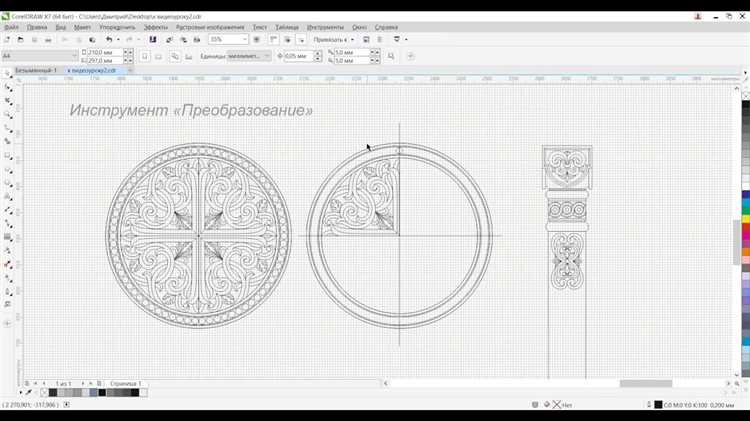
Для начала откройте CorelDRAW и создайте новый документ. В панели инструментов выберите инструмент «Сетка» (Grid Tool), который обычно находится в группе инструментов «Рисование» или вызывается через меню «Вид» → «Сетка».
После активации инструмента в области документа появится базовая сетка, состоящая из пересекающихся горизонтальных и вертикальных линий. По умолчанию шаг сетки составляет 10 мм, но для точной настройки перейдите в меню «Настройки» → «Сетка».
В диалоговом окне настроек задайте параметры шагов сетки: укажите горизонтальный и вертикальный интервал. Например, для детальной работы с элементами используйте шаг 5 мм, а для общей компоновки – 20 мм. При необходимости включите опцию «Основная сетка», которая выделяет каждые N линий, что помогает визуально ориентироваться при построении.
Рекомендуется включить функцию «Привязка к сетке» в меню «Вид» для облегчения выравнивания объектов по линиям сетки. Это позволит автоматически фиксировать края и центры объектов к ближайшим линиям сетки.
Для изменения цвета и толщины линий сетки используйте панель свойств. Яркие линии отвлекают, поэтому рекомендуется выбрать светло-серый оттенок с толщиной 0,25 pt для базовой сетки, чтобы не мешать визуальному восприятию рабочего пространства.
После настройки основных параметров сохраните шаблон с сеткой через «Файл» → «Сохранить как шаблон». Это позволит быстро создавать документы с одинаковой структурой сетки без повторной настройки.
Настройка размеров и шагов линий сетки в CorelDRAW
Для точной работы с сеткой в CorelDRAW откройте меню «Вид» и выберите пункт «Сетка» – «Настроить сетку». В появившемся окне задайте основные параметры.
Параметр «Основной шаг» определяет расстояние между главными линиями сетки. Обычно рекомендуется устанавливать его кратным размеру объекта, с которым вы работаете. Например, для макета с элементами 10 мм удобно задать основной шаг 10 мм.
«Вспомогательные деления» позволяют разбить основной шаг на равные части. Для детальной проработки лучше выбрать значение от 4 до 8, что обеспечит промежуточные линии с шагом 2,5 мм при основном шаге 10 мм.
Размеры сетки и шаги лучше задавать в единицах, соответствующих проекту – миллиметрах, сантиметрах или пикселях. Для веб-графики обычно используют пиксели, для печатной продукции – миллиметры.
Для удобства отображения включите функцию «Привязка к сетке» через меню «Вид» – «Привязка». Это позволит автоматически выравнивать объекты по линиям сетки.
При работе с мелкими деталями уменьшайте основной шаг до 1–2 мм, а вспомогательные деления до 5–10, чтобы получить максимально точную сетку.
Если сетка кажется слишком густой, увеличьте основной шаг или уменьшите количество вспомогательных делений. Для крупных макетов подходит шаг от 20 мм и меньше вспомогательных делений.
Использование направляющих для точного позиционирования объектов
Для точного позиционирования можно задать числовые значения расположения направляющей. Выделите направляющую и в панели свойств введите координату X для вертикальных или Y для горизонтальных направляющих. Это гарантирует точное размещение без визуального угадывания.
Активируйте функцию «Привязка к направляющим» через меню «Вид» → «Привязка» или нажатием комбинации Ctrl+Shift+; – это обеспечит автоматическое прилегание объектов к направляющим при перемещении. Рекомендуется включать также «Привязку к узлам» для точного выравнивания по ключевым точкам объектов.
Для работы с сеткой направляющих используйте команду «Добавить направляющую» в меню «Макет». Там можно указать количество и интервал между направляющими, что полезно при создании равномерных колонок или рядов.
Направляющие можно блокировать через контекстное меню, чтобы избежать случайного смещения при работе с объектами. Для удаления достаточно перетащить направляющую обратно на линейку или нажать Delete при её выделении.
Комбинируйте направляющие с инструментом масштабирования и перемещения объектов для максимальной точности в позиционировании и выравнивании. Такой подход минимизирует ошибки при подготовке макетов и ускоряет процесс верстки.
Фиксация и закрепление сетки для удобства работы
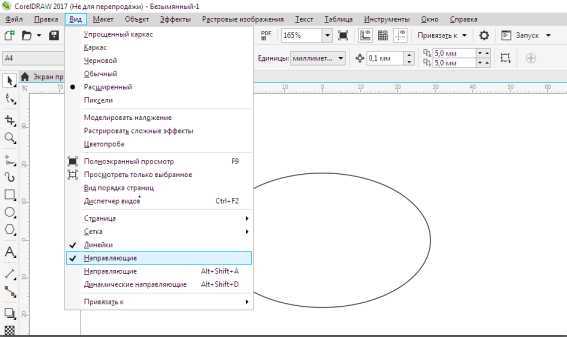
После создания сетки в CorelDRAW важно зафиксировать её, чтобы избежать случайных изменений при работе с объектами. Для этого откройте меню Вид и выберите пункт Закрепить сетку. Это действие блокирует все параметры сетки, сохраняя её текущие размеры и интервалы.
Закрепленная сетка становится недоступной для перемещения и редактирования, однако продолжает служить направляющей при выравнивании и размещении элементов. Если потребуется внести корректировки, снимите закрепление через тот же пункт меню.
Для удобства используйте сочетание клавиш Ctrl + Shift + ‘ (апостроф), которое позволяет быстро включать и отключать видимость и фиксацию сетки. Это особенно полезно при частом переключении между режимами редактирования и позиционирования объектов.
Настройте привязку к сетке через Свойства документа → Привязка и направляющие, активировав опцию Привязка к сетке. Такая фиксация повышает точность размещения элементов и минимизирует необходимость ручного подгона.
Использование закрепленной сетки ускоряет процесс создания макетов и сохраняет точность компоновки даже при масштабировании и перемещении объектов.
Экспорт и сохранение шаблона сетки для повторного использования
Для сохранения созданной сетки в CorelDRAW воспользуйтесь функцией сохранения документа с сеткой в виде шаблона. После настройки всех параметров сетки перейдите в меню Файл → Сохранить как. В диалоговом окне выберите формат CDR и укажите имя, отражающее назначение сетки.
Чтобы упростить повторное использование, сохраните файл в отдельной папке с шаблонами, например, GridTemplates. При следующем запуске CorelDRAW откройте этот файл и сразу приступайте к работе с готовой сеткой.
Для интеграции сетки в стандартные шаблоны CorelDRAW сохраните файл в папку шаблонов программы, расположенную по пути: Документы\CorelDRAW\Templates. Тогда сетка будет доступна через меню Файл → Создать из шаблона.
Для экспорта сетки в другие проекты можно использовать экспорт в формат PDF или SVG с включёнными линиями сетки. В настройках экспорта обязательно отметьте опцию сохранения векторных линий, чтобы сетка оставалась редактируемой в других редакторах.
При работе с шаблонами рекомендуется пронумеровать версии и указывать дату создания в имени файла. Это позволит легко отслеживать изменения и выбирать нужную версию.
Вопрос-ответ:
Как в CorelDRAW создать сетку для точного выравнивания объектов?
Для создания сетки в CorelDRAW необходимо открыть меню «Вид» и выбрать пункт «Сетка». После этого включается отображение сетки на рабочем поле. Чтобы задать шаг сетки, зайдите в «Инструменты» → «Параметры» → «Документ» → «Сетка» и укажите нужные значения горизонтального и вертикального интервала. Эта сетка поможет точно позиционировать элементы на макете.
Можно ли настроить цвет и стиль линий сетки в CorelDRAW?
Да, изменить цвет и стиль линий сетки можно через параметры документа. Для этого откройте «Инструменты» → «Параметры» → «Документ» → «Сетка». Там доступны настройки цвета линий, их толщины и типа (сплошные, пунктирные). Такие изменения помогают сделать сетку более удобной для работы, особенно если фон или объекты на странице имеют сложные цвета.
Как сделать, чтобы объекты автоматически привязывались к сетке при перемещении?
Чтобы активировать привязку объектов к сетке, необходимо в меню «Вид» включить опцию «Привязка к сетке». После этого, при перемещении или изменении размеров объектов, они будут автоматически фиксироваться на ближайших линиях сетки, что значительно облегчает выравнивание и расположение элементов с высокой точностью.
Какие шаги нужно выполнить, чтобы создать пользовательскую сетку с нестандартными интервалами в CorelDRAW?
Для создания сетки с нестандартным шагом откройте «Инструменты» → «Параметры» → «Документ» → «Сетка». В этом разделе можно задать значения горизонтального и вертикального интервалов по своему усмотрению. После внесения изменений сетка на рабочем поле будет соответствовать новым параметрам, что позволит адаптировать рабочее пространство под конкретные задачи.
Можно ли скрыть сетку, не отключая привязку к ней в CorelDRAW?
Да, можно. Для этого достаточно отключить отображение сетки через меню «Вид» → «Сетка», при этом опция «Привязка к сетке» останется активной. В таком случае объекты будут продолжать «прилипать» к невидимым линиям, что позволяет работать аккуратно, не отвлекаясь на визуальное отображение сетки.

 Загрузка...