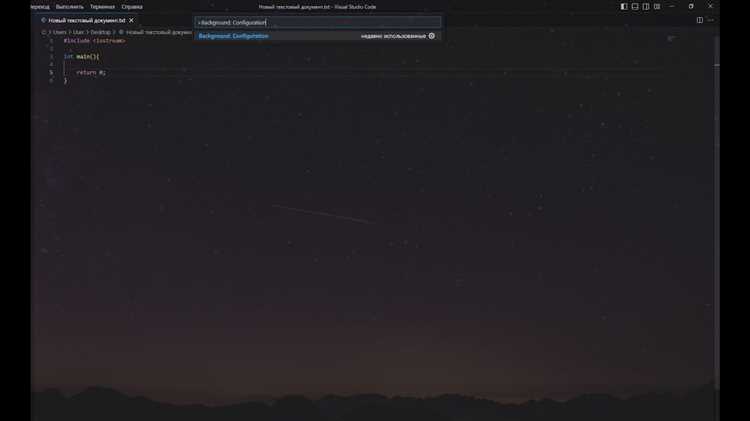
Visual Studio по умолчанию использует темную тему, которая нравится многим разработчикам, но в некоторых случаях светлая тема может повысить комфорт работы и снизить нагрузку на глаза при ярком освещении. Переключение на светлую тему в Visual Studio не требует установки дополнительных расширений и занимает всего несколько минут.
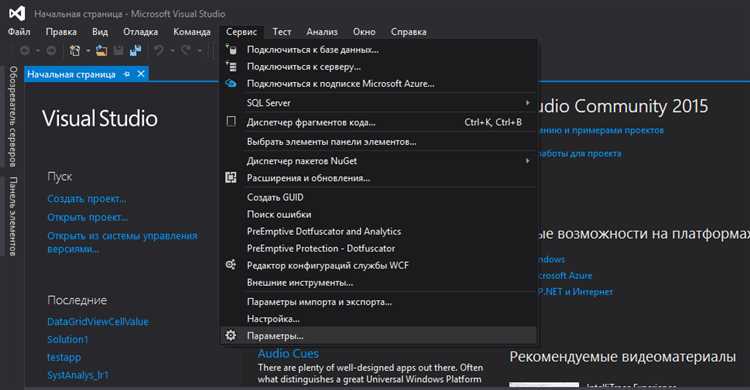
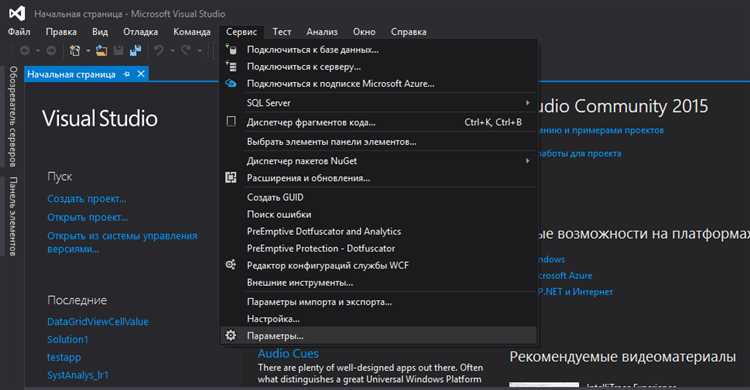
Для изменения интерфейса потребуется открыть меню «Инструменты» и перейти в раздел «Параметры». В окне параметров нужно найти подраздел «Среда – Общие», где находится настройка выбора цветовой схемы. Доступны несколько предустановленных вариантов, включая светлую, темную и синюю темы.
Настройка светлой темы в Visual Studio: пошаговая инструкция
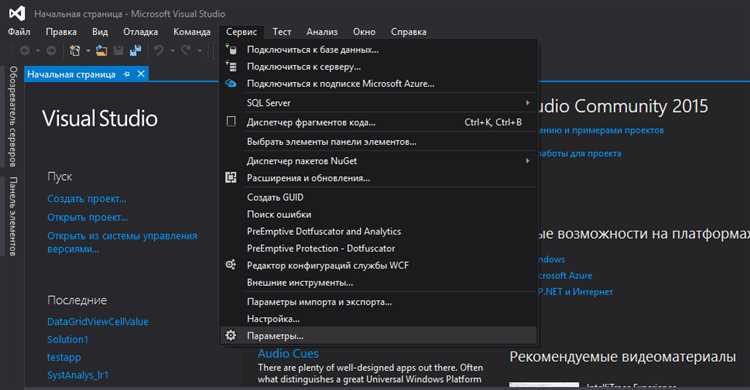
Шаг 1. Запустите Visual Studio и откройте главное меню Tools (Инструменты).
Шаг 2. В выпадающем списке выберите Options (Параметры).
Шаг 3. В открывшемся окне перейдите в раздел Environment → General (Окружение → Общие).
Шаг 4. В блоке Color theme (Цветовая тема) выберите из списка вариант Light (Светлая).
Шаг 5. Нажмите OK, чтобы применить изменения.
Рекомендация: Для более тонкой настройки элементов редактора откройте раздел Fonts and Colors (Шрифты и цвета) в меню Environment. Здесь можно задать индивидуальные параметры подсветки синтаксиса под светлую тему.
Совет: После переключения темы рекомендуется перезапустить Visual Studio для корректного применения всех настроек интерфейса.
Проверка доступных тем в Visual Studio
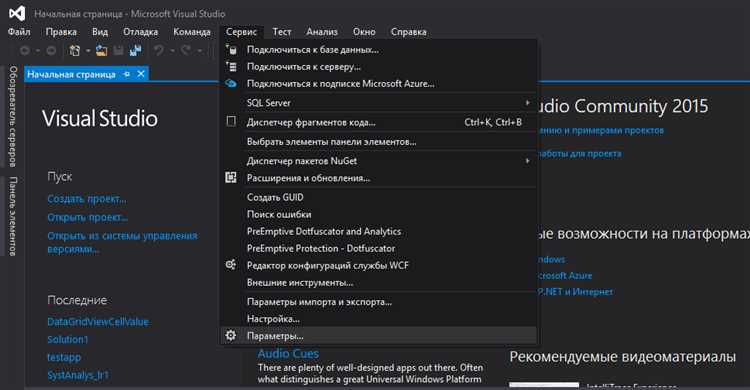
Для просмотра всех доступных тем в Visual Studio откройте меню Инструменты и выберите Параметры. В появившемся окне перейдите в раздел Среда – Общие. В блоке Цветовая тема представлены предустановленные варианты оформления.
По умолчанию Visual Studio включает минимум три темы: Светлая, Темная и Синяя. В более новых версиях список расширяется дополнительными вариантами, например, Серый или темы, добавленные расширениями из Marketplace.
Для установки сторонних тем воспользуйтесь встроенным менеджером расширений: через меню Расширения – Управление расширениями найдите раздел Темы. Там доступны десятки бесплатных и платных тем с описанием и рейтингом. После установки темы она автоматически появится в списке выбора в настройках.
Обратите внимание, что некоторые темы затрагивают не только цвета редактора, но и интерфейсные элементы, включая панели и вкладки. После выбора темы обязательно примените изменения и перезапустите Visual Studio для корректного отображения всех элементов.
Изменение текущей темы на светлую через настройки
Откройте Visual Studio и перейдите в меню Сервис (Tools). Выберите пункт Параметры (Options).
В открывшемся окне слева найдите раздел Среда (Environment), затем кликните на подраздел Общие (General).
В блоке настроек внешнего вида найдите выпадающий список Тема (Color theme). Выберите из списка значение Светлая (Light).
Нажмите кнопку ОК для применения изменений. Интерфейс Visual Studio переключится на светлую цветовую схему без необходимости перезапуска программы.
Если вы хотите проверить изменения, откройте любой файл кода – фон редактора и элементы интерфейса должны отображаться светлыми тонами с контрастным текстом.
Настройка цветов элементов интерфейса под светлую тему
Для корректного отображения светлой темы в Visual Studio требуется изменить цвета ключевых элементов интерфейса. Откройте меню Инструменты → Параметры → Среда → Шрифты и цвета. В разделе Показать параметры для выберите нужный элемент, например, Фон редактора текста – задайте цвет #FFFFFF (белый).
Для текста в редакторе используйте цвет #000000 (черный) или оттенок тёмно-серого #2D2D2D для лучшей читаемости. Цвет выделения текста установите в #D6EBFF – мягкий голубой, чтобы не режет глаз при выделении.
Цвета ошибок и предупреждений должны оставаться контрастными: ошибки – насыщенный красный #E51400, предупреждения – оранжевый #FF8C00. Эти цвета хорошо заметны на светлом фоне.
Панели и вкладки стоит настроить с использованием светло-серых оттенков: фон вкладок #F3F3F3, текст вкладок – #333333. Активные вкладки выделяются цветом #007ACC с белым текстом.
Цвета ссылок и интерактивных элементов задайте в насыщенном синем #0066CC – он хорошо выделяется на светлом фоне и привычен пользователям. Подсветку текущей строки установите в очень светлый серый оттенок #FFF9C4, чтобы не отвлекать.
Сохранение и применение пользовательских настроек темы
После настройки светлой темы в Visual Studio необходимо сохранить изменения для быстрого восстановления или переноса на другой компьютер. Для этого выполните следующие действия:
1. В главном меню выберите Сервис → Импорт и экспорт настроек….
2. В открывшемся мастере отметьте пункт Экспорт выбранных настроек и нажмите Далее.
3. Укажите конкретные категории настроек, которые хотите сохранить, например, Среда (цвета и шрифты), затем выберите путь для файла с расширением .vssettings и нажмите Готово.
Для применения сохранённых настроек на этом или другом экземпляре Visual Studio выполните импорт:
1. Откройте Сервис → Импорт и экспорт настроек….
2. Выберите Импорт выбранных настроек, нажмите Далее.
3. Рекомендуется сохранить текущие настройки, чтобы иметь возможность вернуться к ним, затем выберите файл .vssettings и нажмите Далее.
4. Убедитесь, что выбран раздел Среда (цвета и шрифты), и завершите процесс, нажав Готово.
Обратите внимание: при импорте файла с настройками можно применить тему, а также кастомизированные параметры редактора и окна инструментов. Для автоматизации сохранения настроек используйте команду Tools.ImportandExportSettings в консоли Visual Studio.
Резервное копирование файла .vssettings рекомендуется хранить в облаке или на внешнем носителе для быстрого восстановления рабочего окружения после переустановки системы или при работе на нескольких устройствах.
Использование расширений для улучшения светлой темы
Visual Studio поддерживает расширения, которые помогают настроить и оптимизировать светлую тему для комфортной работы. Рекомендуется использовать проверенные инструменты, обеспечивающие улучшенную читаемость и визуальный комфорт.
- Color Theme Designer – расширение от Microsoft для создания и настройки собственных цветовых схем. Позволяет изменить цвета синтаксиса, фона и элементов интерфейса, сохраняя светлую тему, но делая её более контрастной и удобной для глаз.
- Bracket Pair Colorizer 2 – улучшает восприятие вложенных скобок за счёт цветовой дифференциации. В светлой теме это снижает утомляемость и упрощает навигацию по коду.
- Indent-Rainbow – выделяет уровни отступов разными цветами, что особенно полезно в языках с большим количеством вложенности. Настраивается под светлую тему, не создавая диссонанса с основными цветами.
- Custom CSS and JS Loader – позволяет загружать свои стили для дальнейшей тонкой настройки элементов интерфейса, если стандартных настроек недостаточно для комфортной светлой темы.
Для установки расширений следует открыть меню Extensions → Manage Extensions, ввести название расширения в поиске, нажать «Download», а после перезапуска Visual Studio активировать их через Tools → Options.
Рекомендуется проверять совместимость расширений с текущей версией Visual Studio и избегать конфликтов между ними, чтобы не снижать производительность и стабильность работы IDE.
Решение возможных проблем с отображением после смены темы
Проблема 1: Некорректное отображение текста и элементов интерфейса. Часто возникает из-за кэширования старых настроек. Для устранения откройте меню Tools → Options → Environment → General и нажмите Reset all settings. После этого перезапустите Visual Studio.
Проблема 2: Темный фон в редакторе кода после переключения на светлую тему. Проверьте настройки цвета редактора в Tools → Options → Environment → Fonts and Colors. Убедитесь, что для элементов Plain Text и Identifier установлен светлый фон и темный цвет текста. Если нет, вручную измените параметры.
Проблема 3: Плохо видимые или отсутствующие иконки в панели инструментов. Это связано с использованием старых кэшированных ресурсов. Очистите кэш Visual Studio, удалив папку %LocalAppData%\Microsoft\VisualStudio\<версия>\ComponentModelCache. После удаления перезапустите программу.
Проблема 4: Необновленные цвета в расширениях. Некоторые расширения не поддерживают динамическое изменение темы. Отключите и включите расширение через Extensions → Manage Extensions или обновите расширение до последней версии, совместимой с выбранной темой.
Проблема 5: Сбой отображения после смены темы на нескольких мониторах с разным цветовым профилем. Проверьте настройки Windows в разделе Параметры → Система → Экран → Дополнительные параметры дисплея → Управление цветом. Убедитесь, что профиль цветового пространства одинаков на всех экранах или отключите цветокоррекцию для Visual Studio.
Вопрос-ответ:
Как переключиться на светлую тему в Visual Studio?
Чтобы активировать светлую тему, откройте меню «Инструменты» и выберите пункт «Параметры». В открывшемся окне найдите раздел «Среда» и затем «Общие». Там в списке «Цветовая тема» выберите «Светлая». После подтверждения изменений интерфейс станет светлым.
Можно ли настроить цвета отдельных элементов интерфейса после включения светлой темы?
Да, Visual Studio позволяет изменять цвета не только общей темы, но и отдельных компонентов. Для этого в том же окне параметров перейдите в раздел «Шрифты и цвета». Там можно выбрать элементы, такие как текст редактора, фон, подсветку синтаксиса, и задать для них нужные оттенки, чтобы сделать интерфейс более комфортным.
После переключения на светлую тему шрифты в редакторе стали менее читаемыми. Что можно сделать?
Если после изменения темы шрифты кажутся размытыми или слишком мелкими, стоит проверить настройки самого редактора. Перейдите в параметры редактора к разделу «Шрифты и цвета» и выберите удобный размер и тип шрифта. Иногда помогает также перезагрузка Visual Studio для корректного применения изменений.
Сохранится ли выбранная светлая тема при следующем запуске программы?
Да, Visual Studio запоминает последний выбранный вариант оформления. После установки светлой темы она будет автоматически активироваться при каждом запуске, пока пользователь не изменит настройки обратно на другую тему.
Можно ли быстро переключаться между светлой и темной темами без захода в настройки?
В последних версиях Visual Studio существует сочетание клавиш, позволяющее менять темы интерфейса без открытия меню настроек. Обычно это комбинация Ctrl + Q для быстрого поиска, где можно ввести «Тема» и выбрать нужный вариант. Также некоторые расширения добавляют переключатели на панель инструментов для мгновенной смены оформления.

 Загрузка...