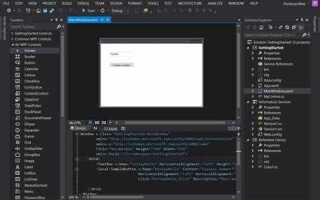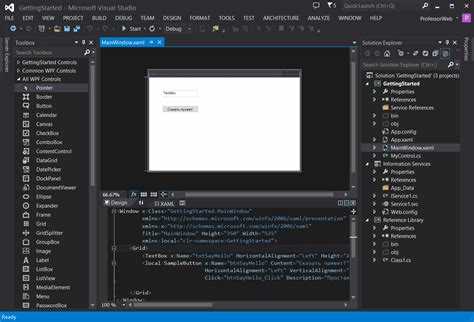
Visual Studio 2019 по умолчанию предлагает тёмную тему, но для пользователей, предпочитающих светлую цветовую схему, предусмотрена возможность быстрой и гибкой настройки интерфейса. Светлая тема может быть полезна при работе в хорошо освещённой среде, а также для улучшения читаемости на экранах с низкой контрастностью.
Для активации светлой темы перейдите в меню Tools → Options. В открывшемся окне выберите раздел Environment, затем подраздел General. В выпадающем списке Color theme выберите пункт Light. Изменения применяются мгновенно и не требуют перезапуска среды.
Если стандартная светлая тема не устраивает, можно установить кастомные варианты через Visual Studio Marketplace. В меню Extensions выберите Manage Extensions, затем перейдите на вкладку Online и введите в поиск «light theme». Установку нужной темы следует завершить перезапуском Visual Studio.
Дополнительно рекомендуется адаптировать шрифты и цвета синтаксиса под светлый фон. Для этого снова откройте Tools → Options, затем перейдите в раздел Fonts and Colors. В параметрах Display items можно вручную настроить цвет ключевых элементов, таких как идентификаторы, комментарии и строки, чтобы сохранить оптимальный визуальный баланс.
Как включить светлую тему через меню настроек
Откройте Visual Studio 2019. Перейдите в главное меню Tools и выберите пункт Options.
В открывшемся окне настроек разверните раздел Environment и выберите подпункт General.
В правой части окна найдите выпадающий список Color theme. Выберите из списка вариант Light. Если нужный пункт отсутствует, убедитесь, что установлены все обновления Visual Studio.
Нажмите OK, чтобы применить изменения. Интерфейс Visual Studio мгновенно переключится на светлую тему без перезапуска среды.
Если требуется изменить тему снова, повторите описанную последовательность и выберите другую тему из списка.
Где найти переключатель тем в Visual Studio 2019
Для изменения темы в Visual Studio 2019 откройте главное меню Tools (Сервис) и выберите пункт Options (Параметры). В открывшемся окне слева разверните категорию Environment (Среда), затем выберите раздел General (Общие).
Справа в параметре Color theme (Цветовая тема) представлен выпадающий список с доступными вариантами: Blue, Light, Dark и другими, если установлены расширения. Чтобы включить светлую тему, выберите Light, затем нажмите OK для применения изменений.
Если нужного варианта нет, установите дополнительные темы через Extensions > Manage Extensions, найдя расширение Visual Studio Color Themes. После установки оно добавит новые стили оформления в тот же список тем.
Настройка светлой темы при первом запуске среды
После первого запуска Visual Studio 2019 автоматически открывается мастер начальной настройки. На этапе выбора темы интерфейса необходимо выполнить следующие действия:
- Выберите пункт «Разработка под Windows» или другой профиль, соответствующий вашей деятельности.
- На экране «Выбор темы» установите переключатель на пункт «Светлая» (Light).
- Нажмите кнопку «Начать работу», чтобы применить выбранную тему и загрузить основное окно среды.
Если мастер был случайно пропущен:
- Откройте меню Tools → Options.
- Перейдите в раздел Environment → General.
- В выпадающем списке Color theme выберите Light.
- Нажмите OK для применения настроек.
Изменения вступают в силу немедленно, перезапуск среды не требуется.
Изменение темы без перезапуска Visual Studio
Visual Studio 2019 позволяет применять светлую тему моментально, без закрытия среды. Это возможно благодаря встроенному механизму динамического обновления интерфейса.
- Откройте меню Tools (Сервис).
- Выберите Options (Параметры).
- Перейдите в раздел Environment → General (Окружение → Общие).
- В выпадающем списке Color theme (Цветовая тема) выберите Light (Светлая) или Blue (Light).
- Нажмите OK. Интерфейс моментально адаптируется без перезагрузки.
Если изменения не применяются немедленно, проверьте наличие сторонних расширений, влияющих на внешний вид. Некоторые из них блокируют применение темы в реальном времени. В этом случае отключите расширение и повторите процедуру.
Также рекомендуется отключить опцию Optimize rendering for screens with different pixel densities в разделе Environment → General для более стабильного применения визуальных изменений.
Как сохранить текущую тему для будущих сессий
Visual Studio 2019 автоматически сохраняет активную тему после выхода из программы, однако бывают случаи, когда сброс настроек или конфликт расширений приводит к возврату к теме по умолчанию. Чтобы зафиксировать выбранную светлую тему и снизить риск её потери, выполните следующие действия:
Откройте меню Tools → Options. В левой панели перейдите в раздел Environment → General. В правой части окна убедитесь, что в списке Color theme выбрана нужная светлая тема, например Blue (Extra Light) или Light. Нажмите OK, чтобы сохранить изменения.
Для дополнительной надёжности создайте экспорт настроек. Перейдите в Tools → Import and Export Settings, выберите Export selected environment settings, отметьте General Settings и сохраните файл .vssettings. Это позволит вручную восстановить тему через этот же мастер при необходимости.
Если вы используете профили настроек через учетную запись Microsoft, убедитесь, что синхронизация активна: Tools → Options → Accounts → Synchronize settings across devices. Это обеспечит сохранение темы между различными установками Visual Studio.
Проблемы с отображением при смене темы и их решение
При переходе на светлую тему в Visual Studio 2019 часто возникает неправильное отображение элементов интерфейса, например, неочищенный кэш цвета, из-за чего некоторые окна или панели остаются темными. Чтобы решить эту проблему, необходимо выполнить полную перезагрузку среды разработки после смены темы, а не только применять изменения через меню настроек.
Еще одна распространенная проблема – некорректное отображение подсветки синтаксиса в редакторе кода. Это связано с тем, что некоторые расширения не поддерживают светлую тему по умолчанию. Рекомендуется проверить список установленных расширений и отключить или обновить те, которые вызывают сбои. При отсутствии обновлений стоит временно переключиться на стандартные настройки подсветки кода.
Для устранения проблем с элементами интерфейса, которые не обновляются автоматически после смены темы, помогает сброс настроек Visual Studio с помощью команды devenv /resetsettings в командной строке. Это восстанавливает настройки по умолчанию и устраняет конфликты, вызванные некорректными пользовательскими конфигурациями.
Если после смены темы наблюдаются артефакты или мерцания окон, стоит проверить драйвер видеокарты и обновить его до последней версии, так как устаревшие драйверы часто вызывают проблемы с рендерингом интерфейса в Visual Studio.
Возврат к светлой теме после использования тёмной
Для переключения обратно на светлую тему в Visual Studio 2019 откройте меню Инструменты и выберите пункт Параметры. В появившемся окне перейдите в раздел Среда – Общие. В выпадающем списке Цветовая тема выберите Светлая.
После выбора темы нажмите ОК для применения изменений. Переключение происходит мгновенно, без необходимости перезапуска среды.
Если вы используете расширения, изменяющие оформление, убедитесь, что они совместимы с светлой темой или отключите их, чтобы избежать конфликтов отображения.
Для быстрого доступа к настройкам темы можно воспользоваться командой Quick Launch (Ctrl+Q) и ввести “Цветовая тема”, что откроет соответствующий пункт меню без дополнительных кликов.
Восстановление светлой темы помогает улучшить читаемость кода при ярком освещении и снижает нагрузку на глаза в дневное время.
Импорт и экспорт пользовательских цветовых схем
Visual Studio 2019 поддерживает сохранение и перенос настроек цветовой схемы через файлы с расширением `.vssettings`. Для экспорта схемы перейдите в меню Инструменты → Импорт и экспорт настроек, выберите пункт Экспорт выбранных настроек и отметьте раздел Тема среды. Сохраните файл в удобное место с понятным именем.
Для импорта схемы используйте тот же мастер настроек, выбрав Импорт выбранных настроек. После выбора файла `.vssettings` обязательно снимите отметки с ненужных разделов, чтобы не перезаписать другие настройки среды.
При работе с пользовательскими схемами рекомендуется хранить резервные копии экспортированных файлов и называть их по дате или версии проекта. Это позволит быстро вернуть нужные параметры после обновлений Visual Studio или установки новых расширений.
Для более гибкой настройки цвета элементов редактора можно использовать сторонние расширения, которые также поддерживают экспорт и импорт тем, но стандартный механизм `.vssettings` сохраняет все основные параметры темы.
Вопрос-ответ:
Как включить светлую тему в Visual Studio 2019?
Чтобы переключиться на светлую тему, откройте меню «Инструменты» в верхней панели, выберите пункт «Параметры», затем перейдите в раздел «Среда» — «Общие». В выпадающем списке «Тема цвета» выберите «Светлая» и нажмите «ОК» для применения изменений.
Можно ли изменить цвета элементов интерфейса в светлой теме Visual Studio 2019?
Да, после выбора светлой темы вы можете настроить отдельные цвета элементов через меню «Параметры» — «Среда» — «Шрифты и цвета». Там доступны настройки для разных компонентов редактора и интерфейса, включая цвет текста, фон, выделение и другие. Изменения применяются сразу после сохранения.
Как сделать так, чтобы светлая тема сохранялась при каждом запуске Visual Studio?
По умолчанию выбранная тема сохраняется автоматически и будет применяться при последующих запусках программы. Если настройки сбрасываются, стоит проверить, не используются ли сторонние расширения, которые могут влиять на конфигурацию, а также права доступа к файлам настроек Visual Studio.
Влияет ли переключение на светлую тему на производительность Visual Studio 2019?
Смена темы оформления не оказывает заметного влияния на скорость работы среды разработки. Она затрагивает только визуальное отображение интерфейса и не меняет внутренние процессы или нагрузку на систему.
Можно ли установить светлую тему в Visual Studio 2019, если она не отображается в списке тем?
Если светлая тема отсутствует в списке, возможно, не установлены все стандартные компоненты Visual Studio. Проверьте наличие обновлений через установщик Visual Studio или попробуйте добавить нужные рабочие нагрузки и компоненты. В некоторых случаях помогает сброс настроек через команду «devenv /resetsettings» в командной строке.
Как переключить интерфейс Visual Studio 2019 на светлую тему?
Для смены оформления в Visual Studio 2019 нужно зайти в меню «Инструменты» и выбрать пункт «Параметры». В открывшемся окне слева найдите раздел «Среда», а затем подраздел «Общие». В правой части окна в поле «Цветовая тема» выберите вариант «Светлая». После этого нажмите «ОК» — интерфейс изменится на светлый.
Можно ли настроить цвета отдельных элементов редактора кода при использовании светлой темы в Visual Studio 2019?
Да, в Visual Studio 2019 возможно изменять цвета элементов редактора даже при активной светлой теме. Для этого откройте меню «Инструменты» → «Параметры» → «Среда» → «Шрифты и цвета». В разделе «Показать параметры для» выберите «Редактор текста». Здесь можно изменять цвета текста, фона, выделения, синтаксиса и других элементов по своему усмотрению. После внесения изменений нажмите «ОК», чтобы сохранить настройки. Это позволит сделать работу с кодом более удобной и приятной для глаз.

 Загрузка...