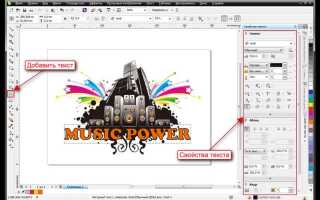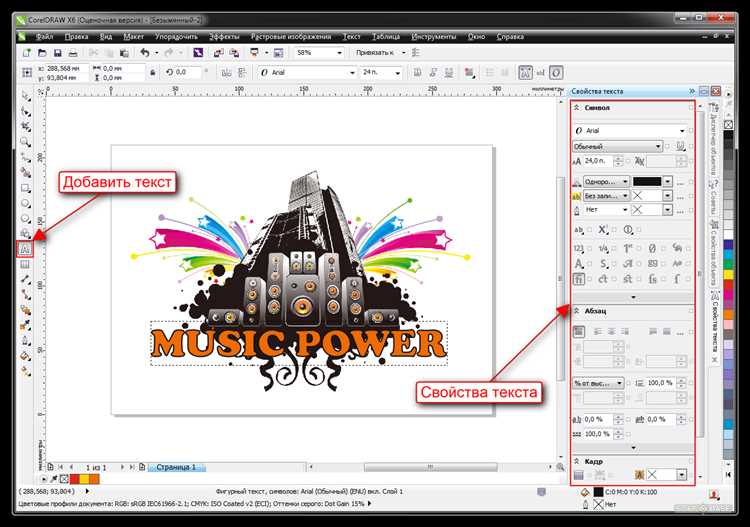
Преобразование растровых изображений в векторные в CorelDRAW – это процесс, который позволяет сохранять качество изображений при масштабировании и редактировании. Для выполнения этой задачи программа использует функцию трассировки растровых изображений, превращая пиксели в математические кривые. Это особенно полезно для создания логотипов, иллюстраций и других графических элементов, где важна высокая четкость при изменении размеров.
Чтобы начать, откройте растровое изображение в CorelDRAW. В панели инструментов выберите Инструмент трассировки растрового изображения. Важный момент – при использовании этой функции нужно учитывать качество исходного изображения. Чем выше разрешение картинки, тем точнее будут результаты трассировки. Важно выбрать правильные настройки для оптимизации трассировки в зависимости от сложности изображения: простые формы могут требовать минимальной настройки, в то время как сложные изображения потребуют более тщательной работы с параметрами.
После выполнения трассировки, CorelDRAW автоматически создаст векторные контуры. Рекомендуется сразу проверить полученную векторную графику на наличие ненужных элементов, которые могут быть результатом некорректной обработки. Используйте инструмент Редактировать узлы для корректировки контуров и упрощения сложных фрагментов, если это необходимо. В некоторых случаях полезно применить фильтры, такие как сглаживание или устранение шумов, для улучшения качества результата.
Для повышения точности изображения важно после трассировки вручную улучшить детали, такие как переходы цветов и сложные градиенты. В CorelDRAW можно использовать дополнительные инструменты, такие как Палитра цветов или Градиентный инструмент, для того чтобы сделать финальный результат максимально приближенным к оригиналу.
Как подготовить растровое изображение для векторизации
Перед векторизацией важно учесть несколько ключевых аспектов растрового изображения, чтобы процесс прошел максимально эффективно. Первый шаг – оценить качество исходного изображения. Чем выше разрешение, тем больше деталей будет сохранено в процессе конвертации в вектор. Оптимальное разрешение для векторизации – от 300 до 600 точек на дюйм (DPI). Изображения с разрешением ниже 150 DPI будут содержать много шумов и пикселей, что затруднит векторизацию.
Второй важный момент – контрастность и четкость изображения. Чем ярче различие между элементами изображения, тем проще будет выделить отдельные объекты при векторизации. Если изображение слишком темное или размытое, стоит скорректировать контраст и резкость с помощью графического редактора до начала работы в CorelDRAW. Это позволит избежать ошибок и неаккуратных линий в финальной векторной версии.
Третий шаг – удаление лишних элементов. Убедитесь, что на изображении нет ненужных фонов, водяных знаков, шумов и других искажений, которые могут повлиять на точность векторизации. В CorelDRAW можно использовать инструмент «Магнитное лассо» для вырезания лишних объектов и улучшения исходных контуров.
Если изображение содержит градиенты, они могут создать сложности при преобразовании в вектор, так как векторные изображения не поддерживают плавные переходы между цветами. Рекомендуется заменить градиенты на простые области с твердыми цветами, чтобы упростить задачу.
Еще один важный аспект – формат изображения. Лучше всего подходит формат TIFF или PNG с прозрачным фоном. Эти форматы обеспечивают четкость изображения и минимизируют возможные искажения при импорте в CorelDRAW. Форматы JPG и GIF не всегда подходят для векторизации, так как могут терять качество при масштабировании.
Подготовка растрового изображения перед векторизацией в CorelDRAW включает в себя очистку и оптимизацию исходных данных, что позволяет достичь более качественного и точного результата на выходе. Правильная настройка изображения – залог успешной векторизации.
Использование инструмента «Трассировка» для преобразования изображения
Инструмент «Трассировка» в CorelDRAW позволяет преобразовать растровое изображение в векторное, что особенно важно для использования в печатных и цифровых проектах. Трассировка создает на основе растрового изображения множество объектов, которые можно редактировать и масштабировать без потери качества.
Чтобы использовать инструмент «Трассировка», выполните следующие шаги:
- Откройте CorelDRAW и импортируйте растровое изображение (например, JPEG или PNG) с помощью команды «Файл» → «Импорт».
- Выделите изображение, которое хотите трассировать.
- Перейдите на панель инструментов и выберите команду «Трассировка изображения». Это откроет панель настроек трассировки.
- Выберите тип трассировки в зависимости от сложности и типа изображения. Для простых изображений подойдут параметры «Общий контур», а для сложных – «Высокая детализация».
В результате вы получите набор векторных объектов, которые можно редактировать, изменять цвет, форму и использовать в дальнейшем в проекте. Для достижения наилучших результатов рекомендуется настроить параметры трассировки в зависимости от качества исходного изображения.
Рекомендации:
- Для изображений с четкими контурами и малым количеством цветов лучше использовать параметр «Низкое разрешение».
- Если исходное изображение сложное, с множеством деталей и градиентов, лучше использовать параметр «Высокое разрешение» и экспериментировать с уровнями детализации.
- После выполнения трассировки используйте инструмент «Удалить лишние объекты» для удаления ненужных элементов и очистки файла.
- Не забывайте проверять и корректировать результаты трассировки, так как автоматические алгоритмы могут создавать лишние элементы, требующие ручной коррекции.
Основное преимущество использования трассировки – это возможность преобразовать любые изображения в формат, который можно легко редактировать, масштабировать и адаптировать под нужды различных проектов, сохраняя высокое качество на любом разрешении.
Настройки и параметры трассировки в CorelDRAW
Процесс трассировки в CorelDRAW позволяет преобразовать растровое изображение в векторный формат. Для того чтобы результат был максимально точным и соответствовал ожиданиям, важно правильно настроить параметры трассировки. Основные настройки и параметры можно найти в диалоговом окне «Трассировка растрового изображения».
При запуске инструмента трассировки, появляется панель с рядом настроек, которые влияют на качество и точность конечного результата. Разберем ключевые параметры:
- Тип трассировки – один из самых важных параметров, который определяет подход к преобразованию изображения. Среди доступных вариантов:
- Картинки – используется для изображений с большим количеством цветов и деталей, например, фотографии.
- Линии – для рисунков с контурными линиями и небольшим количеством цветов.
- Контуры – для черно-белых изображений или логотипов.
- Растровое изображение – подходит для сложных изображений с текстурами и градиентами.
- Количество цветов – определяет, сколько цветов будет использовано в векторной версии. Чем меньше значение, тем проще изображение, но потеряется часть деталей.
- Чувствительность – влияет на то, как программа будет реагировать на изменения в изображении. Чем выше чувствительность, тем более подробным будет результат, но также могут появляться нежелательные элементы, такие как шум.
- Порог яркости – настраивает, с какой степенью яркости пиксели будут восприниматься как один цвет. Используется для улучшения трассировки изображений с сильными контрастами.
- Уровень сглаживания – регулирует плавность полученных контуров. Увеличение уровня сглаживания сделает линии более округлыми и ровными, но может удалить мелкие детали.
- Удаление шумов – активируется для уменьшения артефактов и мелких точек, возникающих в результате трассировки. Это полезно при работе с изображениями, где много шума или деталей, не относящихся к основным объектам.
- Оптимизация контуров – помогает уменьшить количество узлов в полученном изображении, что улучшает его обработку и снижает нагрузку на систему.
Каждый параметр следует настраивать в зависимости от характеристик исходного изображения и требуемого результата. Например, для логотипов и простых графиков лучше выбирать низкое количество цветов и использовать режим «Контуры». Для фотографий или изображений с плавными переходами стоит использовать режим «Картинки» с высоким уровнем чувствительности.
Для получения оптимального результата рекомендуется проводить несколько экспериментов с настройками, чтобы понять, как изменения параметров влияют на конечный продукт. Тестирование разных комбинаций настроек поможет достичь наилучшего качества трассировки, сохраняя все ключевые детали изображения.
Как работать с цветами и слоями после трассировки
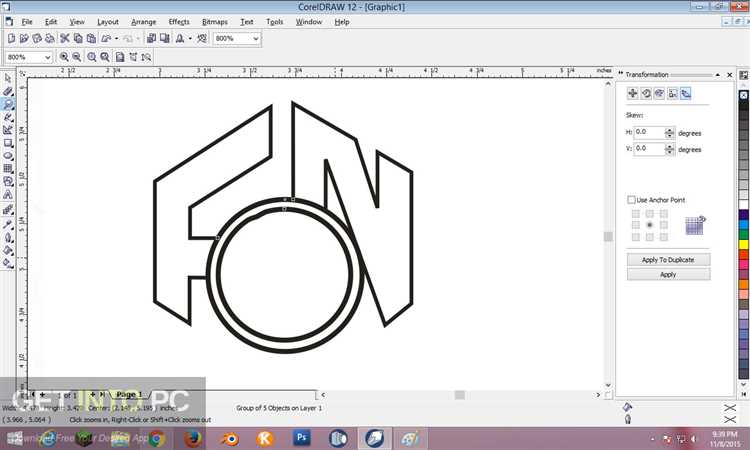
После выполнения трассировки растрового изображения в CorelDRAW важно грамотно настроить цвета и слои, чтобы результат был чистым и подходил для дальнейшего использования, будь то печать или веб-дизайн.
Для начала, после трассировки растровое изображение преобразуется в набор объектов, каждый из которых можно редактировать. Слои играют ключевую роль в организации этих объектов. Чтобы работать с слоями, откройте панель слоев через меню «Окно» → «Слои». Каждый элемент трассированного изображения будет на отдельном слое, что позволяет удобно скрывать, блокировать или изменять их, не влияя на другие части рисунка.
Цвета объектов после трассировки часто не соответствуют желаемым. Чтобы изменить цвета, воспользуйтесь инструментами «Цвет» и «Палитра» в панели «Свойства». В случае с трассировкой, объекты могут быть разделены на области с разными цветовыми группами. Чтобы быстро заменить один цвет на другой, используйте инструмент «Заменить цвет» (находится в меню «Редактирование» → «Заменить цвет»). Это позволяет точно контролировать, какие области изображения будут затронуты заменой.
Кроме того, стоит обратить внимание на режимы смешивания цветов, которые можно применить через свойства объектов. Эти режимы позволяют интегрировать несколько цветов, добавляя глубину и плавность переходов. Для этого выберите объект и перейдите в панель «Свойства», где можно активировать нужный режим смешивания, такой как «Нормальный», «Множитель» или «Экран».
После того как цвета скорректированы, можно приступить к корректировке контуров объектов. Используйте инструмент «Палитра контуров», чтобы настроить толщину и стиль линии. Это особенно важно для объектов, где тонкие контуры или высокие детали играют роль. Выберите нужный объект и через панель свойств отрегулируйте параметры линии, такие как толщина, стиль и тип.
Для упорядочивания слоев используйте группы. Объедините несколько объектов в одну группу, чтобы легко двигать их вместе. Это полезно, когда нужно перемещать части изображения, сохраняя их относительное положение. Чтобы создать группу, выделите несколько объектов, щелкните правой кнопкой и выберите «Группировать».
Если работа с цветами требует точности, можно использовать редактор цветовых градиентов. Для этого выделите объект и на панели «Свойства» откройте раздел «Градиент». Задайте два или более цветов для создания плавного перехода между ними, что особенно полезно для фонов или сложных изображений.
Работа с цветами и слоями после трассировки в CorelDRAW требует внимательности и точности, но она значительно улучшает качество финального изображения, позволяя добиться нужного визуального эффекта и удобства в редактировании.
Корректировка контуров и улучшение качества векторного изображения
После преобразования растрового изображения в векторный формат важно не только исправить контуры, но и улучшить их качество. Первоначально, векторизация может создать неровности или излишнюю детализацию, что требует ручной доработки. Основные этапы корректировки контуров включают работу с узлами и кривыми Безье.
Для начала, используйте инструмент «Узел» для точной коррекции контуров. При этом выделите узел, который нуждается в изменении, и переместите его в нужное положение. Для сглаживания кривых можно воспользоваться инструментом «Управление кривыми». Установите контрольные точки на каждой из кривых, чтобы улучшить плавность переходов между ними.
Если контур имеет лишние узлы, используйте команду «Удалить узлы». Это не только ускоряет работу, но и помогает избавиться от излишней сложности, улучшая читаемость и эстетику изображения. Для точной корректировки кривых применяйте инструмент «Редактирование кривых», который позволяет манипулировать не только отдельными узлами, но и их векторными сегментами.
Чтобы улучшить качество изображения, важно минимизировать количество узлов и кривых, что снизит нагрузку на итоговый файл и повысит четкость. Иногда для устранения артефактов или улучшения резкости полезно использовать фильтры и дополнительные эффекты, такие как «Резкость» или «Сглаживание», чтобы устранить погрешности, возникшие при векторизации.
Когда контуры готовы, обратите внимание на толщину линий. Иногда нужно увеличить толщину, чтобы сохранить контуры четкими на маленьких размерах изображения, или наоборот, уменьшить, если они слишком жирные. Использование инструмента «Обводка» в CorelDRAW помогает гибко регулировать толщину линий и выбирать нужные параметры обводки для улучшения визуальной составляющей изображения.
Заключительным этапом является проверка на наличие ошибок. Используйте функцию «Проверка объекта» для обнаружения несовершенств в контурах и устранения возможных дефектов. Это позволит вам довести изображение до идеала и обеспечить его качественное отображение при печати или размещении на веб-странице.
Как избавляться от лишних объектов и фонов после векторизации
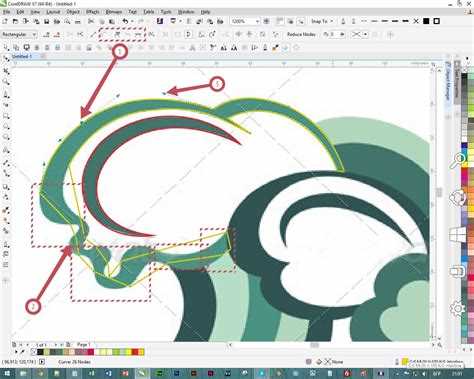
После векторизации изображения в CorelDRAW, нередко остаются лишние элементы, такие как фоны или ненужные детали. Для их удаления важно правильно использовать инструменты и методы программы, чтобы сохранить качество векторного изображения.
1. Использование инструмента «Инструмент удаления объектов»
Если в процессе векторизации остались лишние объекты, их можно удалить с помощью инструмента «Удалить объекты» (Delete Objects). Выберите объект с помощью инструмента «Выбор», затем используйте клавишу Delete для его удаления. Это поможет быстро избавиться от ненужных элементов, не затрагивая другие части изображения.
2. Удаление фонов с помощью «Инструмента обводки»
Для удаления фонов можно использовать функцию обводки. Выберите объект фона и откройте панель «Обводка». Измените параметры обводки или полностью удалите её, если фон больше не требуется для работы. Для точной настройки можно воспользоваться инструментом «Выбор», чтобы выделить только фон, не затрагивая остальные объекты.
3. Применение фильтра «Удаление фона»
CorelDRAW имеет встроенные фильтры для работы с изображениями. Используйте фильтр «Удаление фона», чтобы автоматически избавляться от ненужных областей. Для этого откройте меню «Эффекты», выберите «Удаление фона» и настройте параметры, чтобы оставались только нужные элементы изображения.
4. Ручная корректировка вектора
После автоматической векторизации остаются линии и формы, которые можно вручную откорректировать. Используйте инструмент «Редактирование узлов», чтобы выделить лишние узлы и линии, которые не соответствуют желаемому виду изображения. Этот процесс требует терпения, но он позволит точно настроить изображение и удалить ненужные элементы.
5. Удаление лишних слоёв
После векторизации изображение может содержать несколько слоёв, некоторые из которых могут быть лишними. Откройте панель «Слои» и удалите ненужные слои, которые не имеют отношения к основной части изображения. Это поможет уменьшить сложность файла и улучшить его производительность.
6. Использование инструментов для чистки объектов
Для дополнительной чистки объектов можно использовать инструмент «Чистка», который позволяет удалить нежелательные элементы, оставшиеся после векторизации. Этот инструмент очищает ненужные части изображения и делает его более чистым и лёгким для дальнейшей работы.
Работа с деталями изображения: уменьшение количества точек и узлов
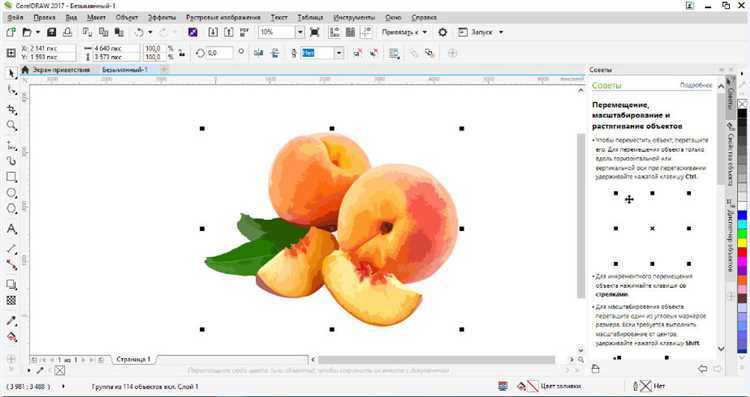
Для уменьшения количества точек и узлов следует использовать несколько основных методов:
1. Использование инструмента «Редактировать узлы». Этот инструмент позволяет вручную удалять лишние узлы, объединяя соседние точки. С помощью панели свойств можно настроить отображение узлов, что облегчает поиск избыточных точек. Это особенно важно при работе с изображениями, содержащими кривые с большим количеством узлов.
2. Применение команды «Упростить». В CorelDRAW существует функция «Упростить», которая автоматически снижает количество узлов, оставляя лишь те, которые необходимы для сохранения формы объекта. Для этого нужно выделить объект, затем перейти в меню «Объект» и выбрать «Упростить». Рекомендуется экспериментировать с различными уровнями упрощения, чтобы достичь оптимального результата.
3. Преобразование кривых в линии. В некоторых случаях полезно преобразовывать кривые в прямые линии, что значительно сокращает количество точек. Это особенно актуально для объектов с прямыми углами и линиями, где плавность кривых не критична.
4. Использование «Интерполяции точек». Для точек на кривых можно использовать метод интерполяции, который позволяет сгладить углы и уменьшить количество узлов, сохраняя при этом форму изображения. Этот метод особенно эффективен при работе с иллюстрациями, где формы должны быть сглажены, но не искажены.
5. Уменьшение сложности объектов. Иногда сложные элементы можно разделить на несколько частей или уменьшить детализацию, чтобы избавиться от лишних узлов. Например, детали изображения, которые на финальном изображении будут менее заметны, можно упростить или вовсе исключить.
Эти методы позволяют не только уменьшить количество узлов, но и повысить эффективность работы с векторными изображениями, сохраняя нужную детализацию без перегрузки файла.
Экспорт готового векторного файла в различные форматы
В CorelDRAW доступен ряд форматов, в которые можно экспортировать векторные изображения. Выбор формата зависит от назначения файла, требований к качеству и совместимости с другими программами.
Один из наиболее популярных форматов – SVG (Scalable Vector Graphics). Этот формат широко используется для веб-графики и поддерживается всеми современными браузерами. SVG сохраняет векторные данные, что позволяет изменять размер изображения без потери качества. Экспорт в SVG можно выполнить через меню «Файл» – «Экспорт», выбрав нужный формат и параметры, такие как степень сжатия и сохранение слоев.
Если требуется сохранить изображение для печати или использования в других векторных редакторах, лучше выбрать формат EPS (Encapsulated PostScript). EPS обеспечивает совместимость с такими программами, как Adobe Illustrator, и поддерживает различные цветовые модели. При экспорте в EPS важно учитывать настройки конвертации шрифтов, чтобы они корректно отображались на других системах.
Для пользователей, работающих с программами Adobe, будет удобен формат AI (Adobe Illustrator). Экспорт в AI позволяет сохранить все векторные элементы и эффекты, примененные к объектам, что удобно для дальнейшего редактирования в Illustrator. При сохранении в этот формат стоит учитывать версии программы, чтобы избежать проблем с совместимостью.
Для более легкого обмена изображениями через интернет, можно использовать формат PNG. Хотя PNG является растровым, он поддерживает прозрачность и может быть полезен для экспорта векторных элементов в виде растровых изображений с высоким качеством. При экспорте важно установить подходящее разрешение и уровень сжатия для оптимального баланса качества и размера файла.
Еще одним популярным форматом для экспорта векторных изображений является PDF. PDF сохраняет векторные данные, но также может содержать растровые элементы. Этот формат идеально подходит для обмена документацией, так как он поддерживает текст и изображения с точной передачей всех деталей. При экспорте в PDF стоит настроить параметры сжатия и качество для печати или веб-использования.
Кроме того, CorelDRAW поддерживает экспорт в формат DXF (Drawing Exchange Format), который часто используется в CAD-программах для дальнейшей работы с чертежами и схемами. При экспорте в DXF важно проверять совместимость с программами, с которыми будет происходить дальнейшая обработка файлов, а также параметры, связанные с точностью и единицами измерения.
Каждый формат имеет свои особенности и ограничения, поэтому выбор подходящего зависит от задачи. Важно учитывать требования к качеству, совместимость с другими программами и назначение изображения, чтобы получить оптимальный результат.
Вопрос-ответ:
Как превратить растровое изображение в векторное в CorelDRAW?
Для того чтобы превратить растровое изображение в векторное, в CorelDRAW используется инструмент «Трассировка». Откройте изображение в программе, затем выберите его и в меню «Изображение» нажмите «Трассировка растрового изображения». В появившемся окне можно выбрать один из предложенных режимов трассировки в зависимости от сложности изображения. После настройки параметров нажмите «ОК», и CorelDRAW автоматически создаст векторное изображение.
Как настроить параметры трассировки для изображения в CorelDRAW?
Параметры трассировки можно настроить в диалоговом окне, которое появляется после выбора функции «Трассировка растрового изображения». В этом окне есть несколько важных опций: «Уровень детализации» регулирует, насколько точно программа будет воспроизводить линии и формы оригинала, «Количество цветов» — сколько оттенков будет использовано для создания векторной версии, и «Чувствительность» — влияет на то, насколько программа будет следить за контуром. Чем больше чувствительность, тем больше деталей будет сохранено, но это может привести к увеличению сложности итогового изображения.
Можно ли преобразовать фотографию в векторное изображение в CorelDRAW?
Да, в CorelDRAW можно преобразовать фотографию в векторное изображение с помощью инструмента трассировки. Однако стоит учитывать, что фотографии с большим количеством цветов и деталей могут привести к более сложному векторному изображению. Чтобы облегчить процесс, можно предварительно изменить фотографию в редакторе, повысив контрастность или преобразовав её в чёрно-белую версию. Это улучшит результаты трассировки, особенно если вы хотите получить простое изображение с ограниченным числом цветов.
Почему трассировка растрового изображения в CorelDRAW может дать нечеткие или некорректные результаты?
Результаты трассировки могут быть неидеальными по нескольким причинам. Во-первых, если исходное изображение слишком низкого качества (разрешение или чёткость изображения низкие), то программа будет сложно точно воспроизвести все детали. Во-вторых, сложные изображения с множеством мелких деталей могут создать избыточное количество векторных объектов, что приведет к путанице. Для улучшения результата рекомендуется увеличить разрешение изображения перед трассировкой, либо настроить параметры трассировки, уменьшив количество цветов или повышая контрастность.
Как сохранить векторное изображение после трассировки в CorelDRAW?
После того как вы создали векторное изображение, его можно сохранить в различных форматах. Для этого выберите «Файл» -> «Сохранить как» и в диалоговом окне выберите нужный формат. CorelDRAW поддерживает несколько форматов для сохранения векторных изображений, таких как .CDR (собственный формат CorelDRAW), .SVG, .EPS или .PDF. Выбор формата зависит от того, для чего вам нужно изображение — для дальнейшего редактирования или для использования в других программах или на веб-сайте.
Как преобразовать растровое изображение в векторное в CorelDRAW?
Чтобы преобразовать растровое изображение в векторное в CorelDRAW, откройте изображение в программе. Затем выберите его и перейдите в меню «Растровое изображение» в верхней панели. Там выберите опцию «Трассировка изображения». В появившемся окне вы можете настроить параметры трассировки, такие как количество цветов и точность контура. После этого нажмите «Ок», и растровое изображение будет преобразовано в вектор. При необходимости, можно отредактировать полученные контуры вручную для улучшения качества изображения.
Что такое трассировка изображения и как она влияет на качество векторного изображения?
Трассировка изображения — это процесс, при котором растровое изображение преобразуется в векторное с помощью специальных алгоритмов. В CorelDRAW трассировка позволяет автоматически создать линии и контуры, которые соответствуют пикселям на растровом изображении. Это дает возможность сохранить основные формы и цвета, но при этом изображение становится масштабируемым без потери качества. Чем более точные настройки трассировки вы используете, тем более детализированным и аккуратным будет векторное изображение. Однако, в некоторых случаях, трассировка может создавать слишком сложные или избыточные контуры, поэтому важно следить за качеством результата и при необходимости редактировать полученные элементы вручную.

 Загрузка...