Эффект «видео в видео» (PIP – picture in picture) позволяет одновременно показывать два видеоряда, что востребовано в обучающих роликах, обзорах и презентациях. В Movavi этот прием реализуется через добавление второго видео на основной таймлайн с точной настройкой размера и положения. Для создания качественного PIP важно учитывать формат исходных файлов, чтобы избежать искажений при масштабировании.
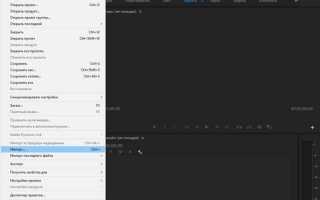
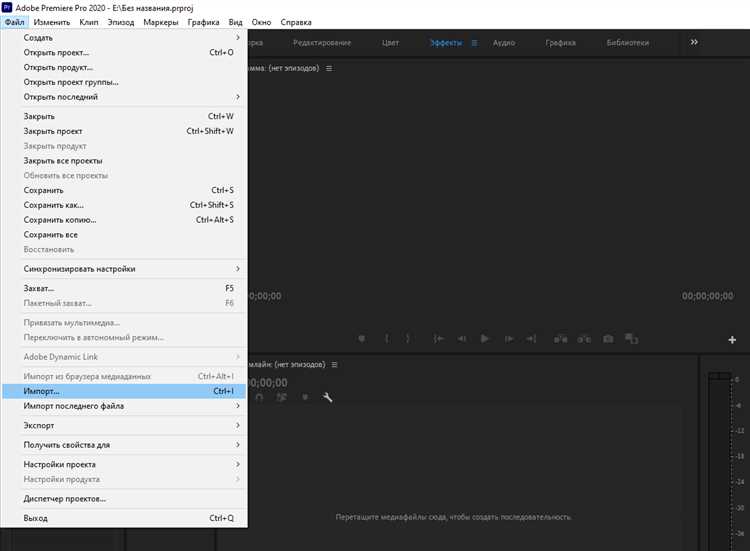
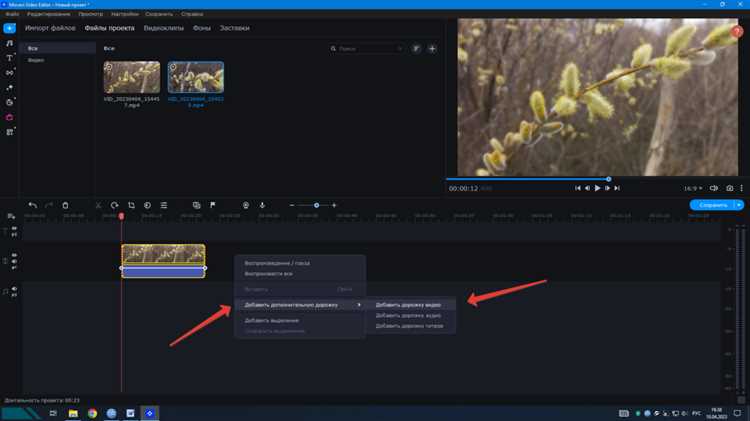
Первый шаг – импортировать оба видео в библиотеку проекта. Movavi поддерживает большинство популярных форматов, включая MP4, MOV и AVI, что упрощает работу с материалами из разных источников. Затем оба клипа размещаются на таймлайне, где второму видео назначается отдельный видеодорожка для последующего позиционирования.
Настройка размера и расположения второго видео осуществляется через меню «Редактирование», где можно вручную задать точные координаты и масштаб. Для плавного перехода часто применяют эффекты анимации позиции и прозрачности, которые добавляют профессионализма итоговому роликам. В статье подробно рассмотрены все этапы с примерами, что позволит повторить процесс без ошибок даже новичкам.
Подготовка и импорт исходных видеофайлов в Movavi
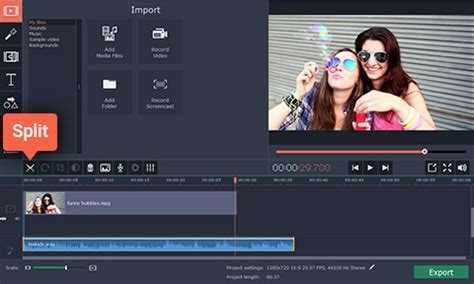
Перед началом создания эффекта «видео в видео» необходимо тщательно подготовить исходные материалы и правильно их импортировать в Movavi Video Editor.
- Выбор форматов и разрешения. Movavi поддерживает основные форматы: MP4, AVI, MOV, MKV и WMV. Рекомендуется использовать файлы с одинаковым разрешением и частотой кадров (например, 1920×1080, 30 fps) для упрощения синхронизации и плавности воспроизведения.
- Предварительная организация файлов.
- Разместите все видеофайлы в одной папке.
- Переименуйте файлы, чтобы легко ориентироваться в них при монтаже (например, «фон.mp4» и «видео_в_видео.mp4»).
- Оптимизация длины клипов. Обрежьте исходные ролики до необходимых отрезков заранее с помощью любого видеоредактора или встроенного инструмента Movavi, чтобы избежать лишней обработки при монтаже.
- Импорт видео в проект Movavi.
- Запустите Movavi Video Editor и создайте новый проект с нужными параметрами (разрешение, частота кадров).
- Нажмите «Добавить файлы» или перетащите видео прямо в медиабиблиотеку.
- Проверьте отображение и воспроизведение каждого файла в окне предварительного просмотра.
- Проверка совместимости и качества. Убедитесь, что видео не имеют искажений, задержек или рассинхронизации звука. При необходимости пересохраните исходники в стабильном формате с помощью конвертера.
Точная подготовка и корректный импорт видеофайлов значительно упрощают дальнейший процесс создания эффекта «видео в видео» и повышают качество финального результата.
Настройка основного видео на временной шкале
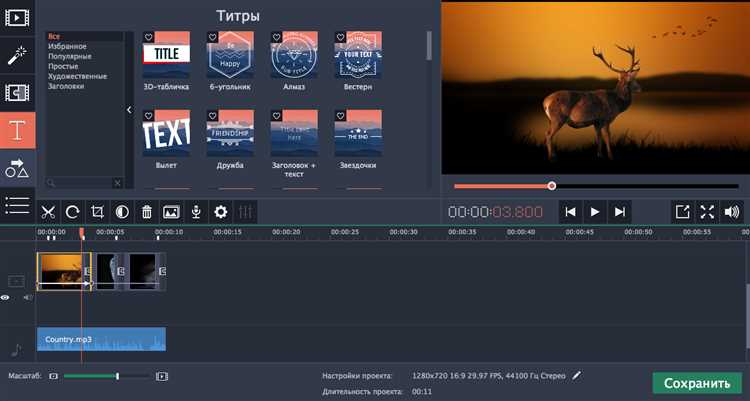
После добавления основного видеоклипа на временную шкалу убедитесь, что его длительность соответствует конечной длине проекта. Для точной настройки воспользуйтесь инструментом обрезки – перетащите края клипа до нужного момента. При необходимости используйте функцию масштабирования временной шкалы для удобства работы с мелкими фрагментами.
Выравнивание клипа по временной шкале критично для синхронизации с наложенным видео. Проверьте позицию основного видео, используя индикатор воспроизведения и временные метки. Для более точной установки можно задать позицию вручную через параметры клипа, введя значения времени начала и конца.
Оптимальным будет использовать автоматическую подгонку звука основного видео по длительности клипа. Если звуковая дорожка не нужна, отключите её, чтобы избежать наложения с дополнительными аудиотреками. В случае необходимости корректируйте громкость и баланс через встроенный микшер.
Перед добавлением второго видео рекомендуем сохранить проект, чтобы избежать потери данных при редактировании сложных композиций. Убедитесь, что основной клип не содержит лишних переходов и эффектов, которые могут конфликтовать с последующим наложением.
Добавление второго видео поверх основного слоя
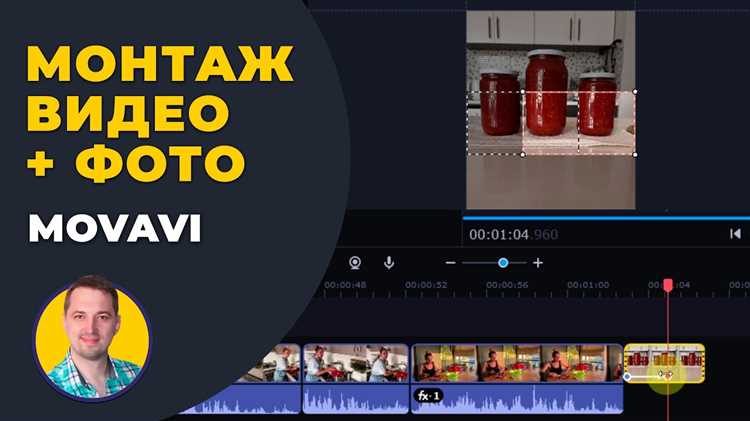
Откройте Movavi Video Editor и загрузите основное видео на временную шкалу. Для добавления второго ролика используйте функцию «Наложение». В верхнем меню нажмите «Добавить файл» и выберите второе видео.
Перетащите второе видео на дорожку «Наложение» (Overlay track), расположенную выше основной дорожки с первым видео. Это создаст эффект видео в видео. Во вкладке предварительного просмотра появится второй ролик в отдельном окне.
Для изменения размера и положения второго видео выделите его на дорожке наложения. В окне предпросмотра появятся рамки управления. Сжмите или растяните их, чтобы подогнать размер, перетащите окно для установки нужного положения на экране.
Если нужно, примените маску или измените прозрачность второго видео через панель параметров. Для настройки прозрачности используйте ползунок «Непрозрачность» (Opacity) – значение от 0% до 100% позволит сделать наложение более естественным.
Чтобы синхронизировать видео, перемещайте второй клип по временной шкале, подгоняя его начало и продолжительность относительно основного ролика. Для точного позиционирования используйте функции увеличения временной шкалы и пошагового перемещения кадра.
При необходимости вырежьте лишние части второго видео с помощью инструмента «Ножницы» (Split). Это поможет оставить только нужный фрагмент для наложения.
После всех изменений воспроизведите проект, чтобы проверить корректность наложения. При удовлетворительном результате экспортируйте готовое видео в выбранном формате.
Изменение размера и положения вставленного видео
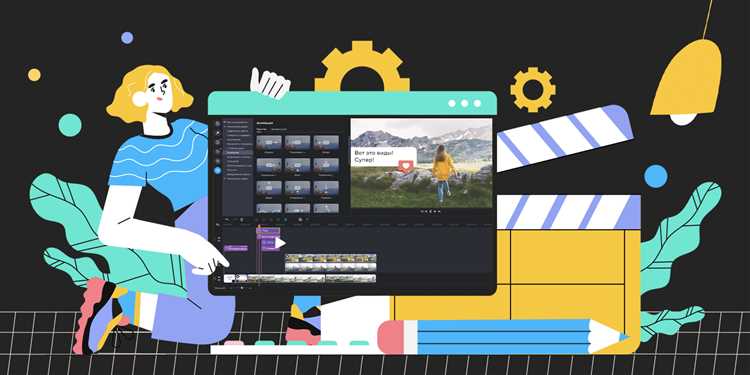
Для точной настройки эффекта «видео в видео» в Movavi необходимо изменить размер и позицию вставленного ролика. Это позволяет органично встроить дополнительное видео в основной кадр.
- Выбор клипа на таймлайне: кликните по вставленному видео, чтобы выделить его. В окне предпросмотра появятся рамки трансформации.
- Изменение размера:
- Наведите курсор на угловой маркер рамки – курсор изменится на стрелку по диагонали.
- Удерживая левую кнопку мыши, тяните рамку внутрь или наружу, сохраняя пропорции. Для свободного масштабирования без сохранения пропорций используйте клавишу Shift.
- Перемещение видео:
- Кликните внутри выделенной рамки и перетащите видео в нужное место кадра.
- Для более точного позиционирования используйте клавиши со стрелками на клавиатуре, смещая видео по пикселям.
- Точная настройка через параметры:
- Откройте вкладку «Свойства» или «Настройки клипа» в панели управления.
- В полях «Положение» (X и Y) введите числовые значения для точного смещения по горизонтали и вертикали.
- Для размера используйте параметры «Ширина» и «Высота» в пикселях или процентах.
- Проверка результата: воспроизведите фрагмент, чтобы убедиться, что вставленное видео не перекрывает важные объекты основного кадра и находится в нужном месте.
Используйте возможность закрепления положения и размера, чтобы при копировании или дублировании клипа сохранить выбранные параметры без необходимости повторной настройки.
Применение рамки и теней к видео в видео

После добавления второго видео на дорожку поверх основного, выделите его в рабочем окне Movavi. В разделе «Настройки клипа» найдите вкладку «Рамка». Для создания четкой границы выберите тип рамки «Сплошная» и задайте толщину в диапазоне 5–15 пикселей в зависимости от разрешения исходного видео.
Цвет рамки стоит подбирать контрастным по отношению к содержимому второго видео, чтобы выделить его на фоне основного кадра. Используйте палитру или задайте код цвета вручную для точного оттенка.
Для добавления тени активируйте опцию «Тень». Рекомендуется установить размытие теневого края на 10–20 пикселей, чтобы добиться мягкого перехода без резких границ. Смещение тени по горизонтали и вертикали выбирайте от 5 до 15 пикселей, чтобы создать эффект приподнятости второго видео над фоном.
Цвет тени лучше оставить черным с прозрачностью около 40–60%, это обеспечивает естественную глубину без визуального перегруза. Если фон светлый, можно немного увеличить прозрачность для лучшей выразительности.
Просматривайте результат на полной шкале времени и при необходимости корректируйте параметры, особенно толщину рамки и интенсивность тени, чтобы сохранить баланс между выделением видео и гармонией с фоном.
Настройка прозрачности и смешивания слоев
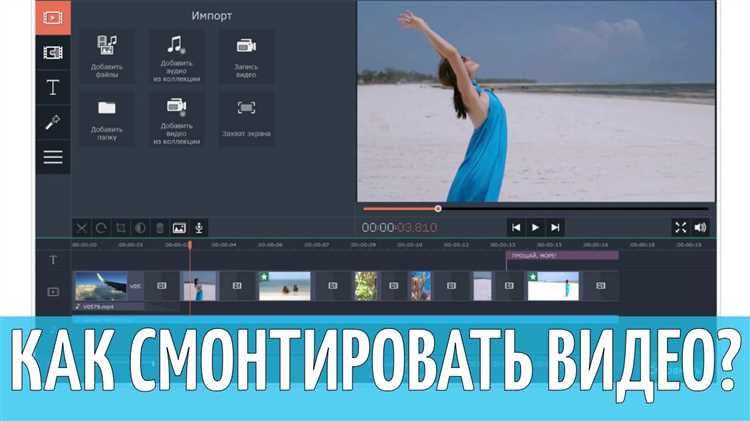
В Movavi для создания эффекта видео в видео необходимо точно управлять прозрачностью верхнего слоя. Чтобы изменить прозрачность, выделите нужный клип на таймлайне, откройте вкладку Настройки и отрегулируйте параметр Прозрачность в диапазоне от 0% (полностью прозрачный) до 100% (полностью непрозрачный). Рекомендуется устанавливать значение в диапазоне 20–70% для естественного наложения.
Для смешивания слоев используйте режимы наложения, доступные в разделе Режим наложения. Наиболее часто применяются режимы Экран, Умножение и Наложение. Например, режим Экран осветляет нижний слой, что удобно для светлых видео, а Умножение затемняет изображение, усиливая контрастность. Экспериментируйте с режимами для достижения нужного визуального эффекта.
Для точной настройки используйте ползунок Непрозрачность вместе с режимом смешивания, чтобы добиться плавного перехода между слоями и избежать резких границ. При необходимости добавьте маску на верхний слой, чтобы локально контролировать прозрачность и фокусировать внимание на определенных участках видео.
Экспорт финального ролика с эффектом видео в видео
После завершения работы с эффектом видео в видео, откройте вкладку «Экспорт» в верхнем правом углу интерфейса Movavi. Убедитесь, что все клипы корректно размещены на шкале времени, а окна видео в видео точно синхронизированы по длительности и положению.
В разделе «Сохранить видео» выберите подходящий формат. Для публикации в интернете оптимален MP4 с кодеком H.264. Установите разрешение в соответствии с исходным материалом, например, 1920×1080 для Full HD или 3840×2160 для 4K, если проект создавался в высоком качестве.
Нажмите «Дополнительные настройки» и проверьте битрейт. Для Full HD установите значение не ниже 8 000 Кбит/с, для 4K – от 35 000 Кбит/с. Это обеспечит сохранение четкости в области наложенного видео. Частоту кадров задайте исходя из параметров оригинала – например, 25 или 30 кадров в секунду.
Убедитесь, что включено аппаратное ускорение (если поддерживается видеокартой). Это существенно сократит время рендеринга. Укажите путь для сохранения файла, присвойте финальному видео понятное имя.
Нажмите «Старт». Во время экспорта не запускайте другие ресурсоёмкие приложения – это снижает риск ошибок при кодировании. После завершения обязательно проверьте готовый файл: воспроизведите его на разных устройствах, чтобы убедиться в корректной работе эффекта видео в видео и отсутствии артефактов.
Вопрос-ответ:
Можно ли вставить одно видео поверх другого в Movavi и при этом изменить размер вставленного видео?
Да, такая возможность предусмотрена. В Movavi Video Editor вы можете добавить второе видео на временную шкалу, разместив его на дорожке «Наложение» или «Overlay». После этого вставленное видео появится в окне предпросмотра, где вы можете изменить его размер и положение вручную: потяните за угол рамки, чтобы уменьшить или увеличить масштаб, и переместите видео мышью в нужную часть экрана. Это удобно, например, для создания обзоров, обучающих роликов или реакции на происходящее в главном кадре.
Как синхронизировать звук между двумя видео при использовании эффекта «видео в видео»?
Сначала разместите оба видео на временной шкале — основное и то, что будет наложено. Затем отключите звук у одного из клипов, если он не нужен. Чтобы добиться синхронности, используйте инструменты точной настройки — перемещайте второе видео на шкале до совпадения с нужным моментом первого. Если в обоих роликах должен остаться звук, стоит воспользоваться функцией «Разделение аудио», чтобы редактировать звуковые дорожки отдельно и скорректировать их положение вручную.
Можно ли применить к вставленному видео рамку или эффект, чтобы оно лучше выделялось?
Да, в Movavi доступна библиотека рамок и визуальных эффектов, которые можно применить к видео в режиме наложения. После того как вы разместите второе видео поверх основного, откройте вкладку с эффектами или стикерами, выберите подходящий стиль оформления и перетащите его на нужный фрагмент. Также можно использовать настройки обводки или тени для дополнительного визуального акцента. Это помогает улучшить читаемость вставленного изображения и сделать композицию более выразительной.
Есть ли способ задать точный момент появления вставленного видео и его исчезновения?
Да, вы можете точно задать начало и конец отображения второго видео. Для этого переместите клип на временной шкале в нужное место, затем при необходимости укоротите или удлините его длительность с помощью инструментов обрезки. Также можно использовать анимацию появления и исчезновения, выбрав соответствующий эффект в панели настроек. Это позволяет добиться плавного перехода и управлять вниманием зрителя.
Какие форматы поддерживаются при использовании второго видео? Можно ли вставить видео, снятое на смартфон?
Movavi Video Editor поддерживает большинство популярных форматов, включая MP4, AVI, MOV и другие. Видео, снятое на смартфон, чаще всего сохраняется в формате MP4, который программа обрабатывает без проблем. Если возникают сложности с воспроизведением, можно воспользоваться встроенным конвертером Movavi или внешней утилитой, чтобы перекодировать файл в совместимый формат.

 Загрузка...