При монтаже в Movavi важно точно контролировать масштаб видео, особенно если требуется добиться полноэкранного эффекта. Неправильные пропорции, черные полосы по краям или неравномерное растягивание – частые ошибки при неправильной настройке кадра. Чтобы избежать их, нужно точно знать, как адаптировать видео под размеры проекта и экрана просмотра.
Для начала откройте ваш проект в Movavi Video Editor. Щелкните правой кнопкой мыши по видеофайлу на таймлайне и выберите пункт “Кадрирование и масштаб”. В появившемся окне активируйте опцию “Заполнить кадр” – она автоматически увеличит видео до размеров проекта, обрезая лишние части, если пропорции не совпадают.
Если вы хотите сохранить весь кадр без обрезки, но при этом развернуть его на весь экран, используйте настройку “Подогнать” – так видео впишется в рамки проекта с сохранением исходных пропорций, но с возможными полями сверху и снизу или по бокам. Удаление этих полей возможно только вручную – через масштабирование и позиционирование в окне “Анимация”, где вы можете задать точные параметры масштаба и смещения.
Проверьте, чтобы разрешение проекта соответствовало разрешению итогового устройства воспроизведения. Настроить его можно через “Файл → Параметры проекта”, выбрав, например, 1920×1080 для Full HD. Это обеспечит корректное отображение видео без искажений при воспроизведении на полноэкранном режиме.
После всех изменений обязательно просмотрите видео в полноэкранном режиме в предпросмотре, чтобы убедиться, что кадр полностью заполняет экран, без обрезанных элементов или черных полей. Только после этого переходите к финальному экспорту проекта.
Как обрезать черные полосы по краям видео
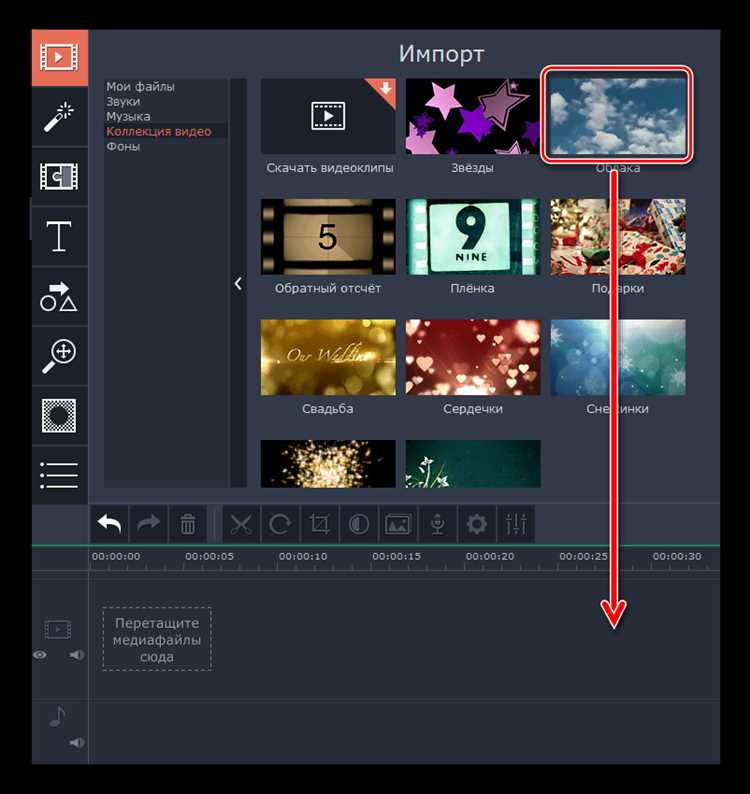
Откройте видеофайл в Movavi Video Editor. Перетащите его на таймлайн в нижней части интерфейса.
Выделите видеоклип и нажмите кнопку «Кадрирование и поворот» в панели инструментов над окном предварительного просмотра. Откроется модуль кадрирования.
В появившемся окне выберите режим «Обрезать вручную». Потяните края рамки, чтобы исключить черные полосы. Убедитесь, что рамка охватывает только содержимое видео без черных областей. Если требуется точность, используйте поле ввода с пиксельными значениями для задания координат.
Проверьте результат в окне предпросмотра. При необходимости подкорректируйте рамку. После подтверждения нажмите «Применить».
Чтобы сохранить изменённое видео, нажмите «Экспорт» и выберите нужный формат. При экспорте включите аппаратное ускорение, чтобы сохранить качество и сократить время рендеринга.
Как изменить соотношение сторон проекта под размер экрана
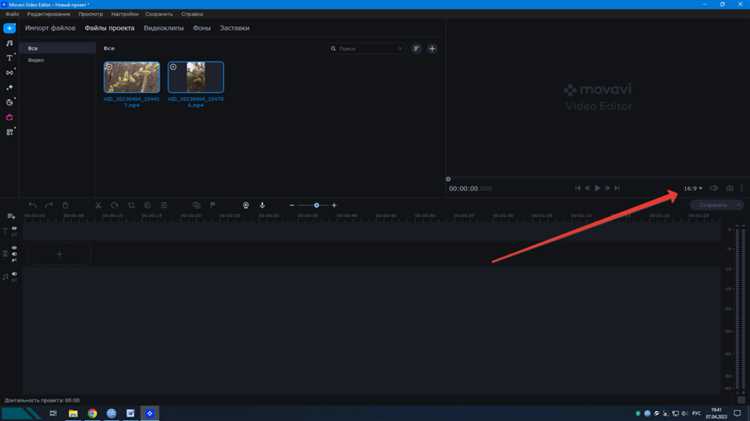
Чтобы видео корректно отображалось на весь экран, необходимо установить точное соотношение сторон, соответствующее устройству воспроизведения. В Movavi Video Editor это делается вручную в параметрах проекта.
- Откройте Movavi и загрузите проект или создайте новый.
- В правом верхнем углу окна нажмите на значок «Настройки проекта» (шестерёнка).
- Выберите пункт «Соотношение сторон».
- Установите нужное значение:
- 16:9 – для большинства мониторов, YouTube и телевизоров.
- 9:16 – для вертикального видео (Instagram Reels, TikTok).
- 1:1 – квадратный формат для соцсетей.
- 4:3 – для старых экранов и ретро-оформления.
- Пользовательский – введите точные значения вручную, если требуется нестандартное разрешение (например, 21:9 для ультрашироких экранов).
- Нажмите «Применить», чтобы сохранить изменения.
После изменения соотношения сторон, убедитесь, что все медиафайлы в проекте адаптированы под новый формат. При необходимости используйте инструменты «Кадрирование» и «Масштаб» для точной подгонки изображения без чёрных полос.
Как растянуть видео на весь экран без искажений
Откройте проект в Movavi Video Editor и перетащите видеоклип на шкалу времени. Выделите клип и нажмите правой кнопкой мыши, затем выберите пункт «Свойства клипа» или кликните по иконке «Кадр и позиция» на панели инструментов.
В открывшемся окне найдите параметр «Масштабирование». Выберите вариант «Сохранить пропорции» – это исключит искажения по горизонтали и вертикали. Затем вручную увеличьте масштаб до тех пор, пока видео полностью не закроет холст. При необходимости сместите изображение, чтобы сохранить важные детали в кадре.
Если оригинальное соотношение сторон не совпадает с соотношением проекта (например, 4:3 против 16:9), используйте эффект «Размытие фона» в разделе «Эффекты» – он добавит размытую копию изображения на фон, заполнив черные поля, и не повлияет на основное видео.
Проверьте результат в окне предпросмотра. Избегайте автоматического масштабирования до краев, если это приводит к обрезке важных элементов. Завершите настройку, нажав «Применить», затем экспортируйте файл с сохранением выбранного разрешения экрана.
Как увеличить масштаб видеофрагмента через настройки кадра
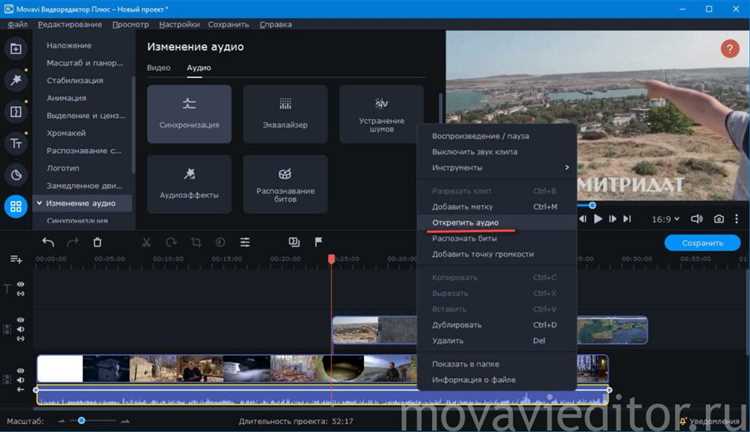
В Movavi увеличить масштаб отдельного видеофрагмента можно с помощью инструмента «Обрезка и поворот». Для этого выделите нужный клип на временной шкале и нажмите кнопку «Обрезка» на верхней панели инструментов. Откроется окно редактирования кадра.
В появившемся окне выберите пункт «Масштаб». Передвигайте ползунок или вручную введите значение увеличения. Например, масштаб 150% увеличит изображение в полтора раза. При этом важно переместить рамку выделения, чтобы центрировать нужный участок изображения. Это особенно полезно при акцентировании внимания на деталях или удалении лишнего фона.
Если нужно применить эффект масштабирования к определённому моменту, используйте ключевые кадры. Перейдите на вкладку «Анимация» → «Настройка». Установите первый ключевой кадр с исходным масштабом, затем переместите указатель времени и добавьте второй кадр с увеличенным масштабом. Таким образом, масштаб будет изменяться постепенно.
Контролируйте соотношение сторон. Если оригинальный клип имеет разрешение 1920×1080, а вы увеличиваете масштаб до 200%, итоговое разрешение визуально уменьшится, и пикселизация может быть заметна. Используйте высококачественные исходники, чтобы сохранить четкость при увеличении.
Проверьте результат в режиме предварительного просмотра и при необходимости скорректируйте положение рамки, чтобы избежать обрезки важных элементов.
Как адаптировать вертикальное видео для широкоформатного экрана
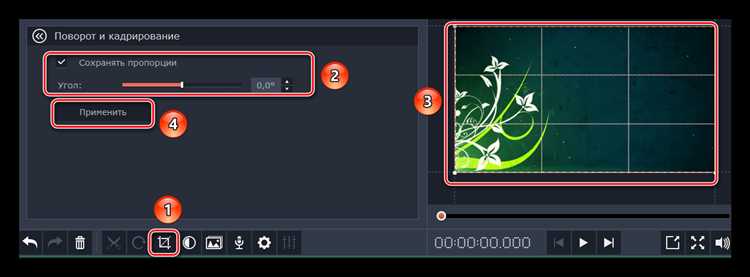
В Movavi Video Editor можно переработать вертикальный ролик (9:16) под горизонтальный формат (16:9) несколькими способами. Это важно при публикации на YouTube, где используется широкоформатный плеер.
- Добавьте вертикальное видео на шкалу времени. Проект должен быть установлен в формате 16:9. Если проект автоматически адаптируется под исходное видео, измените формат вручную через настройки проекта.
- Откройте вкладку «Обрезка и поворот». Установите режим масштабирования – «Заполнить кадр». Это растянет изображение, но может обрезать части сверху и снизу. Применяйте этот метод, только если главный объект находится по центру.
- Альтернатива – размытый фон. Продублируйте видео на второй дорожке, расположив дубликат под основным роликом. К нижнему видео примените эффект размытия и растяните его до полного заполнения экрана. Верхнее видео оставьте без изменений по масштабу.
- Для контрастного эффекта вместо размытия можно использовать цветной градиент, статичное изображение или видеопетлю в фоне. Это делается через вкладку «Фон» или добавлением собственного изображения на нижнюю дорожку.
- Обязательно проверьте финальный кадр на мобильных и настольных экранах. Контент должен быть читаем, а композиция – сбалансированной.
После адаптации экспортируйте проект в формате MP4 с разрешением 1920×1080 для сохранения качества и совместимости с видеохостингами.
Как сохранить пропорции при растягивании изображения
В Movavi для сохранения пропорций при изменении размера изображения используйте удержание клавиши Shift во время растягивания рамки. Это ограничит пропорциональное изменение ширины и высоты.
Если используется вкладка «Редактирование», активируйте опцию «Сохранять пропорции» в настройках масштабирования, чтобы избежать искажений.
При изменении размера через числовые параметры вводите одинаковый коэффициент масштабирования для ширины и высоты или указывайте значение только по одной стороне, тогда вторая изменится автоматически.
Растягивание без сохранения пропорций приводит к искажению изображения и ухудшению качества, что особенно заметно на фотографиях и логотипах.
Используйте функцию «Автоматическое кадрирование» для адаптации изображения под нужные размеры с сохранением пропорций и минимальным обрезанием.
Для видеофрагментов, добавленных на таймлайн, включите опцию «Сохранять пропорции» в настройках клипа, чтобы избежать деформации при масштабировании.
Как экспортировать видео без рамок и полей
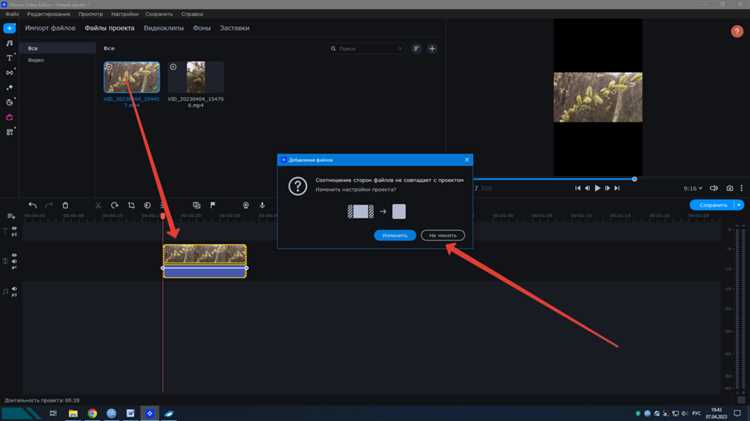
Чтобы избежать появления черных полос и рамок при экспорте в Movavi, необходимо заранее правильно настроить параметры проекта и экспорта. В первую очередь, убедитесь, что разрешение проекта совпадает с желаемым конечным разрешением видео. Для этого в разделе «Настройки проекта» выберите формат с точными размерами, например 1920×1080 пикселей для Full HD или 1280×720 для HD.
При добавлении клипов в таймлайн проверьте, чтобы их соотношение сторон совпадало с проектом. Если исходное видео имеет другое соотношение, используйте функцию масштабирования «Заполнить экран» или вручную измените размер и позицию, чтобы полностью заполнить кадр без сжатия и растяжения.
Перед экспортом перейдите в окно «Экспорт» и выберите формат файла, поддерживающий нужное разрешение и кодек. В настройках экспорта отключите опции «Добавить черные полосы» или «Сохранять исходное соотношение» с автоматическим добавлением полей.
Используйте ручное задание параметров: укажите точные размеры кадра и битрейт, соответствующий качеству без потерь. Проверяйте предпросмотр перед экспортом, чтобы убедиться, что нет ненужных полей.
При правильной настройке все кадры будут занимать весь экран, и итоговый файл будет без рамок и черных полос, готовый для воспроизведения на любых устройствах с сохранением пропорций и качества.
Вопрос-ответ:
Как изменить размер видео на весь экран в программе Movavi?
Чтобы сделать видео на весь экран в Movavi, нужно открыть проект и перейти в режим редактирования. Затем выберите видеоклип на таймлайне и воспользуйтесь инструментами масштабирования — растяните видео в окне предварительного просмотра так, чтобы оно полностью заполнило экран. Также можно вручную задать параметры масштаба в свойствах клипа.
Можно ли автоматически растянуть видео под размер экрана в Movavi без искажения изображения?
Да, в Movavi есть функция, которая подгоняет видео под размер экрана без деформации. Для этого следует включить опцию «Сохранить пропорции» при изменении масштаба. Таким образом, видео будет максимально увеличено, но сохранит правильные пропорции и не будет выглядеть растянутым.
Какие настройки экрана в Movavi помогут избежать черных полос по краям при просмотре видео на весь экран?
Черные полосы появляются из-за несоответствия соотношения сторон видео и экрана. Чтобы их убрать, можно изменить соотношение сторон проекта на то, что совпадает с размером видео, или увеличить масштаб видео с выходом за границы кадра (обрезкой). В Movavi для этого используются параметры кадрирования и масштабирования, которые позволяют убрать полосы, сделав изображение полностью на весь экран.
Как просмотреть готовое видео на весь экран после редактирования в Movavi?
Для просмотра результата на весь экран нужно нажать кнопку полноэкранного режима в окне предпросмотра. Обычно она расположена в правом нижнем углу. Это позволит увидеть видео без интерфейса программы и оценить, как оно будет выглядеть при воспроизведении на большом экране.

 Загрузка...