Movavi Video Editor предлагает инструменты для создания видео с прозрачным фоном, что полезно для наложения графики или создания эффектов. Чтобы добиться прозрачности, используется функция хромакея, доступная в разделе «Фон» и «Хромакей». Для начала важно выбрать видео с однородным фоном – обычно это зеленый или синий цвет, который легко удалить.
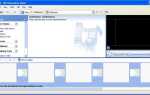
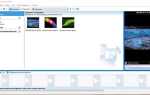
В интерфейсе программы после добавления видео на таймлайн нужно активировать опцию «Удалить фон» и с помощью пипетки выбрать цвет, который требуется сделать прозрачным. Точный подбор оттенка позволяет минимизировать артефакты и сделать фон максимально чистым. Далее регулируются параметры «Порог» и «Размытие краев» для плавного перехода между прозрачной зоной и объектом.
Для корректного экспорта видео с прозрачностью Movavi поддерживает формат .MOV с кодеком QuickTime и альфа-каналом. Это обеспечивает сохранение прозрачных областей при дальнейшем использовании ролика в монтажных проектах или стриминге. Важно учитывать, что не все форматы и кодеки сохраняют прозрачность, поэтому правильный выбор параметров экспорта – ключевой шаг.
Подготовка видео с альфа-каналом для импорта в Movavi
Для корректной работы с прозрачностью в Movavi необходимо заранее подготовить видео с альфа-каналом. Следуйте этим рекомендациям для оптимального результата:
- Используйте форматы, поддерживающие альфа-канал: чаще всего это MOV с кодеком Apple ProRes 4444 или QuickTime Animation.
- Экспортируйте видео с параметром «прозрачный фон» или «без фонового слоя» в вашей видеоредакторской программе (например, Adobe After Effects, Premiere Pro или DaVinci Resolve).
- Обязательно проверьте, что альфа-канал сохранён: используйте просмотр каналов или экспортируйте тестовый кадр в формате PNG с прозрачностью.
- Разрешение видео и частота кадров должны соответствовать проекту Movavi, чтобы избежать артефактов при импорте.
- Для экономии места и улучшения производительности используйте кодек с хорошей компрессией, поддерживающий альфа-канал, но избегайте сильно сжатых форматов, которые могут искажать прозрачность.
- Перед импортом в Movavi убедитесь, что файл не содержит альфа-премножения (pre-multiplied alpha), иначе края объекта могут выглядеть некорректно.
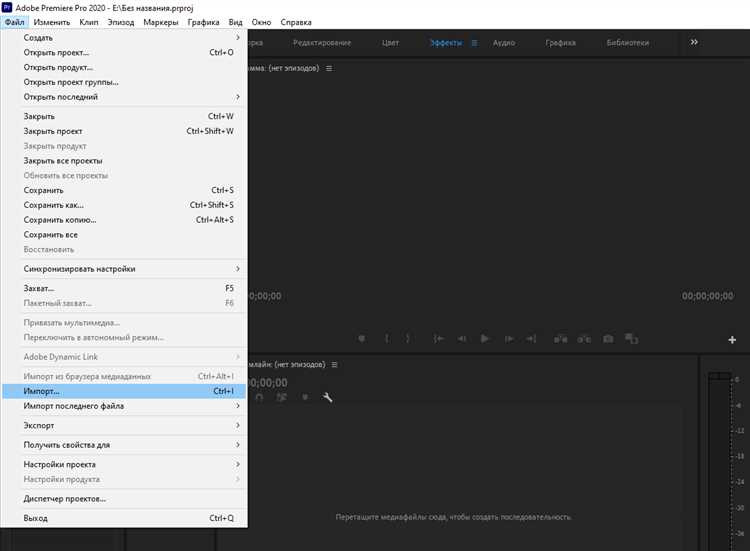
После подготовки файла импортируйте его в Movavi через меню «Импорт», затем разместите на временной шкале поверх нужного слоя для корректного отображения прозрачных областей.
Настройка параметров проекта для работы с прозрачностью
Для корректной работы с прозрачным видео в Movavi необходимо сразу задать правильные параметры проекта. В меню «Файл» → «Новый проект» выберите разрешение и частоту кадров, соответствующие исходному материалу с прозрачным фоном. Чаще всего это 1920×1080 или 1280×720 при 30 кадрах в секунду.
Ключевой момент – формат экспорта. Чтобы сохранить прозрачность, используйте формат MOV с кодеком Apple ProRes 4444 или Animation. Они поддерживают альфа-канал, в отличие от стандартных MP4 или AVI.
При импорте файлов с альфа-каналом убедитесь, что исходный видеофайл содержит прозрачный фон, иначе Movavi не распознает прозрачность. В настройках проекта активируйте опцию «Работать с альфа-каналом», если такая доступна.
Рекомендуется отключить фон рабочего окна или установить его в нейтральный цвет, чтобы визуально отслеживать прозрачные участки видео. В разделе Настройки проекта → Цвет фона установите прозрачность либо выберите цвет, контрастирующий с объектом.
При экспорте конечного файла обязательно проверьте, что параметр «Сохранять прозрачность» включен, иначе альфа-канал не будет сохранён и фон станет сплошным.
Импорт видеофайлов с прозрачным фоном в Movavi
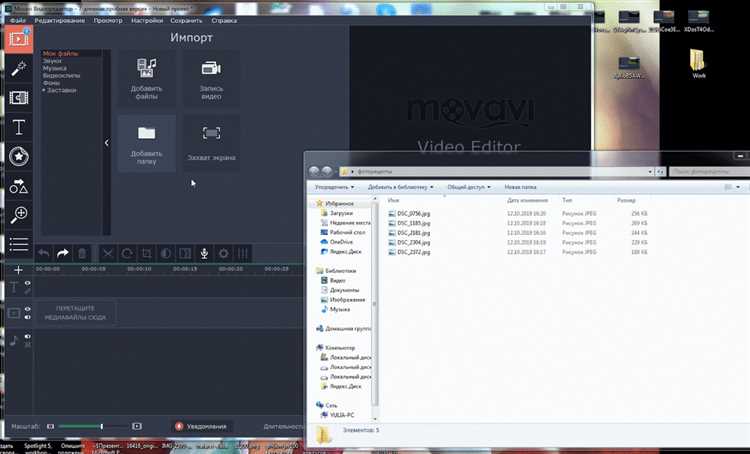
Movavi поддерживает работу с видео, содержащими альфа-канал, что позволяет использовать клипы с прозрачным фоном для наложения на другие видео или изображения.
- Подготовьте видео с прозрачным фоном в формате, поддерживающем альфа-канал. В Movavi рекомендуется использовать формат MOV с кодеком Apple ProRes 4444 или формат WebM с VP8/VP9.
- Откройте Movavi Video Editor и создайте новый проект с подходящими настройками (например, с прозрачным или черным фоном).
- Перейдите в раздел импорта и выберите опцию «Добавить файлы». Загрузите подготовленное видео с прозрачным фоном.
- После добавления видео на таймлайн убедитесь, что клип расположен на дорожке выше основного видео или фона, чтобы прозрачность была видна.
- Если прозрачность не отображается корректно, проверьте, не включены ли эффекты, изменяющие альфа-канал, и убедитесь, что проект настроен на работу с альфа-каналом.
Для удобства монтажа рекомендуется использовать видео с прозрачным фоном с разрешением и частотой кадров, совпадающими с основным проектом, чтобы избежать искажений и смещений.
Movavi не поддерживает импорт видео с прозрачным фоном в формате AVI с кодеком, не имеющим альфа-канала. Поэтому стоит заранее проверить совместимость формата и кодека.
Применение эффекта хромакей для удаления фона
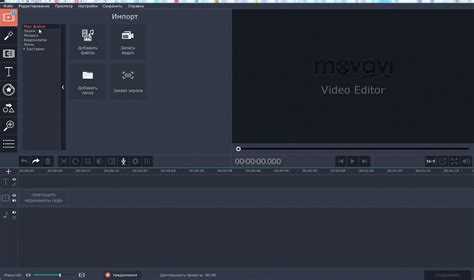
В Movavi эффект Хромакей позволяет удалить фон с видео, если он однородного цвета, чаще всего зелёного или синего. Для начала импортируйте клип с нужным фоном в проект и добавьте его на временную шкалу.
Затем перейдите в раздел «Эффекты» и выберите категорию «Фоны и хромакей». Активируйте эффект Хромакей, после чего в настройках укажите цвет, который требуется сделать прозрачным. Для точного выбора используйте пипетку – она позволяет кликнуть по фону в окне предпросмотра.
Далее настройте параметры «Чувствительность» и «Размытие краёв». Чувствительность регулирует диапазон удаляемых оттенков, а размытие сглаживает границы объекта, устраняя резкие переходы. Важно добиваться баланса, чтобы убрать фон без потери деталей основного объекта.
Если фон не полностью однороден, используйте инструмент «Маска» для локальной корректировки областей, где эффект работает недостаточно точно. Movavi позволяет добавлять и редактировать маски, чтобы избежать искажения элементов на видео.
Для повышения качества прозрачности полезно работать с видео в высоком разрешении и избегать пересвеченных участков, так как они усложняют отделение объекта от фона. После применения хромакея экспортируйте видео с поддержкой альфа-канала, если планируете использовать его с прозрачным фоном в дальнейшем монтаже.
Регулировка параметров прозрачности в окне настройки хромакея
В Movavi для точной настройки прозрачности видео на основе хромакея используется ползунок «Прозрачность». Он регулирует степень удаления выбранного цвета фона. Значение прозрачности варьируется от 0 до 100%. При 0% фон полностью виден, при 100% он становится полностью прозрачным.
Для начала выберите ключевой цвет с помощью инструмента пипетки, затем постепенно увеличивайте прозрачность, наблюдая за исчезновением фона. Оптимальное значение обычно находится в диапазоне 70–90%, но зависит от освещения и качества исходного материала.
Если при высоком уровне прозрачности остаются артефакты, используйте дополнительный параметр «Допуск» для расширения диапазона цветовых оттенков, подлежащих удалению. Значение допуска влияет на границы вырезаемой области и помогает убрать остаточные пятна фона.
Для сглаживания краев объекта используйте параметр «Размытие краев». Он уменьшает резкие переходы между прозрачными и непрозрачными участками, делая композицию более естественной.
Важно проверять настройки на различных участках видео, поскольку неоднородное освещение может требовать локальной корректировки прозрачности. В Movavi это можно делать, останавливая воспроизведение и вручную изменяя параметры, что повышает точность результата.
Использование масок и наложений для создания прозрачных участков
Чтобы добавить маску, выберите видеодорожку, затем перейдите в меню «Эффекты» и найдите раздел «Маски». Используйте форму «Прямоугольник», «Эллипс» или загрузите собственное изображение маски. Настройте параметры размытия и плавности краев для естественного перехода прозрачных зон.
Наложения работают через добавление дополнительного слоя поверх основного видео. Для создания прозрачных областей наложения применяйте эффекты с альфа-каналом или используйте форматы с прозрачным фоном, например PNG. В Movavi загрузите такое наложение и установите режим смешивания «Экран» или «Умножение» для усиления эффекта прозрачности.
Для точного управления прозрачностью отдельных элементов внутри наложения используйте инструмент «Кисть маски», позволяющий вручную закрасить или стереть области. Совмещайте маски с наложениями, чтобы добиться сложных эффектов: например, плавно исчезающего логотипа или части видео с прозрачным фоном.
Оптимальные параметры масок в Movavi включают размытие краев в диапазоне 5–15 пикселей и степень прозрачности от 30% до 70%, что обеспечивает естественность и отсутствие резких границ. Используйте анимацию масок для динамического изменения прозрачных участков во времени – это актуально при смене сцен или движении объектов.
Экспорт видео с сохранением прозрачности в Movavi
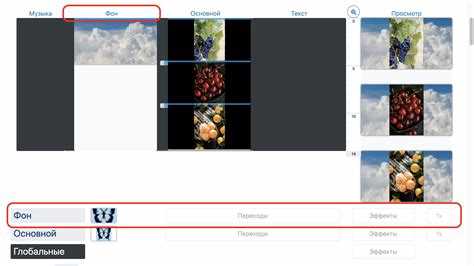
Для сохранения прозрачности при экспорте видео в Movavi необходимо использовать формат, поддерживающий альфа-канал, например, MOV с кодеком PNG или Animation. Формат MP4 не поддерживает прозрачность и использовать его для таких целей не стоит.
После завершения редактирования откройте окно экспорта и в разделе «Формат» выберите MOV. Далее в настройках кодека укажите PNG или Animation, если доступно. Убедитесь, что активирована опция «Сохранить альфа-канал» или «Прозрачный фон» – это ключевой шаг для сохранения прозрачности.
Разрешение и частота кадров должны соответствовать исходному видео, чтобы избежать потери качества. При необходимости отключите любые фоны или заливки на таймлайне, чтобы прозрачные области остались пустыми.
После настройки нажмите «Старт» для начала рендеринга. Итоговое видео с прозрачным фоном можно использовать для наложения в других программах видеомонтажа без необходимости дополнительной хромакей-обработки.
Проверка прозрачности видео в сторонних проигрывателях
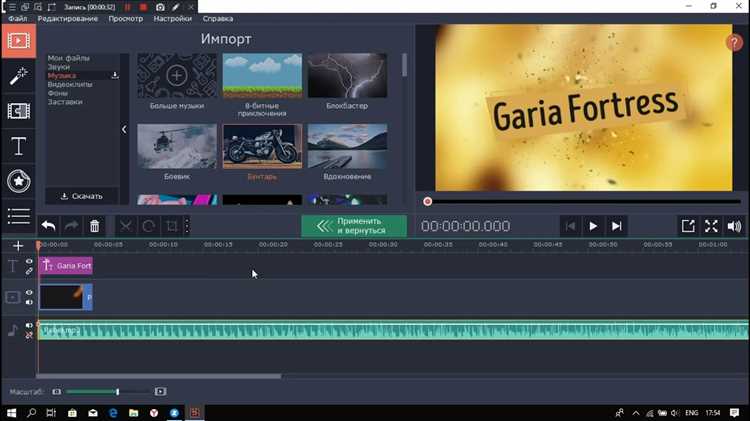
Для подтверждения наличия прозрачности в видеофайле после экспорта из Movavi рекомендуется использовать проигрыватели, поддерживающие альфа-канал. Среди них VLC Media Player и Media Player Classic — Home Cinema (MPC-HC).
MPC-HC отображает прозрачность по умолчанию при использовании форматов, поддерживающих альфа-канал (например, MOV с кодеком ProRes 4444 или PNG последовательности). Для проверки откройте видео и обратите внимание, что фон проигрывателя будет просвечивать сквозь прозрачные области.
Если видео открывается с черным или белым фоном, это указывает на отсутствие прозрачного слоя. В таких случаях необходимо проверить настройки кодека при экспорте из Movavi и убедиться, что формат и кодек действительно поддерживают альфа-канал.
Для более точного анализа можно использовать Adobe After Effects или DaVinci Resolve, которые визуализируют прозрачность в отдельном канале и позволят проверить корректность сохранённого альфа-канала.
Вопрос-ответ:
Как сделать фон видео прозрачным в Movavi?
Для создания прозрачного фона в Movavi нужно использовать функцию удаления цвета (хромакей). В разделе редактирования видео выберите клип, где есть однотонный фон (обычно зелёный или синий). Затем активируйте эффект «Удаление цвета» и с помощью пипетки укажите цвет фона, который необходимо сделать прозрачным. После этого фон станет прозрачным, а на его месте будет виден слой ниже или прозрачность, если слой один.
Можно ли сохранить видео с прозрачным фоном из Movavi и в каком формате?
Да, видео с прозрачным фоном можно сохранить, но важно выбрать подходящий формат, поддерживающий альфа-канал. Movavi позволяет экспортировать файлы в формате MOV с кодеком, поддерживающим прозрачность (например, Apple ProRes 4444). При экспорте необходимо проверить настройки, чтобы сохранить прозрачность, иначе фон станет сплошным.
Какие ограничения есть при работе с прозрачным фоном в Movavi?
Movavi не позволяет делать прозрачными видео, если фон сложный или разноцветный — для хорошего результата требуется однотонный фон. Также при сохранении с прозрачностью нужно использовать правильный формат и кодек, иначе прозрачность не сохранится. Кроме того, наложение эффектов и фильтров может повлиять на качество прозрачных областей.
Как настроить параметры хромакея для лучшего результата в Movavi?
После активации эффекта удаления цвета можно регулировать чувствительность и размытие края, чтобы убрать остатки фона и сделать переходы более плавными. Увеличение параметра «Допуск» помогает устранить остаточные оттенки, а размытие сглаживает границы. Подбирайте настройки, наблюдая за результатом в окне предпросмотра, чтобы добиться максимально аккуратного прозрачного эффекта.
Можно ли сделать прозрачным только часть видео, а остальную оставить обычной?
Да, в Movavi можно создать прозрачность только для выбранной области видео. Для этого применяют маски и эффекты на нужных участках. Выделите область, которую хотите сделать прозрачной, и примените к ней хромакей или настройте маску, чтобы только она была прозрачной, а остальные части остались без изменений.
Как сделать фон видео прозрачным в Movavi?
Чтобы убрать фон и сделать его прозрачным в Movavi, нужно воспользоваться функцией хромакея. Для этого добавьте видео на таймлайн, затем включите эффект «Хромакей» в меню эффектов. Выберите цвет фона, который хотите сделать прозрачным, обычно это зеленый или синий. После этого настройте параметры прозрачности, сглаживания и порога, чтобы фон исчез полностью, а объект остался четким.
Можно ли в Movavi сделать прозрачным не весь фон, а только часть видео, например, вокруг объекта?
В Movavi стандартный инструмент для прозрачности работает с одним цветом фона, что подходит для удаления однотонного фона по технологии хромакей. Если фон неоднородный или нужно убрать только часть изображения, программа не предлагает встроенных инструментов для точечной прозрачности. В таких случаях рекомендуется подготовить видео с альфа-каналом в более профессиональных редакторах или использовать дополнительные маски и наложения в Movavi для имитации прозрачных участков.

 Загрузка...