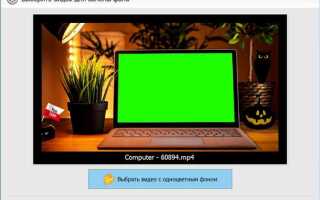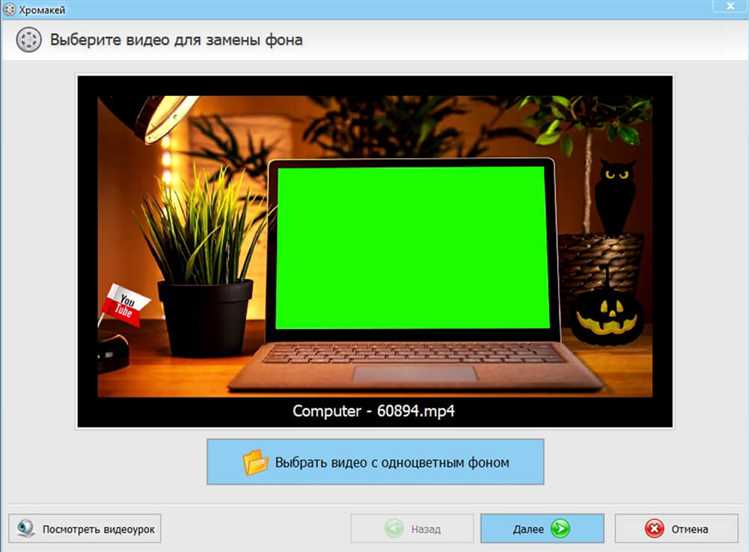
Создание видео с прозрачным фоном – это процесс, который позволяет вставлять видеофрагменты на любой фон или использовать их для графических элементов, анимаций и многого другого. В Movavi этот процесс значительно упрощён благодаря инструментам для работы с хромакеем и настройке прозрачности. Однако для того, чтобы результат был качественным, важно правильно подготовить исходное видео и настроить параметры проекта.
Одним из самых удобных инструментов для удаления фона в Movavi является инструмент хромакей. Он помогает удалить однотонный фон (например, зелёный или синий), заменив его на прозрачность. Важно правильно настроить параметры удаления, чтобы избежать потери качества или появления артефактов на краях объектов. Movavi даёт возможность точной настройки диапазона цвета, что позволяет добиться чистой и аккуратной прозрачности без лишних деталей.
Для сохранения видео с прозрачным фоном необходимо выбрать формат, поддерживающий альфа-канал, например, .mov. Этот формат позволяет сохранить прозрачность при экспорте. Важно помнить, что не все форматы поддерживают прозрачный фон, поэтому при выборе варианта экспорта следует обратить внимание на настройки кодека.
В этой статье мы подробно рассмотрим все шаги, начиная от подготовки исходного материала до правильной настройки экспорта, чтобы вы могли создать качественное видео с прозрачным фоном в Movavi без лишних трудностей.
Подготовка исходного видео для работы с прозрачным фоном
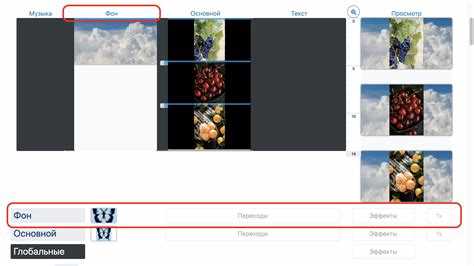
Перед тем как приступить к удалению фона в Movavi, необходимо правильно подготовить исходное видео. Это ключевой этап, который влияет на итоговый результат. Основные моменты, на которые стоит обратить внимание: освещенность, однородность фона и качество записи.
Для успешного удаления фона нужно, чтобы он был однородным по цвету. Чаще всего используется зелёный или синий фон, так как эти цвета меньше всего встречаются в одежде или аксессуарах. Избегайте использования фона с яркими цветами или сложными текстурами, так как это усложнит процесс его удаления и повысит вероятность ошибок.
Освещенность фона должна быть равномерной, чтобы избежать появления теней, которые могут нарушить процесс хромакея. Тени на фоне будут мешать точному выделению объекта, и вам придётся вручную корректировать области, где фон не был полностью удалён. Для этого стоит использовать несколько источников света, направленных так, чтобы они не создавали контрастных теней на фоне.
Запись видео должна быть высокого качества. Лучше всего использовать камеру с высокой разрешающей способностью, чтобы избежать размытия деталей и потери контрастности между объектом и фоном. Размытие объектов на фоне приведет к тому, что Movavi не сможет корректно выделить и удалить их, что ухудшит качество финального результата.
После того как видео отснято, убедитесь, что в кадре нет нежелательных объектов или движений, которые могут повлиять на чистоту фона. Чем чище и ровнее будет видео, тем проще будет его обработка в Movavi.
Использование инструмента хромакей для удаления фона
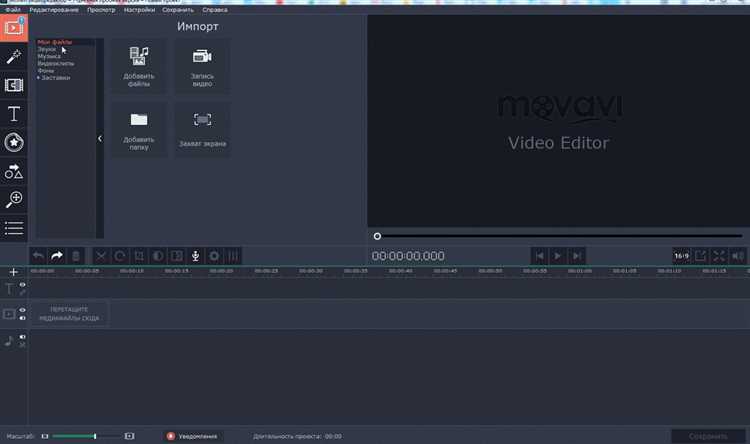
Инструмент хромакей в Movavi позволяет эффективно удалить однотонный фон, заменив его на прозрачность. Это ключевая функция для создания видео с прозрачным фоном. Чтобы правильно применить хромакей, необходимо следовать нескольким важным этапам.
После того как вы загрузили видео в проект, выберите его на таймлайне и откройте вкладку с эффектами. В разделе «Инструменты» найдите хромакей и перетащите его на видео. На экране появится панель настроек, где вам предстоит настроить параметры удаления фона.
Первым шагом является выбор основного цвета фона. Обычно это зелёный или синий, но инструмент хромакей в Movavi позволяет подобрать любой цвет. Используйте пипетку для точного выбора оттенка, который будет удалён. Чтобы фон исчез полностью, важно настроить диапазон цвета, корректируя параметры «Чувствительность» и «Порог». Эти настройки определяют, как точно будет удалён фон и не появятся ли артефакты на объектах.
Если после применения хромакея остаются видны небольшие фрагменты фона, используйте ползунок «Удаление светлых пятен». Он позволяет дополнительно настроить инструмент, чтобы избавиться от таких артефактов, улучшив результат.
Следующий этап – это настройка краёв объекта. Иногда после удаления фона остаются неровные или размытые контуры, что снижает качество видео. В Movavi предусмотрена опция «Острота краёв», с помощью которой можно улучшить четкость и избавиться от нежелательных обрывов на краях объекта.
После применения хромакея важно проверить, не появилось ли нежелательных эффектов, таких как прозрачность части объекта. Если это так, используйте инструменты для коррекции контраста и яркости, чтобы восстановить правильные цвета и детали.
Как настроить цветовой диапазон для корректного удаления фона
Для корректного удаления фона в Movavi важно правильно настроить цветовой диапазон. Это позволит избежать артефактов и точно вырезать объект. Рассмотрим, как настроить параметры цвета для эффективного хромакея.
- Выбор инструмента «Хромакей»
- Настройка основного цвета
- Коррекция диапазона цвета
- Минимум – уменьшает диапазон по цвету, исключая слишком светлые или темные оттенки, которые могут не быть удалены.
- Максимум – увеличивает диапазон, чтобы учесть оттенки, похожие на основной цвет, но не идеально совпадающие.
- Сглаживание краев
- Тонкая настройка через маску
- Проверка результата
Перейдите на вкладку «Эффекты» и выберите «Хромакей». Примените его к вашему видеоклипу.
В первой очереди необходимо выбрать цвет фона, который вы хотите удалить. Это можно сделать с помощью пипетки. Важно, чтобы фон был равномерным, без значительных переходов и теней.
После того как основной цвет выбран, нужно настроить диапазон. Параметры «Минимум» и «Максимум» отвечают за точность цветовой маски:
Попробуйте вручную настроить эти параметры, постепенно увеличивая или уменьшая диапазон, пока фон не будет полностью удален, а объект не останется четким.
После удаления фона часто остаются шероховатости на краях объекта. Для их устранения используйте ползунки «Край» или «Резкость». Слегка увеличьте значение для улучшения качества границ.
Если после применения хромакея остались небольшие участки фона, используйте инструмент маски. Это позволит вручную закрасить области, которые не были удалены, и откорректировать удаление фона на уровне пикселей.
После внесения всех настроек важно внимательно просмотреть видео. Если остались некорректно удаленные части фона, попробуйте уменьшить диапазон или примените дополнительные маски. Иногда помогает небольшое увеличение контраста или яркости для выделения объекта.
Соблюдение этих шагов позволит вам добиться максимально чистого результата при удалении фона и подготовить видео для дальнейшей работы с прозрачным фоном.
Корректировка прозрачности и улучшение качества изображения
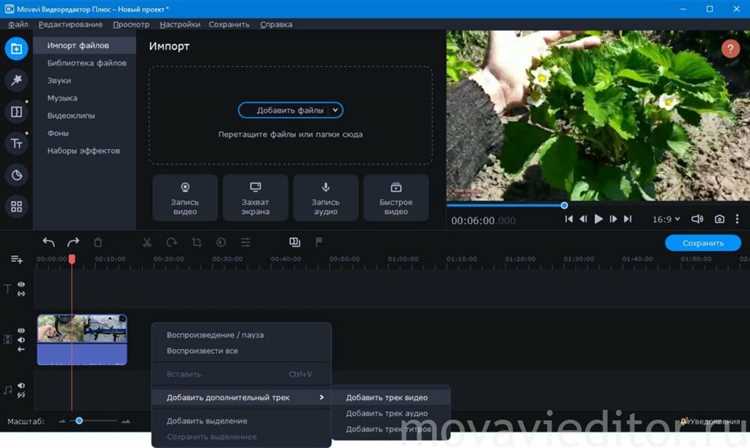
После того как вы удалили фон и создали видео с прозрачным фоном, важно обеспечить корректную прозрачность объекта и улучшить качество изображения для его дальнейшего использования. В Movavi для этого доступны несколько инструментов, которые помогут добиться идеального результата.
Корректировка прозрачности:
- Перейдите в раздел «Эффекты» и выберите опцию «Прозрачность». Используйте ползунок для точной настройки уровня прозрачности объекта. Если ваш объект должен быть частично прозрачным, уменьшайте значение, пока не получите нужный эффект.
- Будьте внимательны к фоновым артефактам, которые могут возникнуть из-за изменений прозрачности. Для устранения этих дефектов используйте «маску», чтобы скрыть нежелательные области.
Улучшение качества изображения:
- Чистота границ: Для улучшения качества изображения после удаления фона используйте инструмент для сглаживания краев. В Movavi доступна опция «Мягкость краев», которая помогает устранить лишние пиксели, оставшиеся от фона.
- Контраст и яркость: Чтобы улучшить видимость объекта на прозрачном фоне, настройте контрастность и яркость изображения. Это позволит выделить объект и сделать его более четким. Важно не переусердствовать с этими настройками, чтобы не потерять детали.
- Резкость: Используйте инструмент повышения резкости для улучшения детализации объекта. Этот параметр особенно полезен, если в кадре есть мелкие детали, которые нужно сделать более отчетливыми.
Дополнительные рекомендации:
- Для оптимизации видео под прозрачный фон используйте формат .PNG или .MOV, которые лучше сохраняют качество изображения без потерь.
- Следите за освещением объекта во время записи. Хорошее освещение помогает избежать нежелательных теней и улучшает общую четкость изображения.
- Если качество изображения сильно страдает после применения хромакея, попробуйте настроить баланс белого и цветовую коррекцию на этапе редактирования, чтобы улучшить исходный материал.
Применив эти методы, вы получите более качественное видео с прозрачным фоном, которое будет выглядеть профессионально на любых платформах и в любых проектах.
Как экспортировать видео с прозрачным фоном в формат .mov
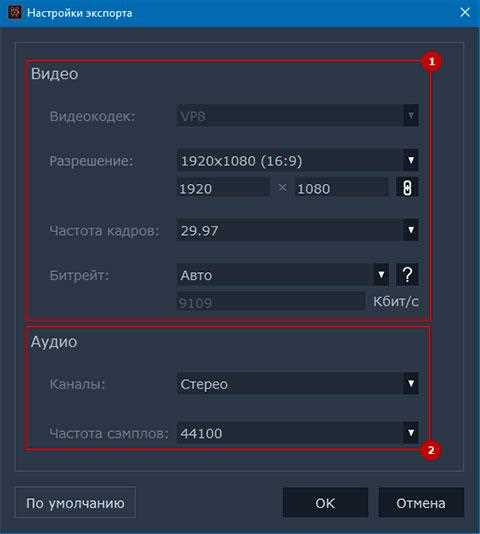
Для сохранения видео с прозрачным фоном в формате .mov необходимо правильно настроить параметры экспорта. Этот формат поддерживает альфа-канал, который сохраняет прозрачность в видео. Рассмотрим, как правильно выполнить экспорт в Movavi.
Шаг 1: Подготовка проекта
- Убедитесь, что ваше видео имеет прозрачный фон. Это можно проверить, включив фон в видеоредакторе, и убедившись, что прозрачные участки отображаются в виде сетки.
- Закончите все редактирования, удаление фона и корректировку изображения перед экспортом. Убедитесь, что результат вас устраивает.
Шаг 2: Открытие окна экспорта
- Перейдите в меню «Файл» и выберите «Экспортировать» или нажмите на кнопку «Экспорт» в правом верхнем углу экрана.
- Выберите формат «Видео» для начала настройки параметров.
Шаг 3: Настройка формата .mov
- В разделе «Формат» выберите «.mov» в качестве выходного формата. Это гарантирует, что видео будет сохранено с поддержкой прозрачности.
- Для сохранения прозрачности выберите кодек, который поддерживает альфа-канал. Рекомендуется использовать кодек Apple ProRes 4444 или другой кодек с поддержкой альфа-канала, например, ProRes HQ.
Шаг 4: Параметры качества
- Настройте битрейт в зависимости от необходимого качества видео. Для профессиональных целей используйте максимально возможный битрейт для сохранения всех деталей.
- Для максимальной прозрачности и качества не изменяйте другие параметры, такие как разрешение и частота кадров, если они не требуют изменения для вашего проекта.
Шаг 5: Экспорт и сохранение
- После того как вы настроили параметры экспорта, выберите папку для сохранения файла и нажмите «Экспортировать». Процесс может занять некоторое время, в зависимости от длины видео и сложности проекта.
- По завершении экспорта проверьте файл на наличие прозрачных областей. Для этого откройте его в видео-редакторе или плеере, который поддерживает альфа-канал, чтобы убедиться, что фон действительно прозрачен.
Правильная настройка экспорта в формате .mov с альфа-каналом позволит сохранить прозрачность видео и использовать его в других проектах без потери качества.
Использование дополнительных эффектов и фильтров при сохранении прозрачности
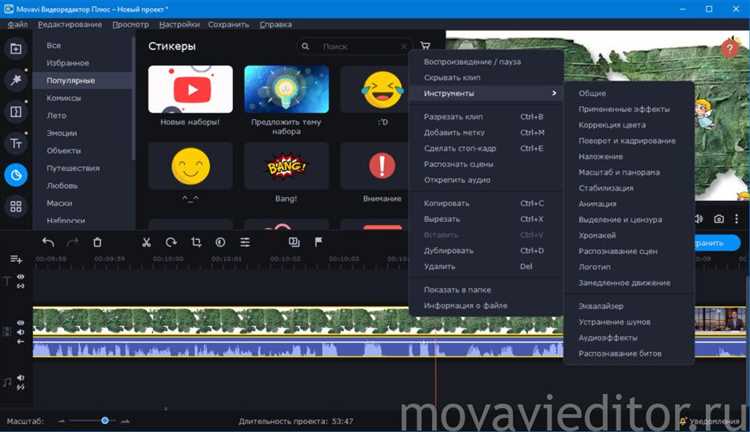
Когда вы работаете с видео с прозрачным фоном в Movavi, важно помнить, что некоторые эффекты и фильтры могут повлиять на сохранение прозрачности. Чтобы не потерять прозрачность при добавлении различных эффектов, следуйте рекомендациям ниже.
1. Применение эффектов и фильтров без потери прозрачности:
- Используйте только те фильтры, которые не изменяют альфа-канал. Многие стандартные фильтры, такие как «Тональная коррекция», «Увеличение резкости», могут быть применены без потери прозрачности.
- Избегайте фильтров, которые добавляют непрозрачные слои или полностью перекрывают фоны, такие как «Размытие» или «Эффекты наложения», если вы не хотите потерять прозрачность на этих участках.
- При использовании эффектов «Цветокоррекция» или «Контраст» аккуратно регулируйте параметры, чтобы не создать помех для прозрачных областей.
2. Сохранение прозрачности при использовании хромакея:
- Когда вы добавляете дополнительные эффекты после применения хромакея, убедитесь, что цветовой диапазон и настройки альфа-канала не изменяются, иначе это может привести к потере прозрачности.
- Если вы используете фильтр для изменения фона или выделения объекта (например, «Переходы» или «Вращение»), проверяйте результат после каждого изменения, чтобы убедиться, что прозрачность сохранена.
3. Работа с анимациями и движением:
- Когда добавляете анимацию на объект с прозрачным фоном, используйте «Ключевые кадры» для точной настройки движения. Избегайте использования фильтров, которые могут создать дополнительный фон или тень вокруг объекта.
- При использовании анимаций с увеличением или уменьшением объекта следите, чтобы эти изменения не привели к появлению непрозрачных участков в кадре.
4. Применение текстовых эффектов и графики:
- Текст и графику можно использовать на прозрачном фоне, если они не перекрывают сами прозрачные области. Выбирайте текстуры и шрифты с учетом их полупрозрачности, чтобы они не нарушили общий баланс.
- Постоянно проверяйте текстовые элементы в анимациях, чтобы убедиться, что они не влияют на прозрачность объекта, с которым они взаимодействуют.
5. Рекомендации по итоговому экспорту:
- После добавления эффектов и фильтров всегда проводите проверку финального видео. Для этого можно временно удалить все эффекты, которые могут повлиять на прозрачность, и проверить, не изменилось ли качество альфа-канала.
Использование дополнительных эффектов и фильтров в Movavi требует внимательности, чтобы не утратить прозрачность фона. Следуя этим рекомендациям, вы сможете сохранить качество и избежать нежелательных изменений в итоговом видео.
Решение распространенных проблем при создании видео с прозрачным фоном
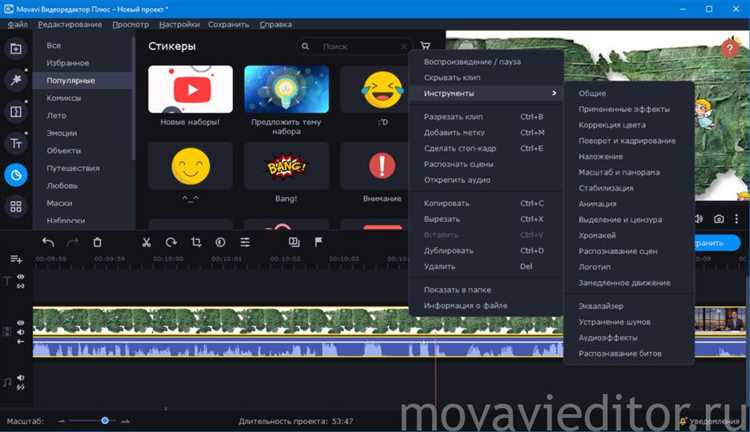
Отсутствие альфа-канала при экспорте
Movavi Video Editor не поддерживает экспорт в форматах с альфа-каналом (например, .mov с кодеком ProRes 4444 или .webm с VP9). Чтобы сохранить прозрачный фон, используйте Movavi Video Suite или сторонние инструменты, такие как Adobe After Effects, для последующего рендеринга. В Movavi экспортируйте проект с зеленым или синим фоном, затем удалите фон в другом редакторе через хромакей.
Проблемы с хромакеем
Если после применения хромакея остаются артефакты или границы, убедитесь в следующем:
- Равномерное освещение без теней на фоне
- Цвет фона – чистый зеленый или синий без оттенков
- Качество исходного видео – минимум Full HD, без сжатия
Корректируйте параметры «Точность удаления цвета» и «Пороговое значение» вручную. Используйте маску для исключения сложных участков.
Черный фон после экспорта
Черный фон в результате экспорта означает отсутствие прозрачности. Это нормальное поведение для форматов, не поддерживающих альфа-канал. Решение – использовать фоновый цвет, затем убрать его в программе, поддерживающей альфа-канал, либо рендерить в секвенции PNG с прозрачностью и собрать видео в другой программе.
Некорректное наложение видео с прозрачным фоном
Если вставка видео поверх другого вызывает артефакты или искажения, проверьте:
- Совпадение разрешения и частоты кадров слоев
- Поддержку прозрачности у используемого формата
- Отсутствие цветокоррекции или эффектов, искажающих фон
Избегайте перекодировки готового видео в формат без поддержки альфа-канала. Используйте PNG-секвенции или WebM для онлайн-прозрачности.
Вопрос-ответ:
Можно ли в Movavi сразу экспортировать видео с прозрачным фоном?
В Movavi Video Editor экспорт с прозрачным фоном напрямую невозможен, так как программа не поддерживает кодеки с альфа-каналом. Рекомендуется использовать зеленый или синий фон, а затем удалить его через хромакей в более функциональном редакторе. Альтернатива — экспортировать PNG-секвенцию и собрать видео в стороннем ПО, поддерживающем прозрачность.
Какой формат видео использовать для сохранения прозрачности?
Форматы с поддержкой альфа-канала включают .mov с кодеком ProRes 4444 и .webm с кодеком VP9. Они позволяют сохранять прозрачность без использования хромакея. Однако Movavi их не поддерживает при экспорте, поэтому используется обходной путь через удаление фона. Если прозрачность нужна для веба, выбирайте .webm.
Почему после экспорта фон становится черным, хотя я использовал хромакей?
Черный фон появляется, если видео сохранено в формате без поддержки прозрачности. Хромакей в Movavi только удаляет цвет, но не добавляет альфа-канал. Чтобы сохранить прозрачность, необходимо экспортировать на фоне, который потом можно удалить, либо использовать другие инструменты для финального рендера с прозрачностью.
Какие параметры хромакея в Movavi стоит настраивать вручную?
При удалении фона с помощью хромакея имеет смысл вручную регулировать «Точность удаления цвета», «Порог» и «Переход». Они позволяют контролировать, насколько точно фон удаляется и как выглядят границы объекта. Иногда помогает небольшое размытие краёв и настройка ползунков по кадру с максимальной детализацией.
Можно ли использовать видео с прозрачным фоном в Movavi повторно в других проектах?
Да, но только если оно экспортировано в формате с прозрачностью вне Movavi. Например, вы можете создать видео с удалённым фоном, собрать его в другом редакторе в формате .mov (ProRes 4444) или .webm, а затем импортировать его обратно в Movavi как слой без фона. Внутри самого Movavi повторное использование без нового хромакея невозможно.
Какой цвет фона лучше использовать в Movavi для последующего удаления через хромакей?
Оптимальный вариант — ярко-зеленый (RGB: 0, 255, 0) или синий (RGB: 0, 0, 255), в зависимости от цвета объектов в кадре. Если, например, в кадре есть одежда синего цвета, лучше выбрать зелёный фон. Фон должен быть равномерно освещён без теней и бликов. Не используйте текстурированные или градиентные фоны — это затруднит удаление цвета и может оставить контурные артефакты.

 Загрузка...