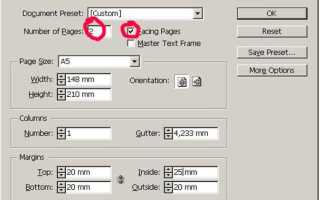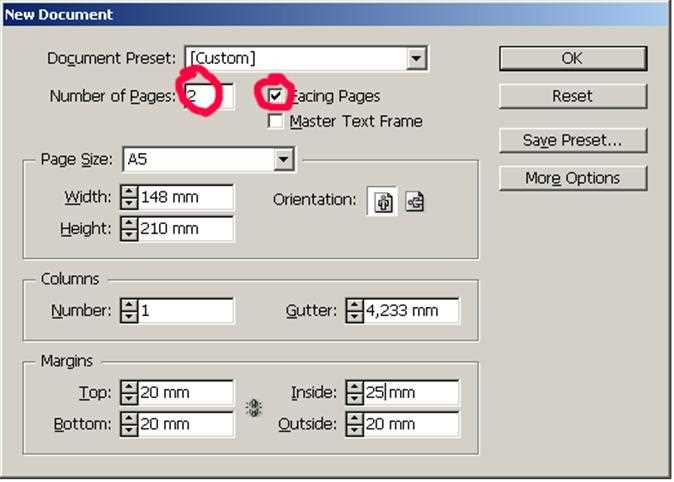
Правильная настройка вылетов начинается на этапе создания документа. В диалоговом окне Создать документ необходимо активировать раздел Вылеты и поля безопасности и задать нужные значения для каждой стороны. Если макет уже создан, параметры можно изменить через меню Файл → Установки документа.
При подготовке графических элементов важно, чтобы они выходили за обрезной край страницы на величину вылета. Это касается фонов, изображений и любых объектов, которые должны «уходить в край». Недостаточный вылет может привести к визуальным дефектам после печати и резки.
Перед экспортом макета в PDF для печати необходимо включить опцию Использовать настройки вылетов документа и убедиться, что поля вылета отображаются в предпросмотре. Без этого даже при корректной верстке вылеты не попадут в финальный файл.
Как задать параметры вылетов при создании нового документа
В InDesign вылеты задаются на этапе создания документа в том же окне, где указываются размеры страницы, количество колонок и отступы. Чтобы не допустить ошибок при подготовке макета под печать, важно сразу указать нужные значения вылетов вручную.
- Откройте Файл → Создать → Документ.
- В нижней части окна найдите блок Вылеты и поля безопасности. Если он скрыт, нажмите Дополнительные параметры.
- Установите значение вылетов в миллиметрах. Стандартное значение – 3 мм для всех сторон, если типография не требует другого.
- Чтобы задать разные значения для каждой стороны, отключите иконку связи между полями и введите значения вручную для верхнего, нижнего, внутреннего и внешнего вылета.
- Проверьте, чтобы размер страницы и значения вылетов соответствовали техническим требованиям печати, затем нажмите Создать.
Все элементы дизайна, которые должны доходить до края страницы, должны выходить за пределы обрезного формата на указанную величину вылета. Это касается фонов, изображений и декоративных полос. Если задать параметры вылетов с самого начала, не потребуется вносить изменения перед экспортом в PDF.
Где изменить настройки вылетов в уже существующем документе
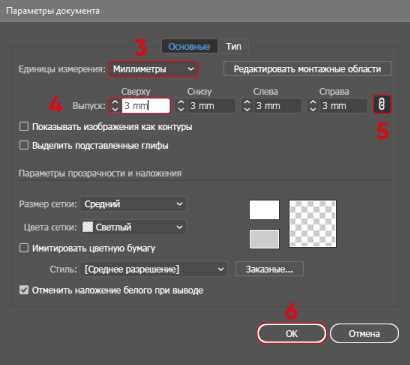
Если макет уже создан, параметры вылетов можно изменить через меню Файл → Установки документа. В открывшемся окне находятся все значения, заданные при создании проекта, включая размеры страницы, поля и область вылетов.
В правом нижнем углу окна активируйте раздел Вылеты и поля безопасности. При необходимости снимите привязку между сторонами и введите точные значения для каждой грани: верх, низ, внутри и снаружи. Значения указываются в миллиметрах. Стандарт – 3 мм, но точные параметры уточняются в технических требованиях типографии.
После внесения изменений нажмите ОК. Направляющие вылетов обновятся автоматически и будут отображаться на всех страницах документа. Это позволит выровнять элементы, выходящие за край, и подготовить макет к правильному экспорту в PDF.
Что означает каждая сторона вылета и как задать разные значения
Верхний вылет – это пространство, расположенное за пределами верхней границы страницы. Он важен для того, чтобы избежать ситуации, когда изображение или текст, расположенные в верхней части страницы, не будут обрезаны или срезаны. Размер верхнего вылета обычно зависит от нужд дизайна и типа печатного процесса, но его значение не должно быть меньше 3 мм.
Нижний вылет выполняет аналогичную роль, но для нижней части страницы. Если на макете присутствуют элементы, которые должны быть близки к нижнему краю, важно увеличить нижний вылет, чтобы эти элементы не были обрезаны. Рекомендуемый минимум для нижнего вылета – 3 мм, но для некоторых форматов или типов печати может потребоваться большее значение.
Левый вылет отвечает за пространство слева от основного контента. Важно контролировать его, если на странице есть элементы, находящиеся близко к левому краю, такие как текст или изображения. Рекомендуемый размер левого вылета обычно равен 3–5 мм, в зависимости от формата и требований печатного процесса.
Правый вылет работает аналогично левому вылету, предотвращая обрезку элементов, находящихся в правой части макета. Установив правильное значение правого вылета, можно добиться идеального позиционирования контента в конечном продукте. Как и в случае с левым, правый вылет следует устанавливать минимум на 3 мм.
Чтобы задать разные значения вылетов для каждой стороны в InDesign, нужно перейти в меню «Разметка» и выбрать «Настройки документа». В открывшемся окне можно вручную ввести значения для каждого вылета. Также стоит учитывать, что для некоторых типов печати или особых требований заказчика, такие параметры, как вылеты, могут варьироваться, поэтому важно всегда проверять рекомендации типографии.
Как отображать направляющие вылетов на рабочем поле
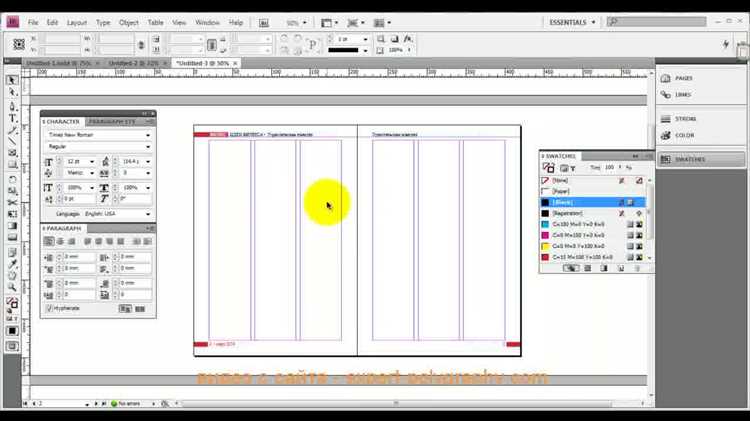
Для точной настройки вылетов в InDesign важно отображать направляющие, которые помогут визуализировать область за пределами страницы. Направляющие вылетов необходимы для того, чтобы убедиться в правильности макета перед печатью и избежать обрезки элементов, находящихся слишком близко к краям.
Чтобы отобразить направляющие вылетов на рабочем поле, выполните следующие шаги:
1. Перейдите в меню «Разметка» и выберите «Настройки документа».
2. В открывшемся окне убедитесь, что параметр «Вылет» активирован, и задайте необходимые значения для верхнего, нижнего, левого и правого вылетов.
3. Для отображения направляющих вылетов на рабочем поле, выберите пункт «Отображать направляющие» в меню «Вид» – «Направляющие». После этого вы увидите линии, которые обозначают границы вылетов.
4. Направляющие будут отображаться на рабочем поле в виде дополнительных линий, показывающих границы вылетов. Вы можете перемещать их для точной настройки и корректировки области, где будет происходить обрезка материала при печати.
5. Также можно активировать отображение направляющих вылетов в режиме предварительного просмотра. Для этого нужно включить «Предварительный просмотр» в меню «Вид». Это позволит вам увидеть, как макет будет выглядеть в готовом виде после обрезки.
Используя эти шаги, вы сможете точно настроить отображение направляющих вылетов и гарантировать, что элементы макета не выйдут за пределы допустимой области при печати. Важно помнить, что настройки вылетов и направляющих могут варьироваться в зависимости от требований типографии или специфики печатного процесса.
Как подготовить графику и фоны с учётом вылетов
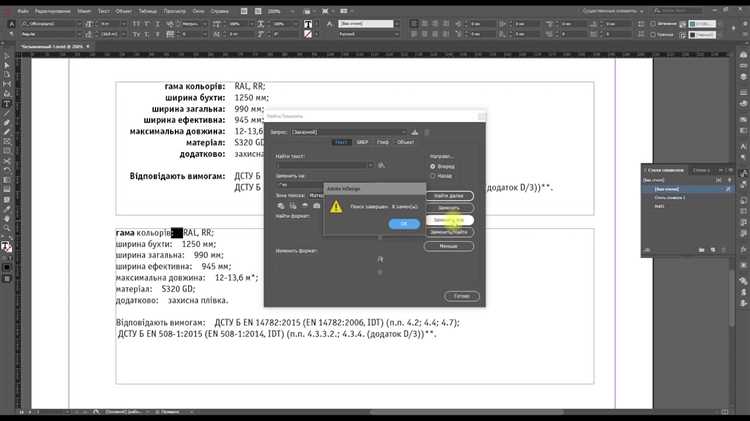
При работе с графикой и фонами в InDesign важно учесть вылеты, чтобы избежать срезов важных элементов при обрезке. Графика и фоны должны выходить за пределы рабочей области, что гарантирует их сохранность после печати. Вот несколько рекомендаций для правильной подготовки:
1. Растягивание фонов за пределы страницы. Фоновые изображения и цвета должны быть растянуты за пределы макета на величину вылета. Например, если у вас установлен верхний и нижний вылеты по 3 мм, изображение или фон должны быть растянуты на 3 мм в каждой из этих сторон. Это предотвратит появление белых полос по краям после обрезки.
2. Использование направляющих для точности. После настройки вылетов в макете, используйте направляющие для точного размещения графики. Например, установив направляющие на границах вылетов, можно гарантировать, что фон или графика будет правильно расположена и не выйдет за пределы области, которая будет обрезана.
3. Учет форматов и разрешений изображений. При подготовке графики для вылетов, важно убедиться, что изображения имеют достаточное разрешение (обычно от 300 ppi для печатных материалов). Это предотвратит пикселизацию и потерю качества после обрезки, особенно на участках, выходящих за пределы страницы.
4. Корректировка краев графики. При добавлении логотипов, текстов или других элементов, расположенных на фоне, учитывайте, что они могут быть обрезаны. Размещайте их в пределах безопасной зоны и избегайте важных деталей, которые должны быть в пределах печатного поля. Оставьте минимальный отступ от краев вылетов для элементов, которые не должны быть обрезаны.
5. Экспорт с учётом вылетов. Когда вы готовы экспортировать макет, выберите правильные настройки для включения вылетов. В диалоговом окне экспорта установите параметр «Включить вылеты» (Bleed) и убедитесь, что поле вылетов отражает ранее заданные размеры. Это важно, чтобы в экспортированном файле сохранялись все элементы графики за пределами страницы.
Подготовка графики с учётом вылетов требует внимательности, но соблюдение этих рекомендаций гарантирует, что ваш макет будет правильно подготовлен для печати, а элементы не окажутся случайно обрезанными.
Как проверить наличие вылетов перед экспортом
Перед экспортом документа в InDesign важно убедиться, что вылеты правильно настроены и отображаются, чтобы избежать проблем с обрезкой при печати. Для проверки наличия вылетов перед экспортом следуйте этим рекомендациям:
1. Проверка настроек вылетов в документе. Откройте диалоговое окно «Настройки документа» через меню «Разметка» – «Настройки документа». Убедитесь, что значения вылетов (Bleed) заданы корректно для всех сторон. Если вылеты не настроены, они не будут отображаться в экспортируемом файле.
2. Визуализация вылетов на рабочем поле. Для проверки вылетов включите отображение направляющих в меню «Вид» – «Направляющие» и убедитесь, что они отображаются правильно за пределами страницы. Это даст вам визуальное подтверждение, что все элементы находятся в пределах вылетов и ничего не выйдет за их границы.
3. Использование инструмента «Предварительный просмотр». Включите режим «Предварительный просмотр» (Cmd+Shift+Y или Ctrl+Shift+Y) для того, чтобы увидеть, как макет будет выглядеть в окончательном виде. В этом режиме отображаются только элементы макета без направляющих и сетки, что позволяет сосредоточиться на проверке содержимого в области вылетов.
4. Проверка вылетов на экспортируемом файле. При экспорте документа в формат PDF убедитесь, что в настройках экспорта выбрана опция «Включить вылеты» (Bleed) и что размеры вылетов соответствуют установленным значениям. В настройках PDF выберите «Установки для печати» и убедитесь, что в разделе «Вылеты» выставлены нужные значения. Также проверьте, что в документе нет объектов, которые находятся за пределами установленных вылетов, чтобы избежать случайных срезов.
5. Проверка с помощью инструмента «Область печати». В режиме просмотра документа можно включить отображение области печати. Это поможет точно увидеть, что именно будет вырезано при обрезке и соответствует ли содержимое макета вылетам.
Следуя этим шагам, вы сможете убедиться в правильности настроек вылетов перед экспортом, минимизируя риск ошибок при печати и обеспечивая точность и качество конечного продукта.
Как задать вылеты при экспорте в PDF для печати
При экспорте макета InDesign в PDF для печати необходимо правильно задать вылеты, чтобы избежать ошибок при обрезке. Чтобы гарантировать сохранность всех элементов за пределами страницы, следуйте этим шагам:
1. Откройте диалоговое окно экспорта. Перейдите в меню «Файл» – «Экспорт» и выберите место для сохранения файла PDF. Выберите нужный формат PDF (например, PDF Print) и нажмите «Сохранить».
2. Настройка параметров PDF. В диалоговом окне экспорта выберите вкладку «Установки для печати». Это откроет дополнительные параметры, связанные с вылетами, разрешением и качеством печати.
3. Включение вылетов. В разделе «Вылеты» установите галочку «Включить вылеты» (Bleed). Это гарантирует, что все элементы за пределами страницы будут сохранены в экспортированном файле PDF. Убедитесь, что значения вылетов соответствуют тем, которые были заданы в настройках документа.
4. Проверка размеров вылетов. В поле «Размеры вылетов» укажите те значения, которые были установлены для макета в разделе настроек документа. Обычно рекомендуется использовать вылеты от 3 до 5 мм для стандартных печатных материалов, но для некоторых типов печати эти значения могут быть другими. Проверьте, что все стороны (верхний, нижний, левый, правый) имеют правильные размеры.
5. Выбор параметров для обрезки. В разделе «Обрезка» установите параметры, которые соответствуют вашим нуждам. Обычно рекомендуется выбирать «Обрезка на основе вылетов» или «Обрезка на основе полей вылетов» для точности обрезки при печати.
6. Проверка настроек для бездокументных элементов. Убедитесь, что в разделе «Безопасные зоны» вы установили правильные отступы для элементов, которые не должны попасть в область обрезки. Это поможет избежать случайного удаления важной информации после печати.
7. Завершающий шаг. Нажмите «Экспортировать» для сохранения PDF с заданными вылетами. После экспорта откройте файл и проверьте, что вылеты и все элементы правильно отображаются на страницах, не выходя за пределы установленной области.
Соблюдая эти шаги, вы сможете корректно настроить вылеты при экспорте документа в PDF для печати, что обеспечит высокое качество и точность при производстве печатных материалов.
Как убедиться, что типография получит макет с вылетами
При передаче макета в типографию важно убедиться, что вылеты сохранены и правильно настроены. Неправильная настройка вылетов может привести к ошибкам при обрезке и повредить внешний вид печатного материала. Чтобы гарантировать, что типография получит макет с вылетами, выполните следующие действия:
- Проверьте настройки вылетов в документе. Убедитесь, что вылеты заданы правильно в меню «Разметка» – «Настройки документа». Проверяйте, что значения для верхнего, нижнего, левого и правого вылетов соответствуют рекомендациям типографии.
- Включите отображение вылетов на рабочем поле. Включите направляющие для вылетов, чтобы наглядно увидеть, что графика и фон выходят за пределы страницы. Это можно сделать через «Вид» – «Направляющие». Направляющие должны быть видны за пределами страницы, чтобы гарантировать корректное оформление.
- Экспортируйте макет в PDF с вылетами. При экспорте в PDF убедитесь, что выбрана опция «Включить вылеты» (Bleed). В разделе настроек экспорта проверьте, что размер вылетов совпадает с тем, что установлен в документе. Это гарантирует, что типография получит файл с правильными размерами и вылетами.
- Проверьте экспортированный PDF. После экспорта откройте файл PDF и внимательно осмотрите страницы. Проверьте, что вылеты отображаются на всех страницах, а элементы, которые должны выходить за пределы страницы, сохраняются. Также убедитесь, что в файле не осталось пустых областей, которые могут быть ошибочно приняты за вылеты.
- Подготовьте файл с учётом специфики типографии. Прежде чем отправить макет в типографию, уточните у них требования к вылетам. Например, некоторые типографии могут требовать дополнительные поля безопасности или особые настройки для различных типов печати. Убедитесь, что ваш макет соответствует их стандартам.
- Отправьте макет с инструкциями. Вместе с экспортированным файлом отправьте в типографию инструкции, уточнив, что вылеты включены, и дайте все необходимые данные, касающиеся полей безопасности и других особенностей, которые должны быть учтены при печати.
Следуя этим рекомендациям, вы можете быть уверены, что типография получит макет с правильными вылетами, что минимизирует риски ошибок и гарантирует качественное выполнение печатного заказа.
Вопрос-ответ:
Что такое вылеты в InDesign и зачем они нужны?
Вылеты в InDesign — это области, которые выходят за пределы основной страницы и предназначены для предотвращения появления белых полос после обрезки печатного материала. Они нужны для того, чтобы изображение или цвет фона, который доходит до края страницы, не был случайно обрезан. Вылеты дают дополнительную область, которая будет удалена при обрезке, чтобы весь дизайн выглядел аккуратно и без дефектов.
Как настроить вылеты в документе InDesign?
Чтобы настроить вылеты, откройте меню «Разметка» и выберите «Настройки документа». В появившемся окне можно задать значения для верхнего, нижнего, левого и правого вылетов. Обычно рекомендуют устанавливать вылеты не меньше 3 мм для стандартных печатных материалов. После этого вы увидите направляющие, которые обозначат границы вылетов на рабочем поле.
Можно ли задать разные значения вылетов для каждой стороны страницы?
Да, в InDesign можно задать разные значения вылетов для каждой стороны. Для этого при настройке вылетов в меню «Настройки документа» просто введите разные значения для верхнего, нижнего, левого и правого вылетов. Это удобно, если макет имеет нестандартные элементы, расположенные близко к краям страницы, и требует точной настройки вылетов для каждой стороны.
Как проверить, что вылеты корректно настроены перед экспортом?
Для проверки вылетов перед экспортом можно использовать несколько методов. Во-первых, убедитесь, что вылеты отображаются на рабочем поле, включив направляющие в меню «Вид» — «Направляющие». Во-вторых, в диалоговом окне экспорта выберите опцию «Включить вылеты», чтобы убедиться, что все элементы за пределами страницы будут сохранены в PDF. Наконец, проверьте экспортированный файл, чтобы удостовериться, что вылеты правильно отображаются и элементы не выходят за пределы области обрезки.
Как отправить макет с вылетами в типографию?
При отправке макета в типографию убедитесь, что файл экспортирован с вылетами. При экспорте в PDF выберите опцию «Включить вылеты» и установите правильные размеры вылетов. После этого проверьте PDF-файл, чтобы убедиться, что вылеты отображаются на всех страницах. Вместе с файлом отправьте инструкцию для типографии, в которой уточните, что вылеты включены, и укажите точные размеры вылетов. Это поможет типографии правильно обработать макет и избежать ошибок при печати.

 Загрузка...