Для создания реалистичного золотого текста в CorelDRAW важно правильно комбинировать заливку, градиенты и контуры. В отличие от простого применения готового стиля, ручная настройка позволяет добиться более выразительного и профессионального результата. CorelDRAW предоставляет все необходимые инструменты: от градиентной заливки до теней и бликов.
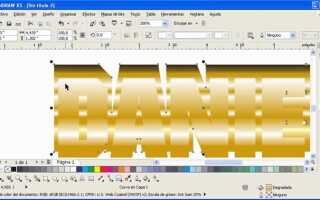
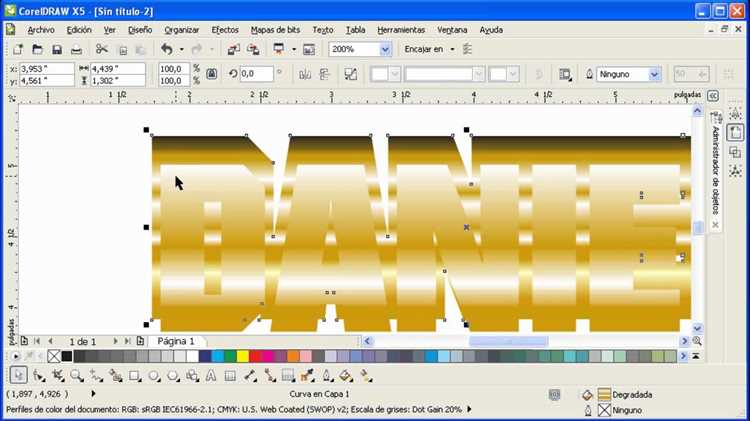
Основу эффекта составляет линейный или радиальный градиент с переходами между оттенками жёлтого, оранжевого и белого. Тонкие настройки позволяют имитировать металлический блеск. Применение интерактивной заливки (Interactive Fill Tool) с контролем точек градиента позволяет точно позиционировать световые акценты.
Для усиления объёмности используется инструмент Contour, с помощью которого создаётся внешний контур с чуть более тёмным градиентом. Это добавляет глубину и подчёркивает рельеф. Дополнительно применяется инструмент Drop Shadow для создания мягкой тени, усиливающей эффект свечения.
Финальный штрих – добавление бликов с помощью инструмента Ellipse и прозрачности. Белые полупрозрачные участки, размещённые по направлению предполагаемого источника света, делают текст по-настоящему «золотым». Такой подход позволяет создать эффект, который будет выглядеть реалистично как на экране, так и при печати.
Выбор подходящего шрифта для имитации золота

Избегайте шрифтов с упрощённой геометрией, таких как Arial или Calibri – они не передают объем и блеск, которые характерны для золотого эффекта. Отдавайте предпочтение символам с выразительными формами: закругления, расширенные штрихи, декоративные завитки усиливают восприятие бликов и отражений.
Для заголовков выбирайте шрифты размером не менее 48 pt. При меньших размерах детализация теряется, и эффект золота становится невыразительным. При использовании кириллических гарнитур обратите внимание на PT Serif и Lobster – они обеспечивают хорошую читаемость и визуальную насыщенность.
Проверяйте, как шрифт ведёт себя с эффектами объема, градиента и свечения: контур должен оставаться чётким. Тестируйте каждый шрифт в CorelDRAW с пробным слоем золота до окончательного выбора.
Настройка градиентной заливки под золотую палитру
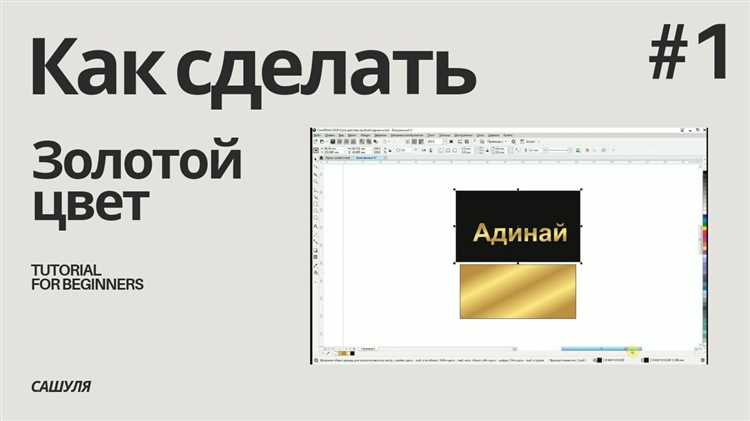
Выделите текстовый объект. Откройте окно Заливка (F11) и выберите тип заливки Градиентная.
В списке градиентов установите тип – линейная. Установите угол заливки на 45° для придания объёма.
Добавьте минимум три цветовые точки. Первая – #fff6cc (светлое золото), вторая – #d4af37 (классическое золото), третья – #8c6a1f (тень). Расположите их так: 0%, 40%, 100% соответственно.
Регулируйте положение маркеров, чтобы добиться естественного перехода: средняя точка не должна быть строго по центру. Сместите её к светлой зоне для акцента блика.
Включите параметр повтор заливки только при необходимости симметричного эффекта. В большинстве случаев достаточно одного градиентного перехода.
Для реалистичности добавьте лёгкий шум: откройте вкладку Прозрачность, выберите тип – Шум, установите плотность на 3–5% и тип смешивания – Умножение.
После настройки сохраните градиент как стиль для дальнейшего применения к другим элементам композиции.
Добавление бликов и световых акцентов вручную
Выберите инструмент Freehand Tool (Свободная форма) или Bezier Tool (Кривая Безье) для создания бликов. Контуры бликов желательно рисовать вдоль изгибов букв, повторяя форму участков, где свет наиболее интенсивен. Типичная зона – верхняя часть изогнутых символов, внешние края и пересечения объёмных элементов.
После построения фигуры блика залейте её белым или светло-жёлтым цветом. Примените прозрачность через Transparency Tool. В типе прозрачности выберите Linear или Radial, в зависимости от характера блика. Установите значение прозрачности начальной точки в районе 0–10%, а конечной – до 100%, чтобы добиться плавного ухода блика в фон.
Используйте Interactive Blend Tool для создания мягких градиентов между бликом и основной частью текста. Если блик должен иметь жёсткий контур, отключите сглаживание и задайте чёткие границы цвета.
Для акцентов на металлическом блеске добавьте узкие полосы света толщиной 0,5–1 мм на пересечениях штрихов и изгибах. Расположите их так, чтобы они подчеркивали трёхмерность. Не располагайте блики хаотично – они должны соответствовать предполагаемому источнику света.
Контролируйте насыщенность: не более 2–3 бликов на символ. Избыток световых акцентов снижает читаемость и перегружает композицию. В завершение сгруппируйте элементы и при необходимости примените эффект Gaussian Blur к отдельным акцентам для дополнительной мягкости.
Использование инструмента Interactive Fill для создания объема
Для придания золотому тексту реалистичного объема в CorelDRAW применяйте инструмент Interactive Fill. Он позволяет точно контролировать направление и переходы градиентов, что критично при имитации металлической поверхности.
- Выделите текстовый объект, к которому необходимо применить объем.
- Выберите инструмент Interactive Fill (клавиша G).
- В панели свойств установите тип заливки – Linear.
- Протяните заливку под углом 45° сверху вниз – это создаст иллюзию освещения слева сверху.
- Установите следующие цвета узлов градиента:
- Начало: насыщенное жёлтое (#FFD700)
- Средняя точка: светло-золотистое (#FFF1B8)
- Конец: тёмно-оранжевое (#C08400)
- Добавьте дополнительные узлы в градиентной линии, имитируя блики и затемнения. Например:
- На 20% – почти белый (#FFFBE6)
- На 70% – глубокий янтарный (#B06A00)
Для усиления глубины, дублируйте текст, примените к нижнему слою более тёмную заливку и немного сдвиньте его по диагонали. Это создаст псевдотень, усиливая объёмность изображения.
Применение контуров и теней для усиления реалистичности
Чтобы придать золотому тексту объем и глубину, добавьте контур через инструмент «Контур» (вкладка «Эффекты» → «Контур»). Установите наружное направление и выберите насыщенный коричневый или тёмно-золотой цвет. Ширина контура – от 0.5 до 1 мм в зависимости от размера шрифта. После применения используйте команду «Разъединить группу контуров» (Ctrl+K), чтобы редактировать контур отдельно.
Для создания тени выберите инструмент «Интерактивная тень». Перетащите от текста вниз и вправо под углом 45°. Цвет тени – глубокий коричневый с прозрачностью от 60% до 80%. В панели настроек уменьшите размытие до 1–2 мм, чтобы избежать размытия контура. Важно: тень не должна сливаться с основным текстом, иначе теряется визуальный эффект объема.
Дополнительно можно применить внутреннюю тень с помощью комбинации теней или вручную, дублируя текст, окрашивая в тёмный цвет и слегка смещая внутрь. Это добавит глубины и усилит иллюзию металла. Комбинация четкого внешнего контура и мягкой тени делает текст более реалистичным и визуально отделяет его от фона.
Экспорт золотого текста с сохранением качества
Перед экспортом убедитесь, что текст преобразован в кривые: Ctrl+Q. Это исключает искажения шрифтов при открытии файла на других устройствах.
Для печати или передачи в типографию оптимален формат PDF (версия PDF/X-3). В окне экспорта установите флажок «Сохранять прозрачность», если использовались эффекты прозрачности или тени.
Цветовой профиль установите в CMYK, если планируется печать. Для веб-графики – RGB. Разрешение при экспорте в растровый формат (например, PNG или TIFF) задайте не ниже 300 dpi для полиграфии и 96 dpi для экранного отображения.
В параметрах сглаживания выберите «Антиалиасинг» для устранения ступенчатых краёв. При экспорте в PNG активируйте 32-битный цвет с альфа-каналом для прозрачного фона.
Если используется эффект блеска или градиент, выберите «Мягкие тени как растровое изображение» в параметрах экспорта. Это гарантирует корректную передачу сложных эффектов.
Пример рекомендуемых параметров экспорта:
| Формат | PDF (X-3), PNG (32-бит) |
| Цветовая модель | CMYK (для печати), RGB (для экрана) |
| Разрешение | 300 dpi (печать), 96 dpi (веб) |
| Текст | Преобразован в кривые |
| Прозрачность | Сохранить (при необходимости) |
Вопрос-ответ:
Какие инструменты CorelDRAW понадобятся для создания эффекта золотого текста?
Для создания золотого текста в CorelDRAW обычно используют инструмент «Текст» для набора нужной фразы, затем применяют градиентную заливку, чтобы имитировать металлический блеск. Важную роль играют также эффекты прозрачности и настройка цветов градиента, которые создают иллюзию переливов золота. Дополнительно можно воспользоваться инструментом «Обводка» для выделения контура текста.
Как правильно настроить градиент для золотого цвета в CorelDRAW?
Для имитации золотого оттенка в градиенте используют сочетание теплых тонов — оттенки желтого, оранжевого, коричневого и белого. Градиент должен иметь плавные переходы между этими цветами, чтобы создавался эффект блеска и объема. Часто делают градиент линейным или радиальным, изменяя угол и положение цветовых точек, чтобы текст выглядел как будто свет отражается с разных сторон.
Можно ли добавить золотому тексту объем и реалистичность? Как это сделать?
Да, добавить объем и реалистичность помогает наложение теней и бликов. В CorelDRAW можно использовать эффект тени с небольшим смещением и мягким размытием, что создаст впечатление приподнятости текста над фоном. Также полезно добавить светлые блики с помощью прозрачных белых линий или пятен, которые имитируют отражение света на металлической поверхности. Эти приемы делают текст более живым и интересным.
Какие ошибки часто встречаются при создании золотого текста в CorelDRAW и как их избежать?
Одной из распространенных ошибок является слишком резкий или неестественный градиент, из-за которого золотой оттенок выглядит плоско или «грязно». Также неправильно подобранные цвета могут превратить текст в желто-коричневое пятно без блеска. Чтобы избежать этого, стоит использовать несколько плавных переходов и тщательно подбирать оттенки. Еще одна ошибка — игнорирование светотени, без которых текст теряет глубину. Рекомендуется экспериментировать с прозрачностью и тенями.
Как сохранить готовый золотой текст для дальнейшего использования без потери качества?
Лучше всего сохранить проект CorelDRAW в собственном формате CDR для возможности редактирования. Для экспорта используйте форматы векторной графики, такие как PDF, EPS или SVG, чтобы сохранить четкость и цветовые переходы. Если нужен растровый формат, выберите PNG с высоким разрешением и прозрачным фоном. Это позволит использовать золотой текст в других программах или печати без потери качества.
Как создать эффект золотого текста в CorelDRAW поэтапно?
Для создания золотого текста в CorelDRAW сначала напишите нужный текст и выберите подходящий шрифт. Затем примените градиент с оттенками желтого, оранжевого и белого цветов, чтобы имитировать блеск золота. После этого добавьте блики с помощью инструментов прозрачности и размытости, чтобы придать тексту объем и сияние. В конце можно добавить тени или отражения для большей реалистичности. Каждый шаг важно выполнять аккуратно, чтобы сохранить плавность переходов и создать впечатление настоящего металла.

 Загрузка...