Интеграция Visual Studio с GitHub позволяет разработчику управлять версиями кода без перехода между инструментами. Подключение осуществляется через встроенные средства среды разработки без необходимости использовать командную строку или сторонние клиенты Git.
Для начала требуется актуальная версия Visual Studio с установленным компонентом Git для Windows и активированной службой GitHub Extension for Visual Studio, если используется Visual Studio 2019 или более ранняя. В версиях 2022 и новее поддержка GitHub встроена по умолчанию.
Создание или клонирование репозитория, настройка удалённого доступа, коммиты и отправка изменений выполняются через окно Team Explorer или вкладку Git в зависимости от версии среды. Потребуется авторизация через токен доступа (Personal Access Token), так как GitHub больше не поддерживает вход по паролю для операций через HTTPS.
Также необходимо проверить настройки имени пользователя и электронной почты в конфигурации Git, так как эти данные используются для подписи коммитов. Правильная конфигурация предотвращает проблемы с отображением истории изменений в GitHub и помогает точно отслеживать вклад разработчика.
Создание репозитория на GitHub для проекта Visual Studio
Перед подключением проекта из Visual Studio необходимо создать репозиторий на GitHub. Это будет удалённое хранилище, с которым будет синхронизироваться локальный проект.
- Перейдите на github.com и выполните вход в свою учётную запись.
- Нажмите на кнопку New repository в правом верхнем углу страницы или откройте вкладку Repositories и выберите New.
- В поле Repository name введите уникальное имя репозитория. Лучше использовать имя, совпадающее с названием проекта в Visual Studio.
- Оставьте тип репозитория Public или выберите Private в зависимости от требований к доступу.
- Не добавляйте README, .gitignore или лицензию, если вы планируете связывать репозиторий с уже существующим проектом. Иначе возникнет конфликт при первой отправке.
- Нажмите Create repository. GitHub создаст пустой репозиторий и отобразит инструкции по подключению через HTTPS или SSH.
Скопируйте HTTPS-ссылку на репозиторий – она потребуется при подключении проекта в Visual Studio. Пример: https://github.com/username/project-name.git
Настройка Git в Visual Studio через меню Team Explorer
Перед выполнением операций с GitHub необходимо убедиться, что Git правильно настроен в Visual Studio. Это делается через меню Team Explorer, доступное из панели View или сочетанием клавиш Ctrl+` (в некоторых версиях).
Откройте панель Team Explorer и выберите раздел Settings. В группе Git Settings задаются глобальные параметры Git, которые будут использоваться при коммитах:
- Name – имя автора, отображаемое в истории коммитов. Укажите полное имя или псевдоним, соответствующий профилю GitHub.
- Email – адрес электронной почты, зарегистрированный в аккаунте GitHub. Это обязательно для корректного связывания коммитов с вашим профилем.
Проверьте путь к установленному Git в разделе Global Settings → Git Path. Если путь не указан, Visual Studio может не распознавать команды Git. В этом случае укажите путь вручную, например: C:\Program Files\Git\bin\git.exe.
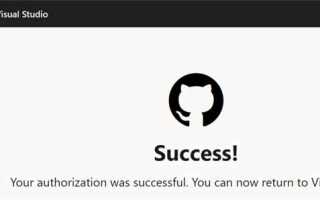
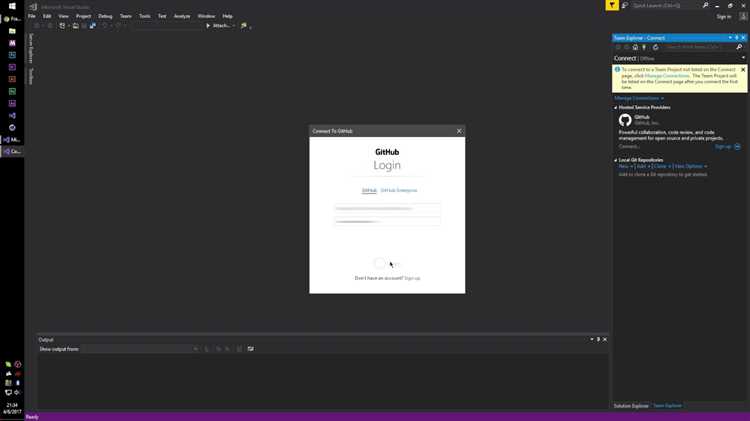
Чтобы авторизоваться в GitHub, вернитесь в главное окно Team Explorer, выберите Connect и нажмите Manage Connections. В выпадающем списке выберите GitHub и выполните вход через браузер или введите токен доступа.
После завершения авторизации Visual Studio получит доступ к вашим репозиториям и сохранит сессию для последующих операций с GitHub без повторного входа.
Клонирование удалённого репозитория GitHub в Visual Studio
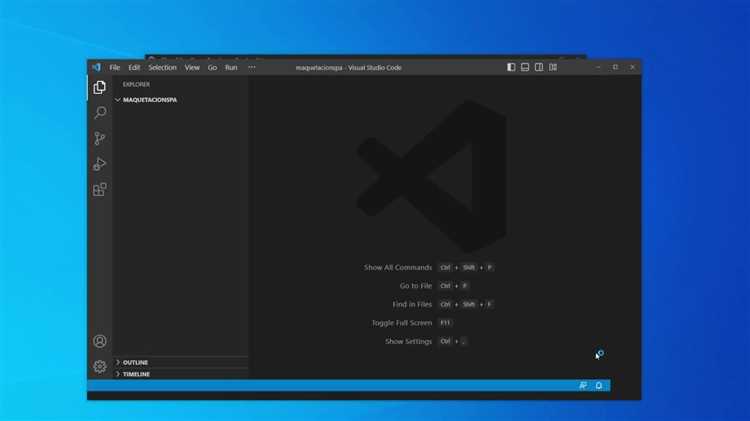
Откройте Visual Studio и перейдите в стартовое окно. Нажмите «Клонировать репозиторий». Если окно не отображается, выберите File → Start Window.
В поле «Репозиторий Git» вставьте URL проекта с GitHub. Скопируйте его, нажав Code → HTTPS на странице нужного репозитория в GitHub.
Путь к локальной папке укажите вручную или выберите через проводник. Эта директория будет содержать склонированные файлы.
Нажмите «Клонировать». Visual Studio выполнит автоматическую загрузку проекта и настройку связей с удалённым репозиторием.
После клонирования откроется вкладка Solution Explorer с файлами проекта. Убедитесь, что отображается ветка, соответствующая GitHub – обычно main или master.
Для проверки подключения к удалённому репозиторию откройте Git → Управление репозиториями. Здесь отображаются активные подключения, текущая ветка и статус синхронизации.
Если используется двухфакторная аутентификация, при первом подключении Visual Studio запросит токен. Получить его можно в настройках GitHub: Settings → Developer settings → Personal access tokens.
Связывание локального проекта с удалённым репозиторием
Откройте проект в Visual Studio. Перейдите в меню View → Git Changes или нажмите Ctrl+0, G, чтобы открыть панель управления Git.
Если проект ещё не находится под контролем версий, нажмите Initialize Repository в правом нижнем углу. Visual Studio создаст локальный репозиторий в корне проекта.
Создайте репозиторий на GitHub, задав имя и выбрав видимость (public или private). Не добавляйте README, .gitignore и лицензии – это может вызвать конфликт при пуше.
Скопируйте URL нового репозитория с GitHub, нажав Code → HTTPS.
В Visual Studio откройте терминал: View → Terminal или Ctrl+`. Выполните команду:
git remote add origin https://github.com/имя_пользователя/имя_репозитория.gitУбедитесь, что ссылка добавлена:
git remote -vВыполните начальный пуш с указанием основной ветки:
git push -u origin mainЕсли ветка называется master, замените main на master.
После успешного пуша Visual Studio отобразит связь с удалённым репозиторием. Все последующие коммиты и синхронизации будут доступны через интерфейс Git Changes.
Добавление и коммит файлов в Visual Studio с последующей отправкой на GitHub
После внесения изменений в проект откройте панель Git Changes через View → Git Changes или сочетанием клавиш Ctrl+0, G.
В списке Unstaged Changes отображаются файлы, не добавленные в коммит. Чтобы включить их, нажмите + рядом с каждым файлом или выберите Stage All для массового добавления.
В поле Message введите осмысленное описание коммита, отражающее суть изменений, например: Добавлен модуль авторизации.
Нажмите Commit Staged, чтобы зафиксировать изменения в локальном репозитории. Для объединения коммита с отправкой на GitHub сразу используйте Commit All and Push.
Если был выполнен только коммит, отправка на GitHub производится кнопкой Push в верхней панели Git Changes или через пункт меню Git → Push.
Для просмотра истории коммитов и статуса синхронизации используйте Git Repository, доступный через View → Git Repository.
Убедитесь, что изменения отражаются на GitHub, обновив страницу соответствующего репозитория в браузере.
Управление ветками GitHub из интерфейса Visual Studio
Откройте панель Git Repository через меню View → Git Repository. В верхней части отображается активная ветка и кнопка для переключения или создания новых.
Для создания новой ветки нажмите New Branch. Укажите имя и выберите базовую ветку, чаще всего main или master. Установите флаг Checkout branch, чтобы сразу переключиться на неё. Нажмите Create.
После коммитов в новой ветке отправьте её на GitHub через Push. Если ветка ещё не опубликована, Visual Studio предложит это автоматически.
Для переключения между ветками используйте выпадающий список в панели Git Repository. При наличии несохранённых изменений переключение будет невозможно без предварительного коммита или стэша.
Удаление локальной ветки выполняется через правый клик по нужной ветке в списке и выбор Delete. Чтобы удалить ветку на GitHub, предварительно переключитесь на другую ветку, затем откройте терминал и выполните:
git push origin --delete имя_веткиДля слияния веток выберите целевую ветку, затем нажмите Merge Into Current Branch на нужной ветке. Конфликты, если они возникнут, Visual Studio отобразит в отдельной панели с возможностью ручного разрешения.
Регулярно обновляйте ветку через Pull, чтобы избежать конфликтов при слиянии с основными ветками на GitHub.
Решение конфликтов слияния при работе с GitHub в Visual Studio
При выполнении операции Pull или Merge из GitHub в Visual Studio может возникнуть конфликт, если изменения в локальной и удалённой ветках затрагивают одни и те же строки кода. Visual Studio автоматически определяет такие конфликты и помечает их в окне Team Explorer.
Откройте вкладку «Git Changes» и нажмите «Resolve conflicts». В появившемся списке выберите файл с конфликтом. Visual Studio откроет встроенный инструмент сравнения, где отображаются три секции: «Source» (ваши локальные изменения), «Target» (удалённая версия) и «Result» (итоговая версия, которую вы редактируете).
Изучите отличия между версиями. Чтобы принять одну из сторон, используйте кнопки «Take Source», «Take Target» или «Merge». В большинстве случаев предпочтительнее ручное объединение: удалите конфликтные маркеры <<<<<<<, ======= и >>>>>>>, оставив корректный вариант кода.
После устранения всех конфликтов сохраните файл и отметьте его как решённый – кнопкой «Accept Merge» или через контекстное меню. Затем выполните коммит изменений. Если до конфликта был начат Pull или Merge, завершите его через «Complete Merge» или выполните Push вручную.
Избегайте конфликтов, регулярно синхронизируя изменения с удалённой веткой и избегая параллельной правки одних и тех же участков кода несколькими участниками проекта.
Вопрос-ответ:
Как привязать существующий проект в Visual Studio к удалённому репозиторию на GitHub?
Откройте проект в Visual Studio. Перейдите в меню «Git» → «Создать Git-репозиторий». Укажите путь к проекту, убедитесь, что опция «Добавить в источник управления» активна. После инициализации локального репозитория нажмите «Подключить к удалённому репозиторию» и введите URL нужного репозитория на GitHub. Затем нажмите «Подключить», выполните начальный коммит и отправьте изменения через «Push».
Нужно ли устанавливать какие-либо расширения для работы с GitHub в Visual Studio?
Если вы используете Visual Studio 2022 или новее, интеграция с GitHub встроена по умолчанию и не требует установки дополнительных расширений. Достаточно войти в свой GitHub-аккаунт через «Настройки» → «Учётные записи». В более старых версиях Visual Studio может потребоваться установка расширения «GitHub Extension for Visual Studio».
Почему не отображается кнопка «Push» после коммита?
Если кнопка «Push» неактивна или отсутствует, убедитесь, что проект привязан к удалённому репозиторию. Откройте «Git Changes», проверьте, указан ли удалённый URL. Если нет, выполните команду git remote add origin <адрес_репозитория> в терминале. После этого кнопка должна появиться. Также стоит проверить, выполнен ли вход в GitHub и сохранены ли изменения локально.
Можно ли клонировать репозиторий с GitHub напрямую из Visual Studio?
Да. В стартовом окне Visual Studio выберите «Клонировать репозиторий», вставьте ссылку на GitHub-репозиторий и укажите папку для сохранения проекта. Visual Studio автоматически клонирует репозиторий и откроет его после завершения загрузки.
Как исправить ошибку аутентификации при попытке доступа к репозиторию?
Ошибка аутентификации может возникать, если не настроен токен доступа. Зайдите в свой аккаунт GitHub, создайте персональный токен (Personal Access Token) с правами доступа к репозиториям. В Visual Studio откройте «Настройки» → «Учётные записи», добавьте GitHub с помощью токена. После этого операции Push и Pull должны выполняться без ошибок.
Как подключить Visual Studio к GitHub, если я использую двухфакторную аутентификацию?
Если у вас включена двухфакторная аутентификация на GitHub, вам нужно создать персональный токен доступа (PAT), а не использовать обычный пароль для входа. Перейдите в настройки GitHub, в раздел «Developer settings» → «Personal access tokens» и создайте новый токен с нужными правами. В Visual Studio при запросе логина введите свой логин GitHub и вместо пароля используйте токен. После этого вы сможете успешно подключить Visual Studio к репозиторию на GitHub и выполнять операции, такие как Push и Pull.

 Загрузка...