Работа в 1С:Предприятие 7.7 на современных мониторах с высоким разрешением сопровождается одной из частых проблем – мелким шрифтом интерфейса. Особенно это критично при использовании системы на Windows 10 и выше, где масштаб отображения может не учитываться приложением должным образом. Решение требует ручной настройки параметров запуска и системного масштабирования.
В первую очередь необходимо изменить свойства ярлыка запуска 1С. Клик правой кнопкой мыши по ярлыку, выбрать Свойства, перейти на вкладку Совместимость и нажать Изменить параметры высоких DPI. В появившемся окне активировать опцию Переопределить поведение масштабирования высокого разрешения и выбрать Система (расширенная). Это позволяет Windows принудительно масштабировать интерфейс программы, включая шрифты, без искажения структуры окон.
Альтернативный способ – запуск 1С с ключом командной строки /scale, если используется модифицированный загрузчик. В классической версии 7.7 данный способ не поддерживается, поэтому предпочтительнее использовать системные средства масштабирования.
Дополнительно рекомендуется установить масштаб интерфейса в самой системе Windows на уровне 125–150%. Это улучшит читаемость шрифтов в 1С без необходимости в стороннем ПО. В случае сильного искажения шрифтов после масштабирования, можно временно отключить ClearType или подобрать другое системное сглаживание в панели управления.
Изменение масштаба интерфейса через параметры ярлыка
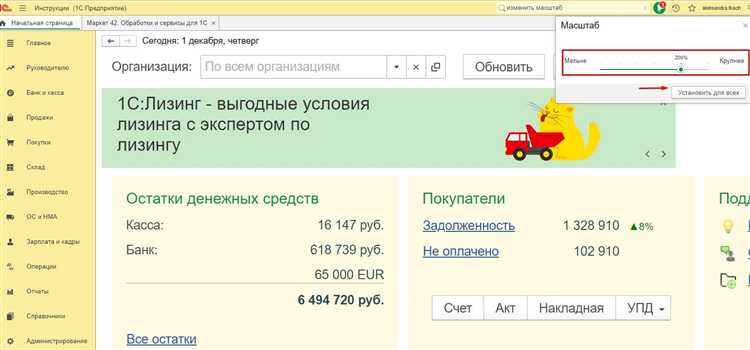
Для увеличения размера элементов интерфейса в 1С 7.7 можно использовать параметры запуска, прописываемые в ярлыке программы. Это позволяет изменить масштаб без вмешательства в конфигурацию или операционную систему.
- Найдите ярлык, через который запускается 1С:Предприятие 7.7.
- Кликните правой кнопкой мыши и выберите пункт «Свойства».
- Перейдите на вкладку «Ярлык» и найдите поле «Объект».
- В конце строки после пути к исполняемому файлу добавьте параметр
/stretch. Пример:"C:\Program Files (x86)\1Cv77\BIN\1cv7.exe" /S /stretch - Нажмите «ОК» и запустите 1С через этот ярлык.
Параметр /stretch активирует масштабирование интерфейса, делая элементы крупнее. Он особенно эффективен при работе на современных экранах с высоким разрешением. Если результат кажется недостаточным, можно также использовать системное масштабирование:
- Кликните правой кнопкой мыши по ярлыку.
- Выберите «Свойства» → «Совместимость».
- Активируйте опцию «Отключить масштабирование изображения при высоком разрешении экрана».
Изменения не влияют на данные или конфигурации, они применяются только к визуальному отображению интерфейса.
Настройка совместимости для увеличения шрифта
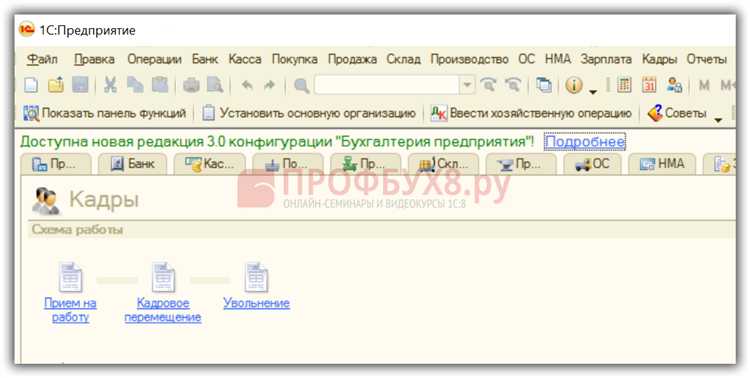
Для корректного увеличения шрифта в 1С 7 важно настроить параметры совместимости запускаемой программы. В первую очередь необходимо открыть свойства ярлыка запуска 1С. На вкладке «Совместимость» активируйте режим совместимости с Windows XP (SP3) или Windows 7, поскольку данные версии ОС оптимально поддерживают масштабирование устаревших приложений.
В этом же разделе включите опцию «Отключить масштабирование при высоком разрешении экрана». Она предотвращает автоматическое масштабирование системой, которое часто искажает интерфейс 1С и приводит к некорректному отображению шрифтов. Если данная опция отсутствует, рекомендуется обновить ОС или драйверы видеокарты.
После применения настроек запускайте 1С в полноэкранном режиме и установите в самой программе значение размера шрифта, максимально близкое к нужному. Рекомендуется использовать разрешение экрана 1280×1024 и выше, так как при меньших значениях встроенные средства масштабирования работают нестабильно.
Для дополнительного увеличения шрифта можно задействовать системные параметры: в «Панели управления» – «Экран» увеличить масштаб текста и элементов интерфейса на 125-150%. После этого перезапустите 1С для корректного применения изменений.
В случае, если шрифт остается мелким, можно использовать настройку «Запуск от имени администратора» для ярлыка – это повышает приоритет приложения и улучшает рендеринг элементов интерфейса.
Применение увеличенного шрифта с помощью системных настроек Windows
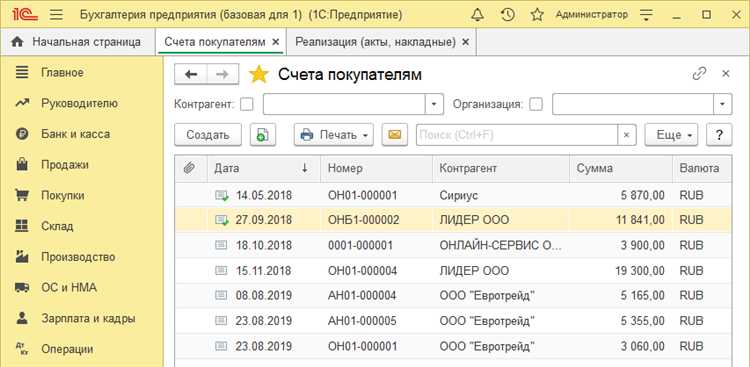
В Windows можно увеличить масштаб интерфейса, что повлияет на размер шрифта во всех приложениях, включая 1С 7. Для этого используются системные настройки, обеспечивающие единый подход без необходимости менять параметры внутри самой программы.
- Откройте «Параметры» Windows через меню «Пуск» или комбинацией клавиш Win + I.
- Перейдите в раздел «Система» → «Экран».
- В блоке «Масштаб и разметка» выберите рекомендуемый или пользовательский процент увеличения – обычно 125% или 150% обеспечивает комфортное чтение без искажений.
- Если стандартные варианты не подходят, нажмите «Дополнительные параметры масштабирования» и укажите точное значение от 100% до 500%.
- После изменения масштабирования выйдите из системы и войдите снова для корректного применения настроек во всех программах, включая 1С 7.
Этот метод увеличивает не только шрифт, но и элементы интерфейса, что уменьшает нагрузку на зрение при работе с устаревшим интерфейсом 1С 7, который не всегда адаптирован под современные экраны с высоким разрешением.
Особенности применения:
- При масштабировании выше 150% могут возникать проблемы с позиционированием окон и элементов управления в 1С 7 из-за ограничений самой платформы.
- Оптимально использовать значения между 125% и 150% для баланса читаемости и стабильности интерфейса.
- В Windows 10 и 11 поддержка масштабирования улучшена, что положительно сказывается на внешнем виде 1С 7.
- Для экранов с разрешением выше Full HD масштабирование становится обязательным для комфортной работы.
Использование увеличения DPI в настройках дисплея
Для корректного увеличения шрифта в 1С 7 рекомендуется настроить параметр DPI в системе Windows. Этот параметр отвечает за масштабирование элементов интерфейса и влияет на размер текста и иконок в приложениях.
Настройка DPI: В Windows 10 и выше откройте «Параметры» → «Система» → «Дисплей». В разделе «Масштаб и разметка» выберите значение увеличения, например, 125% или 150%. Это напрямую увеличит размеры шрифтов в 1С без искажений интерфейса.
Особенности для 1С 7: При изменении DPI следует перезапустить 1С, чтобы новые параметры применились корректно. Увеличение DPI более чем на 150% может привести к смещению элементов управления, поэтому рекомендуется тестировать изменения на конкретной конфигурации.
Если стандартные настройки DPI не дают желаемого результата, стоит проверить параметры совместимости запускаемого файла 1С, установив режим масштабирования, управляемый системой, через свойства ярлыка.
Настройка увеличенного шрифта через реестр Windows
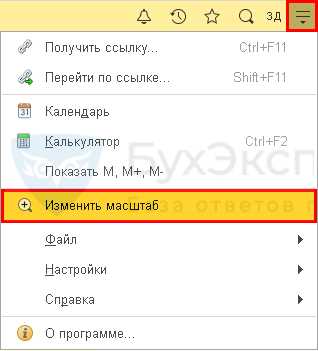
Для увеличения шрифта в 1С 7 через реестр Windows необходимо изменить параметры масштабирования системного интерфейса. Откройте редактор реестра (regedit) с правами администратора. Перейдите к ветке HKEY_CURRENT_USER\Control Panel\Desktop.
Найдите или создайте строковый параметр LogPixels. Значение по умолчанию – 96 (100% масштаб). Для увеличения шрифта до 125% задайте значение 120, для 150% – 144, для 175% – 168. Значение указывается в десятичном формате.
После изменения параметра выйдите из системы и войдите снова, чтобы применить настройки. В 1С 7 шрифт будет масштабирован согласно системным настройкам, что улучшит читаемость интерфейса без искажения элементов.
При необходимости верните значение LogPixels к 96, чтобы восстановить стандартный размер шрифта. Изменения через реестр более устойчивы, чем стандартные настройки дисплея, и подходят для систем без встроенных средств масштабирования.
Влияние изменения разрешения экрана на отображение шрифта в 1С 7
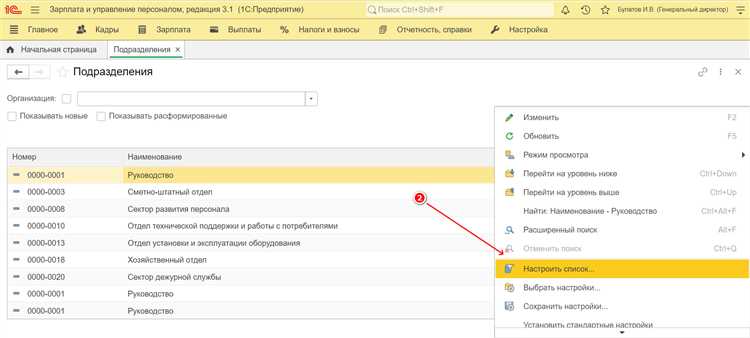
В 1С 7 размер и четкость шрифта напрямую зависят от разрешения экрана, установленного в операционной системе. При снижении разрешения (например, с 1920×1080 до 1280×720) элементы интерфейса и текст увеличиваются, что повышает читаемость, но снижает детализацию и может привести к искажению графических элементов.
Повышение разрешения уменьшает размеры шрифта и элементов интерфейса, что при стандартных настройках 1С 7 делает текст мельче и менее комфортным для восприятия, особенно на экранах с диагональю менее 17 дюймов.
Для корректного отображения шрифтов рекомендуется выбирать разрешение, при котором размер шрифта в системе Windows составляет не менее 120% от стандартного (96 dpi), что обеспечивает баланс между четкостью и удобством чтения. При использовании высоких разрешений (выше 1600×900) полезно применять масштабирование в настройках системы или менять параметры шрифтов через реестр 1С с учетом разрешения.
Изменение разрешения экрана без дополнительной настройки масштабирования приводит к размытию текста из-за несоответствия стандартных размеров шрифтов и пиксельной сетки экрана, что ухудшает восприятие информации в 1С 7. Поэтому при смене разрешения рекомендуется одновременно корректировать системное масштабирование и параметры отображения в 1С.
Работа с альтернативными оболочками для масштабирования интерфейса
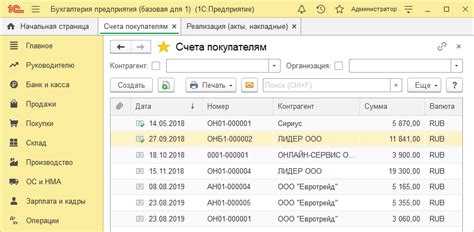
В 1С 7 стандартные средства масштабирования интерфейса ограничены, что часто усложняет работу с увеличенным шрифтом. Альтернативные оболочки предоставляют возможности гибкого масштабирования элементов управления и текста без искажений.
Для эффективного использования альтернативных оболочек рекомендуется выбирать решения, поддерживающие динамическое изменение DPI и масштабирования по процентам. К примеру, оболочки на базе внешних COM-компонентов позволяют задать коэффициенты масштабирования от 100% до 200% с шагом 10%, что обеспечивает комфортное чтение и работу.
При настройке оболочки важно учитывать совместимость с основным конфигуратором и наличие обновлений, устраняющих баги отображения. В ряде случаев требуется корректировка макетов форм и элементов управления, чтобы избежать обрезки текста и перекрытия кнопок.
Практика показывает, что стабильность работы достигается при использовании оболочек, интегрированных с самой платформой 1С 7, например, на базе OLE-объектов. Они обеспечивают автоматическое перераспределение размеров элементов и позволяют сохранить логику обработки событий.
Рекомендуется проводить тестирование на типовых рабочих местах с разным разрешением экрана и масштабом шрифта в операционной системе, чтобы выявить узкие места и корректно настроить параметры оболочки. Для этого можно задействовать функции логирования и отладки, встроенные в некоторые альтернативные оболочки.
Проверка отображения отчётов и форм после увеличения шрифта
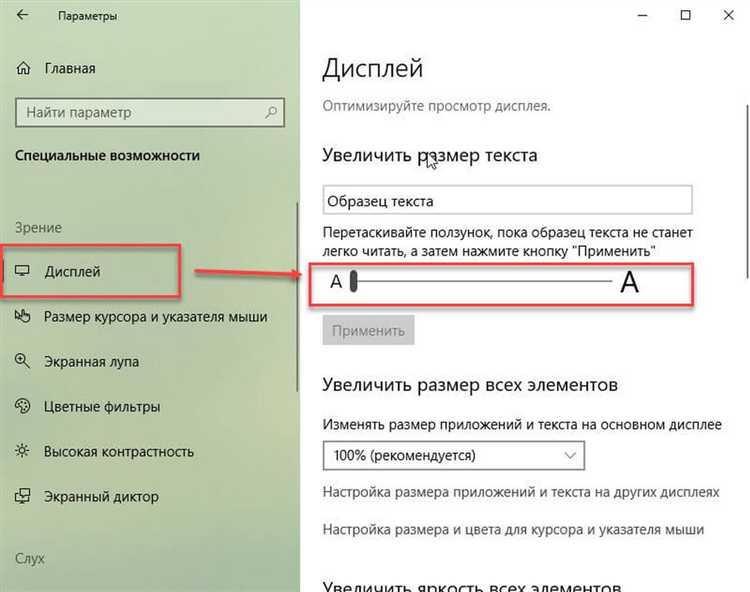
После увеличения шрифта в 1С 7 необходимо тщательно проверить отображение всех отчётов и форм, чтобы избежать искажений и смещений элементов интерфейса.
Первым шагом следует открыть наиболее часто используемые отчёты и формы в режиме предпросмотра. Обратите внимание на границы таблиц, расположение заголовков и выравнивание текстовых полей.
Важный аспект – это проверка автопереноса текста. При увеличенном шрифте строки могут выходить за границы ячеек, что приводит к обрезанию информации. Если это происходит, настройте ширину колонок или уменьшите количество отображаемых столбцов.
Проверяйте корректность работы кнопок и элементов управления. Изменение шрифта не должно влиять на кликабельность и расположение элементов, особенно в формах с динамическими компонентами.
Для отчётов с графиками и диаграммами убедитесь, что подписи осей и легенды не перекрывают друг друга и остаются читаемыми.
Если при тестировании обнаруживаются ошибки отображения, корректируйте настройки шрифтов в свойствах форм или используйте программные методы адаптации, например, динамическое изменение размеров элементов с учётом нового размера шрифта.
Рекомендуется провести проверку на разных разрешениях экрана, чтобы исключить проблемы, связанные с масштабированием в сочетании с увеличенным шрифтом.
Вопрос-ответ:
Как изменить размер шрифта на экране в 1С 7?
Для увеличения размера шрифта в 1С 7 нужно зайти в настройки программы. В меню «Сервис» выберите пункт «Параметры», затем найдите раздел, отвечающий за внешний вид или шрифты. Там можно задать желаемый размер шрифта, который будет отображаться в интерфейсе. После применения настроек перезапустите программу, чтобы изменения вступили в силу.
Можно ли увеличить шрифт в формах и отчетах в 1С 7?
Да, в 1С 7 изменение размера шрифта возможно не только для интерфейса, но и для форм, а также отчетов. Для этого при создании или редактировании формы нужно изменить параметры шрифта в свойствах элементов. Для отчетов можно задать нужный размер шрифта через настройки шаблона или средствами конструктора отчетов. Это позволяет сделать текст более читаемым при выводе данных.
Как увеличить шрифт в 1С 7, если стандартные настройки не помогают?
Если встроенные настройки 1С 7 не позволяют увеличить шрифт до желаемого размера, можно использовать системные средства операционной системы. Например, в Windows можно изменить масштаб экрана или настроить параметры отображения шрифтов через панель управления. Также можно изменить разрешение экрана, что косвенно влияет на размер элементов и текста в приложениях. Эти методы помогут сделать шрифт более удобным для восприятия.
Повлияет ли увеличение шрифта на скорость работы 1С 7?
Увеличение шрифта в 1С 7, как правило, не оказывает заметного влияния на производительность программы. Изменение размера текста затрагивает только визуальное отображение, а не логику или объем обрабатываемых данных. Однако если шрифт увеличен слишком сильно, это может повлиять на удобство работы с интерфейсом, так как некоторые элементы могут отображаться некорректно или занимать слишком много места.
Какие шрифты поддерживаются для изменения размера в 1С 7?
В 1С 7 обычно используются стандартные системные шрифты, такие как Arial, Times New Roman, Courier New и другие, которые доступны в операционной системе. При настройке размера шрифта в программе можно выбрать один из этих шрифтов и задать его размер. Важно учитывать, что нестандартные шрифты могут не поддерживаться или отображаться некорректно, поэтому рекомендуется использовать проверенные варианты.
Как увеличить размер шрифта в программе 1С версии 7 для удобства чтения?
В 1С 7 для изменения размера шрифта на экране нужно зайти в меню настроек интерфейса. Обычно это делается через пункт «Настройки» или «Параметры» в главном меню программы. В открывшемся окне найдите раздел, отвечающий за оформление или внешний вид, где можно выбрать размер шрифта. Если стандартных настроек недостаточно, можно попробовать изменить параметры шрифта через системные настройки операционной системы, что повлияет на отображение текста в 1С. Также иногда помогает изменение разрешения экрана, что визуально увеличивает элементы интерфейса.

 Загрузка...