Mathcad поддерживает построение трёхмерных графиков с помощью функций plot3d, surface и contour. Эти инструменты позволяют визуализировать зависимости между переменными в трёх измерениях, задавая поверхность по функции двух переменных z = f(x, y).
Функция plot3d используется для отображения поверхностей и сеток. Она принимает массивы значений x, y и матрицу z, где каждый элемент zij соответствует значению функции в точке (xi, yj). Размерность массивов должна быть согласована: количество элементов в x соответствует количеству строк матрицы z, а в y – количеству столбцов.
Для получения гладкой поверхности следует использовать равномерно распределённые значения x и y с шагом, достаточным для точной аппроксимации формы. Например: x := 0, 0.1 .. 10; y := -5, 0.1 .. 5. Матрица z вычисляется через векторизацию выражения f(x, y), применённого к сетке координат.
Функция surface применяется для визуализации поверхности без отображения сетки. Это упрощённый вариант plot3d с теми же входными параметрами. Если необходимо визуально выделить форму, предпочтительнее использовать plot3d с включённой сеткой и градиентной заливкой.
Contour создаёт изолинии по заданной функции z = f(x, y). Это полезно для анализа распределения значений на поверхности без объёмной визуализации. График может быть совмещён с другими для получения комбинированного отображения.
Как задать трёхмерную поверхность через выражение z = f(x, y)
Для построения поверхности в Mathcad через выражение z = f(x, y) необходимо определить сетку значений переменных x и y, а затем вычислить соответствующие значения z.
Создайте диапазоны переменных:
x := 0, 0.1 .. 10y := 0, 0.1 .. 10
Определите функцию, например:
f(x, y) := sin(x) * cos(y)
Для получения матрицы значений z используйте вложенные циклы через векторы:
Z := f(x, y)
Mathcad автоматически создаёт двумерный массив значений функции на заданной сетке. Убедитесь, что размерности x и y позволяют сформировать прямоугольную область.
Для отображения используйте функцию plot типа Surface Plot. Добавьте трёхмерный график, затем введите переменные x, y и Z в соответствующие поля.
Если функция f(x, y) содержит сингулярности или резкие перепады, уменьшите шаг сетки (например, 0.05), чтобы избежать искажений. Для периодических или гладких функций достаточно шага 0.1–0.2.
Подписи осей и цветовую палитру можно настроить вручную через свойства графика. Это помогает при анализе сложных зависимостей.
Использование функции plot3d для отображения поверхностей
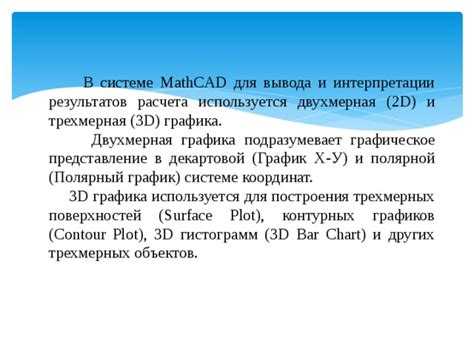
Функция plot3d применяется для построения поверхностей по заданной функции двух переменных. В Mathcad она требует явного задания диапазонов переменных и формулы поверхности. Стандартный синтаксис: plot3d(x, y, f(x, y), x_нач, x_кон, y_нач, y_кон).
Перед использованием функции необходимо определить независимые переменные и их диапазоны. Пример: x := 0, 0.1 .. 10, y := 0, 0.1 .. 10. Функция поверхности может задаваться аналитически, например: z(x, y) := sin(x) * cos(y).
Для корректного отображения поверхности необходимо использовать сетку с шагом, соответствующим детализации: слишком крупный шаг приведет к потере формы, слишком мелкий – к избыточной нагрузке на систему. Рекомендуется использовать шаг от 0.1 до 0.5 в зависимости от диапазона.
Plot3d не поддерживает отображение участков с разрывами. Для избежания ошибок при вычислении выражения f(x, y), следует ограничивать область определения вручную или использовать условные выражения. Например: z(x, y) := if x^2 + y^2 ≠ 0 then sin(x^2 + y^2)/(x^2 + y^2).
Параметры визуализации настраиваются через контекстное меню графика: можно изменить цветовую палитру, стиль сетки, уровень прозрачности, масштаб осей. Для наглядности поверхности с резкими перепадами рекомендуется включать изолинии по оси Z.
Plot3d не отображает легенду и не подписывает оси автоматически. Названия и единицы измерения задаются вручную через свойства графика. Это необходимо для корректной интерпретации результата.
Настройка диапазонов переменных и разрешения сетки
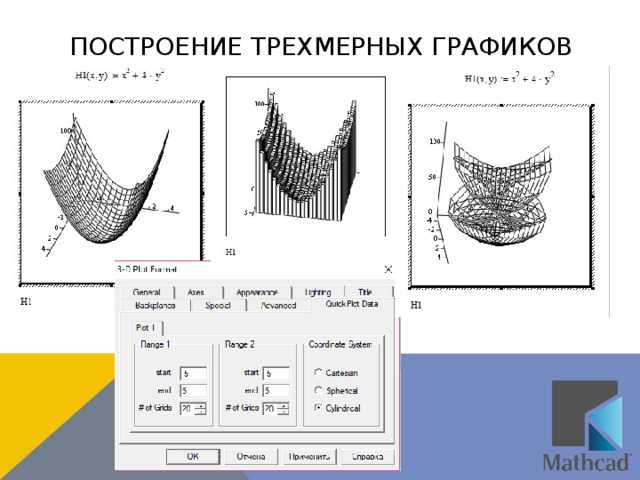
Для построения 3D графиков в Mathcad необходимо задать диапазоны переменных с помощью оператора диапазона. Например: x := 0, 0.1 .. 10. Первый элемент – начальное значение, второе – шаг, третье – конечное значение. Аналогично задаётся вторая переменная, например: y := -5, 0.1 .. 5.
Чем меньше шаг, тем выше плотность сетки и точность графика, но возрастает нагрузка на систему. Оптимальный шаг – от 0.05 до 0.2, в зависимости от характера функции и нужной детализации. При слишком крупном шаге возможна потеря формы поверхности, при слишком мелком – замедление обработки.
В функциях plot3d и surface Mathcad автоматически строит сетку на основе заданных диапазонов переменных. Диапазоны должны охватывать все ключевые особенности функции, включая экстремумы и точки разрыва, если они существуют.
Для ограничения области построения следует выбирать такие значения начальной и конечной точек, при которых функция определена и имеет осмысленные значения. Выход за допустимую область может привести к появлению пустых участков или искажению графика.
Если используются условные выражения или логические маски в функциях, важно, чтобы шаг сетки был достаточно мал, иначе функция может не отобразиться корректно в критических зонах.
Применение цветовой заливки к 3D графику
В Mathcad цветовая заливка 3D графиков настраивается через атрибуты поверхности. Цвет можно связать с координатой по оси Z или задать вручную для визуального выделения областей.
Для включения заливки используется команда surfaceplot. Цвет определяется параметром Color, который принимает массив значений, соответствующих каждой точке поверхности. Обычно применяют шкалу по значениям Z:
Z := X² + Y²
Color := Z
surfaceplot(X, Y, Z, Color)
Если требуется использовать градиентную окраску, Mathcad применяет палитру, отображающую переход цвета от минимального к максимальному значению массива Color. Для повышения наглядности рекомендуется нормализовать значения:
Color := (Z - min(Z)) / (max(Z) - min(Z))
Заливка отключается установкой флага ShowMesh в значение true, если необходимо видеть только сетку, или полной деактивацией Color.
Параметры, влияющие на цветовую заливку:
| Параметр | Описание |
|---|---|
| Color | Массив значений для цветовой заливки |
| Colormap | Палитра цветов (по умолчанию используется градиент) |
| ShowMesh | Включение отображения сетки поверх заливки |
Рекомендуется использовать массив Color той же размерности, что и Z. Несовпадение размеров приводит к ошибкам построения. Оптимально подбирать палитру с учётом диапазона значений, чтобы сохранить контраст между уровнями.
Добавление нескольких поверхностей на один график
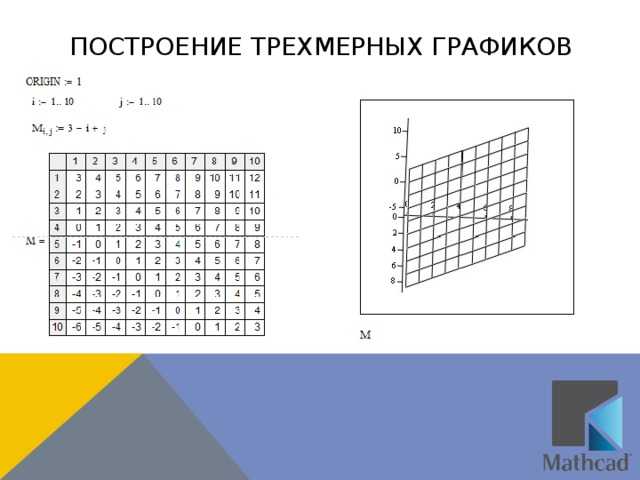
Для отображения нескольких поверхностей в одном 3D-графике в Mathcad используется функция plot3d в сочетании с вложенными наборами данных. Каждая поверхность задаётся отдельными массивами X, Y и Z одинаковой размерности.
Пример: определите диапазоны переменных и создайте матрицы значений для двух поверхностей.
X := -5, -4.9 .. 5
Y := -5, -4.9 .. 5
Z₁ := sin(√(X² + Y²))
Z₂ := cos(√(X² + Y²)) / 2
Используйте оператор plot3d следующим образом:
plot3d(
(X, Y, Z₁),
(X, Y, Z₂)
)
Каждая тройка аргументов – отдельная поверхность. Mathcad отобразит их в одном окне. Цвета назначаются автоматически, но их можно изменить через свойства графика. Чтобы избежать наложения, изменяйте прозрачность или масштаб одной из поверхностей. Для этого используйте коэффициенты масштабирования непосредственно в выражении Z.
Z₂ := 0.5 * cos(√(X² + Y²)) + 1
Если поверхности имеют разные диапазоны, приведите их к общему X и Y с интерполяцией или ограничением области отображения. Несогласованные размеры массивов вызовут ошибку построения. Убедитесь, что все входные данные синхронизированы по размерности.
Ограничение области отображения с помощью условий
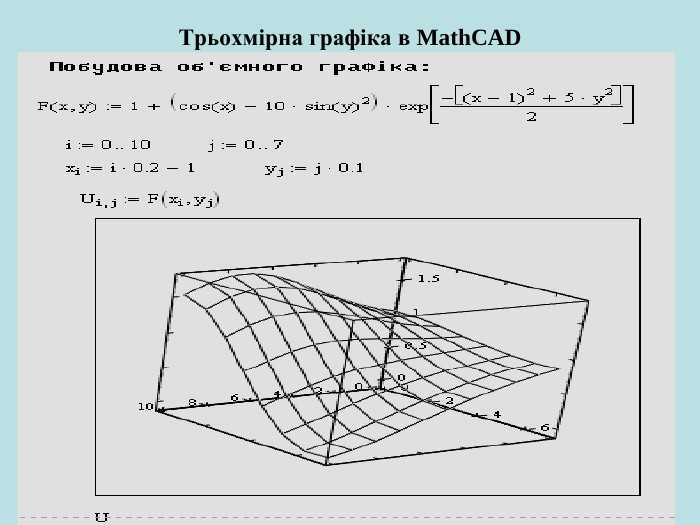
В Mathcad для ограничения области 3D графика применяют логические условия, влияющие на отображаемые точки. Это позволяет визуализировать функции не по всему диапазону переменных, а только в заданных пределах.
Основные подходы:
- Использование булевых выражений для фильтрации точек: функция принимает значение, если условие истинно, иначе возвращает пустое или нулевое значение.
- Комбинирование функций с помощью условных операторов if или piecewise для задания области определения.
- Задание области параметров в сетке точек, где вычисляются значения функции, с помощью диапазонов, ограниченных условиями.
Пример:
- Создать сетку значений x и y с помощью операторов диапазона.
- Определить функцию z = f(x,y), используя условие:
z := if (x^2 + y^2 ≤ 1, sqrt(1 - x^2 - y^2), NaN). Это ограничит отображение только внутри единичного круга. - Построить график функции с помощью 3D-оператора
surfaceилиplot3d.
Рекомендации:
- Для улучшения производительности уменьшайте количество вычисляемых точек вне области.
- Используйте NaN или пустые значения для скрытия точек за пределами области.
- Проверяйте корректность условий, чтобы избежать ошибок при построении графика.
- При необходимости комбинируйте несколько условий с логическими операторами (and, or).
Поворот и масштабирование графика вручную и через параметры
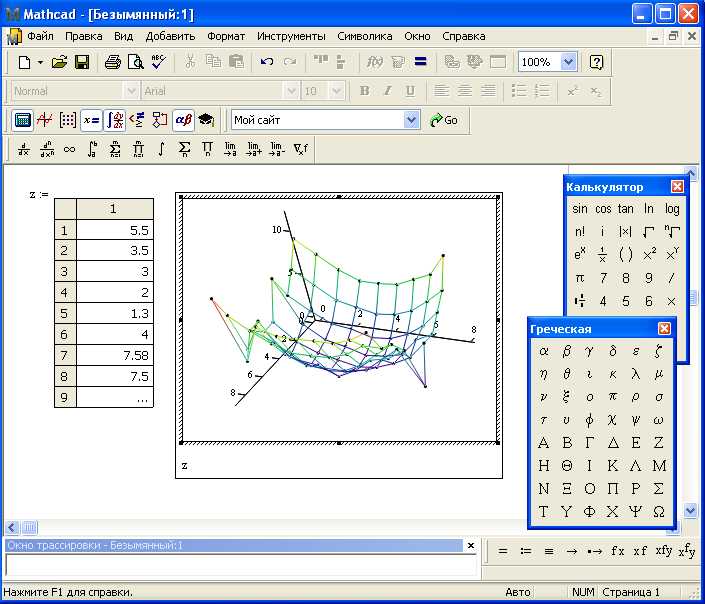
В Mathcad 3D-графики можно вращать и масштабировать двумя способами: с помощью мыши или через точные числовые параметры.
Вращение вручную:
- Нажмите и удерживайте левую кнопку мыши на области графика.
- Перемещайте мышь, чтобы изменять углы обзора по осям X и Y.
- Вращение по оси Z доступно при удержании клавиши Shift.
Масштабирование вручную:
- Используйте колесо прокрутки мыши для увеличения или уменьшения масштаба.
- Альтернативно, при зажатой клавише Ctrl можно плавно изменять масштаб с помощью мыши.
Настройка через параметры:
- В свойствах 3D-графика задаются числовые значения углов поворота (AngleX, AngleY, AngleZ).
- Параметр Scale контролирует размер отображаемого объекта по всем осям одновременно.
- Допустимо задавать масштаб отдельно для каждой оси, указав ScaleX, ScaleY, ScaleZ.
- Изменение параметров позволяет получить точные углы обзора и масштаб без погрешностей, связанных с мышью.
Для автоматизации отображения удобно связать параметры поворота и масштаба с переменными или управляющими элементами (ползунками, полями ввода). Это позволяет быстро изменять вид графика в зависимости от задач.
Визуализация параметрических поверхностей в формате X(u,v), Y(u,v), Z(u,v)
Для построения параметрических поверхностей в Mathcad задаются три функции: X(u,v), Y(u,v) и Z(u,v), где u и v – параметры, определяющие область построения. Важно создать двумерную сетку параметров с равномерным шагом по u и v для точного отображения формы.
Функция meshgrid применяется для формирования матриц параметров u и v. Далее вычисляются координаты X, Y и Z как двумерные массивы по формуле X(u,v), Y(u,v), Z(u,v). Для визуализации используется команда surface, которая принимает эти массивы и отображает трехмерную поверхность.
Для корректного отображения необходимо определить диапазоны параметров u и v, учитывая особенности поверхности. Рекомендуется выбирать количество точек сетки не менее 50 по каждому параметру для сглаженного изображения, при этом слишком плотная сетка замедляет вычисления и визуализацию.
В Mathcad параметры задаются с помощью операторов диапазона, например, u:=0,0.1,2π и v:=0,0.1,π. После вычисления X, Y, Z с этими параметрами можно вызвать функцию surface(X,Y,Z), которая отобразит поверхность с настройками осей и цветов по умолчанию.
Для улучшения восприятия формы рекомендуется использовать дополнительные настройки визуализации: вращение графика, изменение угла обзора и масштабирования. Mathcad позволяет настраивать отображение сетки и цветовой градиент, что помогает выделить геометрические особенности поверхности.
Вопрос-ответ:
Какие основные функции Mathcad подходят для построения трехмерных графиков?
В Mathcad для создания 3D-графиков применяются функции, которые позволяют визуализировать поверхности и пространственные кривые. Основные из них — это plot3d и surfaceplot. Функция plot3d строит трехмерную поверхность по двум переменным, заданным в виде матриц или выражений, а surfaceplot удобна для отображения данных в виде сетки с цветовой заливкой. Также можно использовать parametricplot3d для параметрических кривых в пространстве.
Как в Mathcad задать параметры для трехмерного графика, чтобы управлять видом и масштабом?
В Mathcad параметры трехмерного графика настраиваются через аргументы функций построения. Например, для plot3d можно указать диапазоны значений переменных x и y, а также шаг сетки, что влияет на детализацию поверхности. Для управления видом применяются настройки угла обзора, масштабирования и освещения, которые задаются либо через меню свойств графика, либо с помощью встроенных команд. Это позволяет менять перспективу и выделять важные участки модели.
Можно ли использовать Mathcad для построения 3D-графиков функций нескольких переменных с ограничениями?
Да, Mathcad поддерживает визуализацию функций с несколькими переменными, включая ситуации, когда область определения ограничена. Для этого необходимо задать функцию с условием, например, используя оператор if или выражения с логическими ограничениями. При построении графика область, выходящая за рамки заданных ограничений, не будет отображаться, что помогает сосредоточиться на нужном участке поверхности.
Какие существуют способы улучшить качество 3D-графиков в Mathcad?
Чтобы повысить качество трехмерных графиков в Mathcad, рекомендуется увеличить плотность сетки, задавая меньший шаг для переменных, что сделает поверхность более гладкой. Также можно воспользоваться настройками освещения и цвета, чтобы лучше различать детали. Использование параметрических уравнений вместо классических функций иногда позволяет более точно представить сложные формы. Кроме того, экспорт графика в векторные форматы помогает сохранить качество при масштабировании.
Возможно ли в Mathcad объединять несколько 3D-графиков на одном поле для сравнения функций?
Объединение нескольких трехмерных графиков на одном поле в Mathcad возможно, но требует некоторой подготовки. Для этого используют функцию overlay или строят несколько поверхностей в одном пространстве, задавая соответствующие уравнения и параметры так, чтобы графики не накладывались полностью друг на друга. При этом важно корректно настроить цвет и прозрачность, чтобы различать разные объекты. Такой подход помогает сравнивать несколько функций визуально и анализировать их взаимодействия.
Какие функции Mathcad используются для создания 3D графиков и как они работают?
В Mathcad для построения трёхмерных графиков применяются функции, такие как `surface`, `contour3d` и `mesh`. Функция `surface` отображает поверхность, заданную функцией двух переменных, создавая сетку точек с координатами X, Y и значениями Z. `contour3d` строит трёхмерные контурные линии, которые показывают уровни функции в пространстве. `mesh` позволяет строить каркасную сетку по заданным координатам. Чтобы график отображался корректно, необходимо задать диапазон переменных и функцию, которую хотите визуализировать. Для удобства можно изменять параметры сетки, цвет и угол обзора.

 Загрузка...