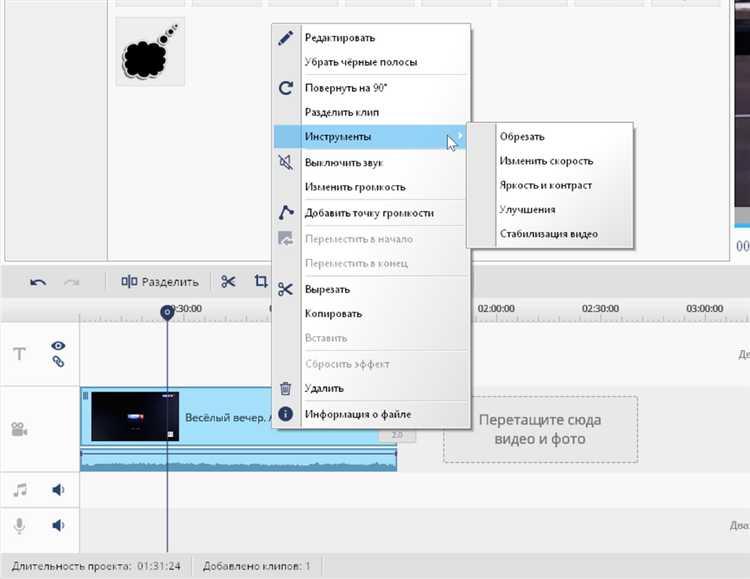
Windows Movie Maker поддерживает ограниченный набор видеоформатов, которые обеспечивают корректную работу программы и стабильное редактирование. Среди них наиболее надежными являются файлы с расширениями .wmv, .avi и .mp4. При этом предпочтение стоит отдавать WMV – собственному формату Microsoft, обеспечивающему наилучшую совместимость и минимальную вероятность сбоев.
Для формата AVI важно учитывать кодек: программа лучше обрабатывает видео, закодированное с помощью DivX или Xvid. Формат MP4 работает только с файлами, использующими кодек H.264 в контейнере MPEG-4. Файлы с иными кодеками или нестандартными настройками зачастую вызывают ошибки при импорте или зависания.
Форматы, широко распространённые в интернете, такие как .mov или .mkv, официально не поддерживаются и требуют предварительного перекодирования. Для подготовки видео рекомендуется использовать конвертеры с возможностью выбора кодека и настроек битрейта, чтобы сохранить качество и обеспечить совместимость с Windows Movie Maker.
Совместимость Windows Movie Maker с форматами AVI и WMV
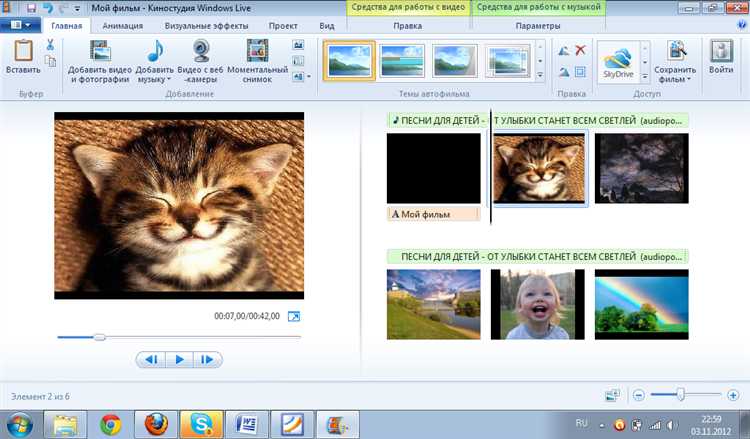
Windows Movie Maker нативно поддерживает работу с форматами AVI и WMV, что обеспечивает удобство при импорте и обработке видео. AVI – контейнер, позволяющий использовать различные кодеки, однако для стабильной работы рекомендуется использовать видео с кодеком DivX или XviD. Это связано с тем, что нестандартные или редкие кодеки внутри AVI могут привести к сбоям или невозможности воспроизведения.
WMV (Windows Media Video) является собственным форматом Microsoft, идеально оптимизированным для Windows Movie Maker. Видео в формате WMV характеризуется хорошим балансом между качеством и размером файла, а также максимальной совместимостью с функционалом программы, включая плавное редактирование и экспорт.
При работе с AVI важно учитывать, что файлы с большими разрешениями и нестандартными параметрами могут замедлять процесс редактирования. Для повышения производительности рекомендуется конвертировать такие видео в WMV с использованием настроек по умолчанию Windows Media Encoder.
Итог: WMV обеспечивает максимальную стабильность и производительность в Windows Movie Maker, в то время как AVI подходит при использовании проверенных кодеков. Рекомендуется заранее проверять кодек видео AVI и при необходимости преобразовывать в WMV для исключения проблем с воспроизведением и монтажом.
Как конвертировать видео в формат, поддерживаемый Windows Movie Maker
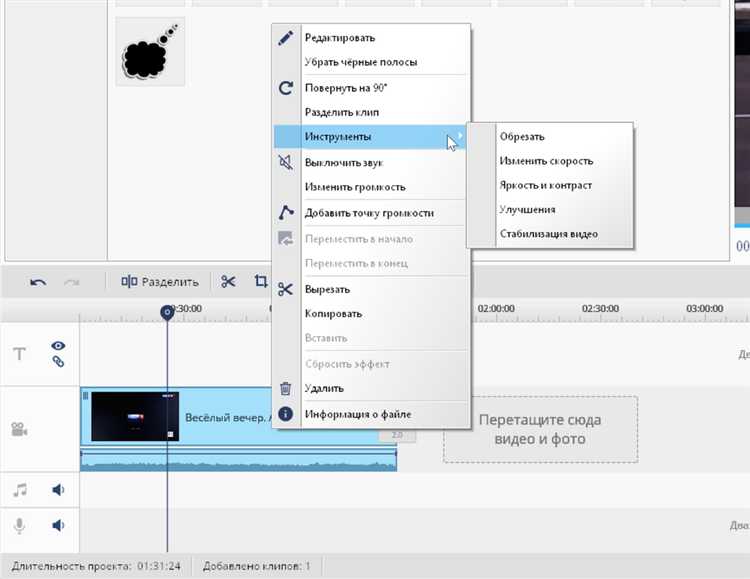
Windows Movie Maker поддерживает ограниченный набор видеоформатов, в первую очередь WMV, AVI и MPEG-2. Если исходное видео имеет другой формат, потребуется конвертация.
- Выбор программы для конвертации:
- HandBrake – бесплатный и простой в использовании, поддерживает большинство форматов.
- Format Factory – многофункциональный конвертер с возможностью настройки параметров.
- Freemake Video Converter – удобен для быстрой конвертации в WMV.
- Настройка параметров конвертации:
- Выберите формат WMV или AVI (разрешённые Movie Maker).
- Установите разрешение, соответствующее исходному или 720p для оптимального качества и производительности.
- Частота кадров – 25 или 30 fps, чтобы избежать рассинхронизации аудио и видео.
- Кодек видео – лучше использовать Windows Media Video (WMV) или MPEG-4 для AVI.
- Аудио – формат WMA или MP3 с битрейтом 128–192 кбит/с.
- Процесс конвертации:
- Загрузите видеофайл в выбранную программу.
- Установите параметры, указанные выше.
- Запустите конвертацию и дождитесь её завершения.
- Проверьте полученный файл на совместимость, открыв его в Windows Movie Maker.
- Советы по повышению качества:
- Избегайте чрезмерного сжатия – сохраняйте битрейт не ниже 1500 кбит/с для видео.
- Конвертируйте исходные файлы с минимальным количеством перекодировок, чтобы не ухудшать качество.
- Для сложных проектов предпочтительнее использовать WMV с кодеком VC-1, так как он лучше поддерживается Movie Maker.
Оптимальные настройки кодека для импорта видео в Windows Movie Maker
Windows Movie Maker поддерживает ограниченный набор кодеков, поэтому при подготовке видео важно выбрать совместимые параметры для минимизации проблем с импортом и сохранения качества.
- Видео кодек: Рекомендуется использовать Windows Media Video (WMV) или DV-AVI. WMV обеспечивает хорошее сжатие и совместимость, а DV-AVI сохраняет высокое качество для дальнейшего редактирования.
- Разрешение: Оптимальным считается стандартное разрешение 720×480 (SD) для PAL или 720×576 для NTSC. При более высоком разрешении может потребоваться конвертация.
- Частота кадров: Используйте 25 fps для PAL и 30 fps для NTSC, чтобы избежать рассинхронизации звука и видео.
- Битрейт: Для WMV выбирайте битрейт в диапазоне 1500–3000 Кбит/с. Более высокий битрейт увеличивает качество, но замедляет обработку в Movie Maker.
- Аудио кодек: Используйте WMA с частотой дискретизации 44.1 или 48 кГц и битрейтом 128–192 Кбит/с. Это обеспечит стабильное воспроизведение звука.
- Формат контейнера: .wmv или .avi подходят лучше всего. Форматы .mp4 и .mov могут вызвать сбои без дополнительной конвертации.
Настройка видео с указанными параметрами значительно снижает вероятность ошибок при импорте и ускоряет процесс монтажа, сохраняя при этом приемлемое качество изображения и звука.
Причины проблем с импортом MP4 и способы их устранения
Основная причина сбоев при загрузке MP4 в Windows Movie Maker – несовместимость кодеков видео и аудио дорожек. Формат MP4 поддерживает множество кодеков, однако Movie Maker работает только с ограниченным набором, например, видео с кодеком H.264 и аудио AAC.
Если видео использует нестандартный кодек, программа не распознает файл или выдаст ошибку. Проверить кодеки можно с помощью утилит MediaInfo или VLC. Для исправления следует перекодировать видео в совместимый формат, например, с помощью бесплатных конвертеров HandBrake или FFmpeg, выбирая в настройках H.264 для видео и AAC для аудио.
Другой частой причиной является неправильное расширение файла. Иногда MP4-файл содержит поврежденные метаданные или нестандартное контейнерное оформление, что мешает импорту. В таком случае помогает повторная упаковка файла без изменения кодеков, используя команду FFmpeg: ffmpeg -i input.mp4 -c copy output.mp4.
Проблемы возникают и из-за битрейта, превышающего возможности Movie Maker, особенно для видео с высоким разрешением 4K. Оптимальное решение – снижение битрейта и разрешения до HD (1920×1080) при конвертации.
Кроме того, следует убедиться, что в системе установлены последние обновления Windows и компоненты Media Feature Pack (для версий Windows N), которые обеспечивают поддержку мультимедиа форматов и кодеков.
Резюмируя, для корректного импорта MP4 в Windows Movie Maker нужно использовать видео с кодеком H.264, аудио AAC, правильное расширение, адекватный битрейт и актуальные системные компоненты. Конвертация и повторная упаковка файлов устраняют большинство проблем.
Использование формата MPEG-2 в проектах Windows Movie Maker
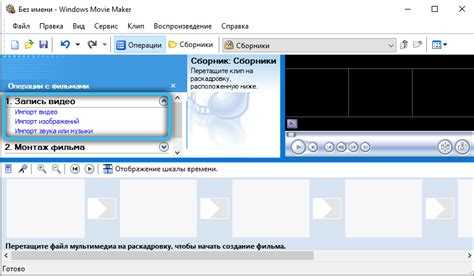
Windows Movie Maker официально не поддерживает прямой импорт файлов в формате MPEG-2 (.mpg, .mpeg). Это связано с тем, что MPEG-2 использует сжатие с применением технологии межкадровой компрессии, что затрудняет редактирование кадров на уровне временной шкалы.
Для работы с MPEG-2 в Windows Movie Maker необходимо выполнить конвертацию видео в поддерживаемый формат, например, WMV или AVI с кодеком DV или MPEG-4. При конвертации стоит выбирать параметры с минимальной потерей качества, чтобы избежать ухудшения изображения после повторного сжатия.
Если требуется сохранить исходный формат MPEG-2, рекомендуется использовать внешние программы для монтажа или специальные плагины, добавляющие поддержку MPEG-2. Однако интеграция таких решений может привести к снижению стабильности и увеличению времени обработки проекта.
При подготовке MPEG-2 файлов для конвертации учитывайте битрейт: оптимальный диапазон – 5-8 Мбит/с для HD-видео, что обеспечивает баланс между качеством и размером файла. Частота кадров должна совпадать с проектом Windows Movie Maker (обычно 25 или 30 кадров в секунду) для предотвращения рассинхронизации звука и видео.
Итоговый совет: использовать MPEG-2 как исходный материал допустимо только через предварительную перекодировку. Это гарантирует корректную работу Windows Movie Maker и сохранение качества на этапе монтажа.
Влияние разрешения и частоты кадров на работу Windows Movie Maker
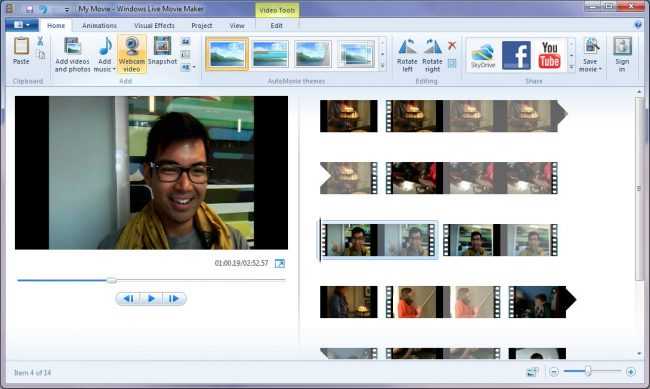
Разрешение видео напрямую влияет на производительность Windows Movie Maker. Программа оптимально работает с видео в формате до 1080p (1920×1080 пикселей). Видео с разрешением выше 1080p (например, 4K) значительно замедляет обработку, увеличивает время рендеринга и повышает нагрузку на оперативную память и процессор. При работе с высокими разрешениями рекомендуется предварительно конвертировать видео в 1080p или ниже, чтобы избежать сбоев и зависаний.
Частота кадров влияет на плавность воспроизведения и объем данных, обрабатываемых программой. Windows Movie Maker стабильно поддерживает видео с частотой кадров от 24 до 30 fps. Видео с частотой выше 30 fps (например, 60 fps) требует больше ресурсов и может привести к пропускам кадров и рассинхронизации звука. Если исходное видео имеет 60 fps, лучше снизить частоту до 30 fps с помощью стороннего конвертера перед импортом в проект.
Рекомендуемые параметры для стабильной работы: разрешение не выше 1920×1080 и частота кадров 24-30 fps. Соблюдение этих параметров минимизирует нагрузку на систему и ускоряет обработку, сохраняя качество итогового видео.
Как проверить формат видеофайла перед загрузкой в Windows Movie Maker
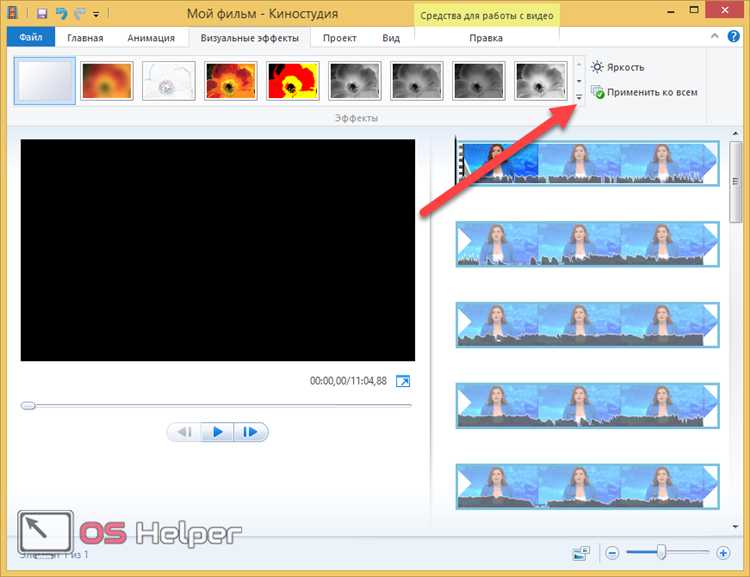
Для успешного импорта видео в Windows Movie Maker важно заранее убедиться, что файл соответствует поддерживаемым форматам. Программа официально работает с файлами форматов WMV, AVI, MPG (MPEG-1) и ограниченно с некоторыми кодеками в MP4.
Проверка начинается с расширения файла. Для этого в Проводнике Windows включите отображение расширений: в меню «Вид» активируйте «Расширения имен файлов». После этого расширение станет видимым в конце имени файла, например, video.wmv или clip.avi.
Расширение не всегда гарантирует корректность – важно проверить внутренний кодек. Для этого воспользуйтесь встроенным средством «Свойства» → «Подробно» (клик правой кнопкой мыши по файлу). В разделе «Видео» можно найти информацию о формате и кодеке.
Для более точного анализа используйте бесплатные программы, такие как MediaInfo или GSpot. Они предоставят детальную информацию о контейнере, кодеке видео и аудио, а также разрешении и частоте кадров. Если кодек не входит в список совместимых с Movie Maker, потребуется перекодировка.
Если исходный файл в неподдерживаемом формате, рекомендуем конвертировать видео с помощью программ вроде HandBrake или Format Factory, выбирая контейнер WMV или AVI с кодеком Windows Media Video. Это обеспечит корректный импорт без ошибок и сбоев в Movie Maker.
Вопрос-ответ:
Какие видеоформаты поддерживает Windows Movie Maker для импорта файлов?
Windows Movie Maker позволяет работать с основными форматами видео, такими как AVI, WMV и MPEG-1. Эти форматы обеспечивают стабильную совместимость и корректное воспроизведение внутри программы без необходимости дополнительного конвертирования.
Можно ли редактировать видео в формате MP4 в Windows Movie Maker?
Поддержка MP4 в Windows Movie Maker ограничена. В некоторых случаях импорт MP4 возможен, однако стабильность работы и качество могут снижаться. Для уверенной работы с этим форматом рекомендуется предварительно переконвертировать видео в WMV или AVI с помощью специальных программ.
Какие параметры видео важны для корректной работы в Windows Movie Maker?
Для успешного редактирования стоит обратить внимание на разрешение видео, частоту кадров и кодек. Оптимальными считаются файлы с разрешением не выше HD (1280×720), частотой 24–30 кадров в секунду и использованием стандартных кодеков, таких как Windows Media Video.
Почему некоторые видео не открываются в Windows Movie Maker?
Причиной может быть неподдерживаемый формат или кодек, используемый в видеофайле. Кроме того, повреждённые файлы или слишком высокое разрешение могут вызывать ошибки при импорте. В таких случаях помогает конвертация файла в один из стандартных форматов, например WMV.
Как преобразовать видео в формат, подходящий для Windows Movie Maker?
Для преобразования можно использовать бесплатные программы-конвертеры, такие как HandBrake или Format Factory. В процессе следует выбирать выходной формат WMV или AVI, а также устанавливать параметры качества и разрешения, совместимые с Windows Movie Maker.

 Загрузка...