Mathcad 15 – профессиональное программное обеспечение для инженерных расчетов, совместимое с Windows 7, 8 и 10. Перед началом установки важно проверить системные требования: минимум 2 ГБ оперативной памяти и 1 ГБ свободного места на жестком диске.
Для корректной инсталляции требуется запускать установочный файл от имени администратора. Рекомендуется отключить антивирусное ПО на время установки, чтобы избежать блокировки ключевых компонентов. При наличии старых версий Mathcad необходимо выполнить полное удаление, включая папки в Program Files и данные реестра.
Установка происходит в несколько этапов: выбор пути установки, регистрация продукта через серийный номер и активация лицензии. Для успешной активации необходим стабильный интернет-соединение. В случае возникновения ошибок инсталлятор сохраняет логи в директории %TEMP%, что поможет в диагностике проблем.
Проверка системных требований для Mathcad 15
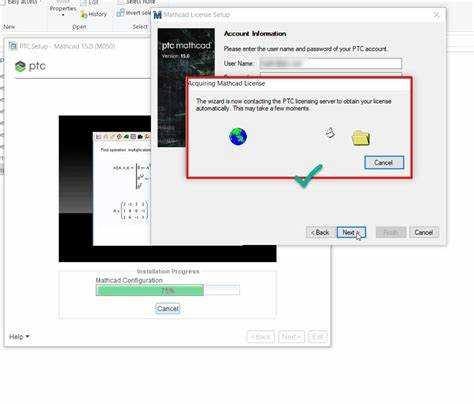
Для корректной работы Mathcad 15 необходима 64-битная версия Windows 7, 8 или 10 с последними обновлениями. Минимальный объем оперативной памяти – 2 ГБ, рекомендуется не менее 4 ГБ для стабильной работы сложных вычислений и графиков.
Свободное место на жестком диске должно составлять не менее 1 ГБ, учитывая дополнительное пространство для временных файлов. Процессор с тактовой частотой от 1,5 ГГц обеспечивает базовую производительность, оптимально использовать многоядерные процессоры для ускорения вычислений.
Обязательно наличие Microsoft .NET Framework версии 4.0 или выше, без него запуск Mathcad невозможен. Для корректного отображения интерфейса и графиков необходим видеодрайвер с поддержкой DirectX 9 или новее.
Проверяйте совместимость антивирусного ПО – некоторые защитные программы могут блокировать установку или работу Mathcad. Рекомендуется временно отключить их на время инсталляции.
Подготовка лицензии и регистрационных данных
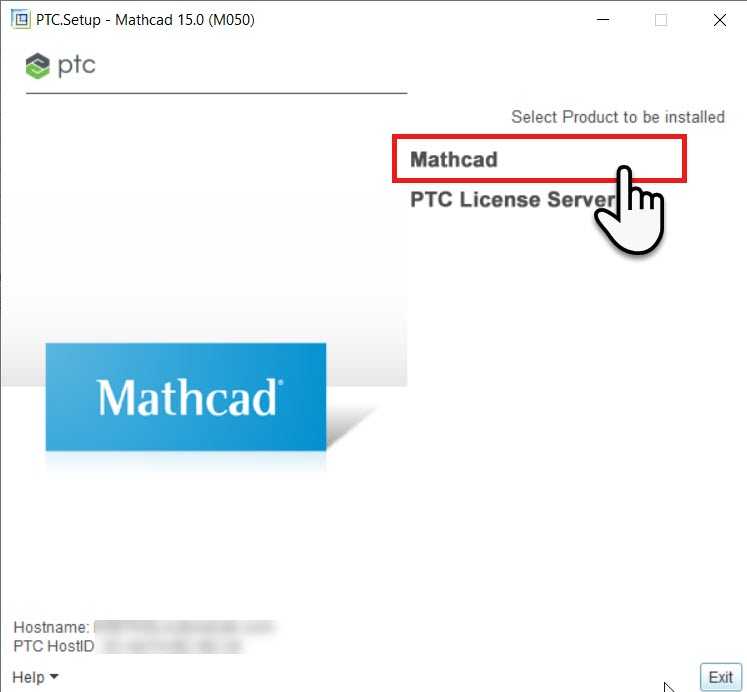
Для корректной установки Mathcad 15 необходимо заранее подготовить лицензионный ключ и регистрационные данные. Без них запуск программы и активация невозможны.
- Проверьте тип лицензии:
- Корпоративная – ключ обычно предоставляется IT-отделом или в личном кабинете организации.
- Индивидуальная – ключ приходит по электронной почте после покупки или в упаковке с лицензионным диском.
- Убедитесь, что у вас есть:
- Серийный номер продукта (Product Serial Number).
- Код активации (Activation Code) или ключ активации (Activation Key).
- Данные для регистрации пользователя: имя, фамилия, email, организация (если требуется).
- Проверьте, что лицензионный ключ соответствует версии Mathcad 15 (не подходит для других версий или обновлений).
- При наличии USB-донгла или другого аппаратного ключа убедитесь в его исправности и подключении к компьютеру до начала установки.
- Если лицензия корпоративная, уточните у администратора наличие сетевого лицензирования и правильность адреса сервера лицензий.
- Подготовьте документы подтверждения покупки или лицензионный договор, так как в процессе активации может потребоваться ввод информации из них.
- Для активации через интернет проверьте доступ к сети и отсутствие блокировок на порты, используемые Mathcad для связи с сервером лицензий.
Собрав все данные и проверив их актуальность, вы гарантируете беспроблемную регистрацию и активацию Mathcad 15.
Загрузка установочного файла Mathcad 15
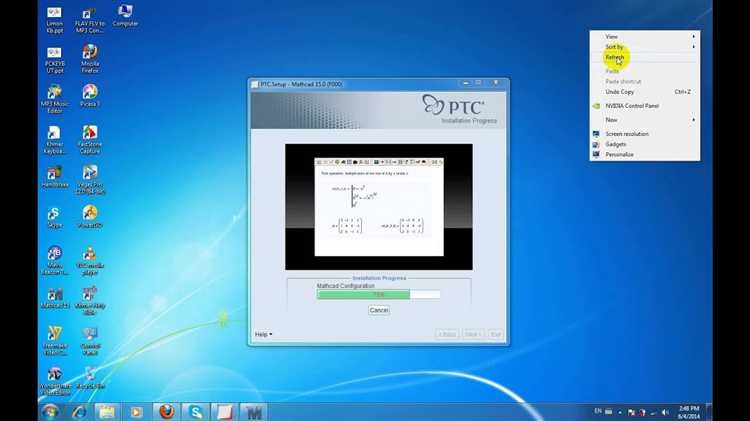
Для загрузки установочного файла Mathcad 15 используйте официальные ресурсы PTC или проверенные корпоративные порталы. Официальный сайт PTC предлагает файл в формате ISO или EXE, весом около 600 МБ. При скачивании с альтернативных источников убедитесь в отсутствии вирусов и наличии лицензии.
Рекомендуется: скачивать версию, соответствующую архитектуре вашей системы (32 или 64-бит). Убедитесь, что интернет-соединение стабильно, чтобы избежать повреждения файла.
После выбора нужной версии загрузка начинается по прямой ссылке или через менеджер загрузок, встроенный в браузер. Для ускорения процесса можно использовать загрузчики с поддержкой докачки.
Перед началом установки проверьте контрольную сумму файла (MD5 или SHA-1), если она предоставлена, чтобы подтвердить целостность загруженного дистрибутива.
Настройка параметров установки и выбор компонентов
При запуске инсталлятора Mathcad 15 важно сразу выбрать тип установки. Для стандартного использования оптимален вариант Complete, включающий все модули и шаблоны. Если требуется экономия места, можно выбрать Custom и вручную указать необходимые компоненты.
В разделе выбора компонентов настоятельно рекомендуются к установке следующие пункты: Mathcad Engine – ядро программы, Help Files – локальная справка, Examples – готовые проекты для быстрого старта. Компоненты, связанные с интеграцией в CAD-системы и дополнительные языковые пакеты, стоит устанавливать только при прямой необходимости.
Для корректной работы с лицензией обязательно выберите License Manager. Его отсутствие приведёт к невозможности активации продукта.
Если планируется использование Mathcad в образовательных целях, дополнительно активируйте пакет Academic Templates. Он содержит готовые шаблоны и задачи, оптимизированные для учебного процесса.
При выборе папки установки рекомендуется сохранять путь по умолчанию (C:\Program Files\Mathcad 15), чтобы избежать проблем с правами доступа и совместимостью с системными компонентами.
Опция создания ярлыков на рабочем столе и в меню «Пуск» рекомендуется для удобного быстрого запуска, особенно если планируется частое использование программы.
Решение возможных ошибок при установке Mathcad 15
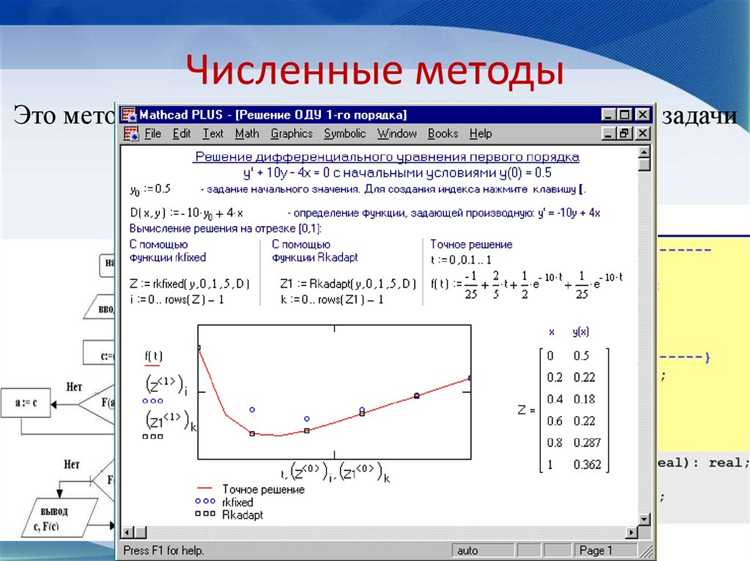
Ошибка 1603 при установке связана с недостатком прав или конфликтом с предыдущей версией Mathcad. Проверьте наличие активных процессов Mathcad в Диспетчере задач и завершите их. Запустите установку от имени администратора. Если проблема сохраняется, удалите остатки предыдущих установок через «Программы и компоненты» и почистите системный реестр с помощью специализированных утилит.
Сообщение о несовместимости с операционной системой появляется при попытке установки Mathcad 15 на Windows 10 или выше. Запустите установочный файл в режиме совместимости с Windows 7. Для этого кликните правой кнопкой по файлу, выберите «Свойства» → вкладка «Совместимость» → отметьте «Запускать программу в режиме совместимости» и выберите Windows 7.
Установка зависает на этапе подготовки часто вызвана конфликтом с антивирусным ПО. Временно отключите антивирус и брандмауэр Windows. Также убедитесь, что в системе достаточно свободного места на диске – минимум 5 ГБ.
Отсутствие компонента Microsoft Visual C++ Redistributable
При возникновении нестандартных ошибок просмотрите лог установки в папке %TEMP%, файл обычно начинается с «Msi*.log». В логах ищите строки с ошибками и кодами для более точной диагностики.
Активация программы и проверка корректности установки
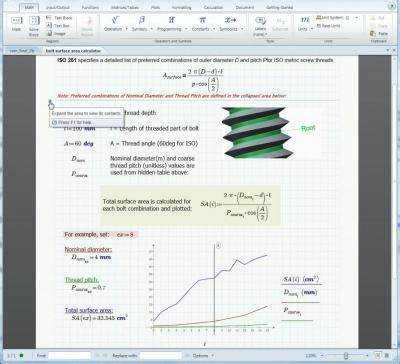
После завершения установки Mathcad 15 запустите программу с правами администратора для корректного доступа к системным компонентам. При первом запуске появится окно активации – введите лицензионный ключ, указанный в документации или электронном письме от поставщика.
Для подтверждения успешной активации перейдите в меню «Справка» → «О программе». В открывшемся окне должна отображаться информация о зарегистрированной версии, а статус лицензии – «Активирована».
Далее проверьте основные модули Mathcad. Создайте новый документ, выполните расчет простого выражения, например, sin(45°). Результат должен соответствовать значению 0.7071 с точностью до четырёх знаков после запятой.
Проверьте доступ к встроенной справке, нажав клавишу F1. Если справка открывается без ошибок, это подтверждает корректную интеграцию компонентов.
Если при активации или работе появляются ошибки, рекомендуется выполнить следующие шаги:
- Проверить корректность введённого лицензионного ключа.
- Отключить временно антивирусное ПО и брандмауэр, которые могут блокировать доступ к лицензионным серверам.
- Перезапустить компьютер и повторить активацию.
- При повторных сбоях использовать встроенный инструмент «Восстановление установки» через панель управления.
Вопрос-ответ:
Какие системные требования нужно проверить перед установкой Mathcad 15?
Для корректной работы Mathcad 15 на компьютере необходимо, чтобы операционная система была Windows 7 или выше, желательно с 64-битной архитектурой. Рекомендуется наличие минимум 2 ГБ оперативной памяти и свободного места на диске около 2 ГБ. Также важна поддержка .NET Framework 3.5 или выше, так как без него установка может завершиться с ошибкой.
Как правильно подготовить компьютер перед запуском установки Mathcad 15?
Перед началом установки стоит закрыть все активные программы, чтобы избежать конфликтов. Желательно временно отключить антивирусное ПО, так как оно может блокировать установочные файлы. Если на компьютере установлена старая версия Mathcad, рекомендуется сначала удалить её через «Программы и компоненты». После этого нужно проверить наличие всех необходимых обновлений Windows и перезагрузить систему.
Что делать, если после запуска установочного файла Mathcad 15 появляется ошибка или установка прерывается?
В случае ошибки стоит проверить несколько моментов: запущена ли установка с правами администратора, достаточно ли свободного места на диске, а также корректно ли работает .NET Framework. Иногда помогает запуск установочного файла в режиме совместимости с более старой версией Windows. Если проблема сохраняется, можно просмотреть логи установки, чтобы определить конкретную причину, и обратиться за помощью на официальные форумы или в службу поддержки.
Какие шаги нужно выполнить после завершения установки Mathcad 15 для корректной активации программы?
После установки требуется ввести лицензионный ключ или активировать программу через интернет, если лицензия предусматривает такой способ. Если используется пробная версия, достаточно запустить программу и выбрать соответствующий режим. Также рекомендуется обновить программу через встроенный менеджер обновлений, чтобы исправить возможные ошибки и повысить стабильность работы.
Можно ли установить Mathcad 15 на современные версии Windows, например Windows 10 или 11, и есть ли особенности установки?
Mathcad 15 изначально не создавался для новейших версий Windows, поэтому при установке на Windows 10 или 11 могут возникать трудности. Часто требуется запускать установочный файл от имени администратора и в режиме совместимости с Windows 7 или 8. Также иногда приходится вручную устанавливать необходимые компоненты, такие как Visual C++ Redistributable и .NET Framework. Несмотря на эти нюансы, при правильной подготовке установка обычно проходит успешно.

 Загрузка...