Mathcad 15, разработанный в эпоху Windows XP и Windows 7, часто сталкивается с несовместимостью при работе на Windows 10 из-за различий в архитектуре операционных систем и изменениях в системных компонентах. Основной проблемой является отсутствие поддержки устаревших библиотек и драйверов, на которые полагается программа. Это приводит к сбоям при запуске или ошибкам инициализации.
Одной из частых причин является несовместимость с механизмом управления правами доступа Windows 10. Mathcad 15 требует запуска с правами администратора для корректной работы с системными ресурсами, но стандартные настройки безопасности новой ОС ограничивают этот доступ. Игнорирование этого требования приводит к невозможности загрузки ключевых модулей программы.
Рекомендуется использовать режим совместимости с Windows 7 или Windows XP SP3, который можно настроить через свойства исполняемого файла Mathcad. Также важна актуализация компонентов Microsoft Visual C++ Redistributable, так как отсутствующие или устаревшие версии мешают запуску Mathcad 15. Дополнительно, проверка и отключение антивирусного ПО на время запуска иногда решает проблему блокировки файлов.
Причины проблем запуска также могут быть связаны с особенностями 64-битной архитектуры Windows 10. Mathcad 15 – 32-битное приложение, и если отсутствует поддержка соответствующих библиотек или настроек, возникают ошибки совместимости. Это требует установки дополнительных системных компонентов или настройки реестра.
Проверка совместимости Mathcad 15 с версией Windows 10
Mathcad 15 официально поддерживается до Windows 7, однако многие пользователи запускают его на Windows 10 с разной степенью успеха. Основные проблемы связаны с несовместимостью компонентов и различиями в системных библиотеках.
Для проверки совместимости следует выполнить следующие шаги:
- Убедиться в установленной версии Windows 10. Mathcad 15 лучше работает на версиях 1507–1809 (Build 10240–17763). Современные версии (2004 и выше) часто вызывают ошибки из-за изменений в безопасности и системных службах.
- Проверить, установлены ли все критические обновления и компоненты, необходимые для работы Mathcad:
- Microsoft Visual C++ Redistributable 2005 и 2008
- .NET Framework 3.5 с дополнительными компонентами (например, WCF, WPF)
- DirectX 9.0c, требуемый для корректного отображения интерфейса
- Использовать режим совместимости с Windows 7:
- Нажать правой кнопкой по ярлыку Mathcad.exe
- В свойствах перейти на вкладку «Совместимость»
- Выбрать «Запустить программу в режиме совместимости с» – Windows 7
- Отметить запуск от имени администратора
- Отключить режим высокого разрешения DPI, который может нарушать масштабирование элементов Mathcad:
- В тех же свойствах перейти в раздел «Изменить параметры высокого DPI»
- Включить «Использовать этот параметр для устранения проблем с масштабированием»
Если Mathcad 15 запускается, но возникают сбои при работе с файлами или ошибками интерфейса, рекомендуется проверить системные логи и обновить драйверы видеокарты. В ряде случаев помогает установка Windows Subsystem for Linux (WSL) и запуск Mathcad через виртуальные машины с Windows 7 или 8.
Роль обновлений Windows в работе Mathcad 15
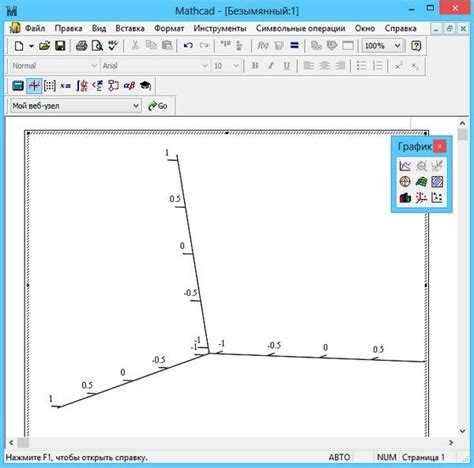
Обновления Windows 10 напрямую влияют на стабильность и совместимость Mathcad 15. В частности, критические патчи безопасности и обновления системных библиотек, таких как Microsoft Visual C++ Redistributable, .NET Framework и DirectX, обеспечивают корректную работу вычислительного ядра и графических компонентов Mathcad.
Отсутствие обновлений может вызвать сбои в запуске программы из-за несовместимости с новыми версиями драйверов и системных файлов. Например, обновление KB4515384 вызвало ошибки в работе Mathcad 15, требовавшие отката или применения специальных патчей от PTC.
Рекомендуется проверять совместимость обновлений с Mathcad 15 на официальных форумах и в базе знаний PTC перед установкой. Для минимизации проблем следует настроить Windows на выборочный режим обновлений, отключив автоматическую установку критических апдейтов, которые не были протестированы с Mathcad 15.
При возникновении проблем после обновления важно использовать средства восстановления системы и откатить последние обновления, которые изменили компоненты, критичные для Mathcad. Регулярное создание точек восстановления перед установкой крупных пакетов обновлений существенно снижает риск длительного простоя.
Для стабильной работы Mathcad 15 на Windows 10 рекомендуется применять только те обновления, которые проверены и одобрены PTC, а также поддерживать драйверы графических адаптеров на последних версиях, совместимых с текущей версией Windows и Mathcad.
Настройка прав администратора для запуска Mathcad 15
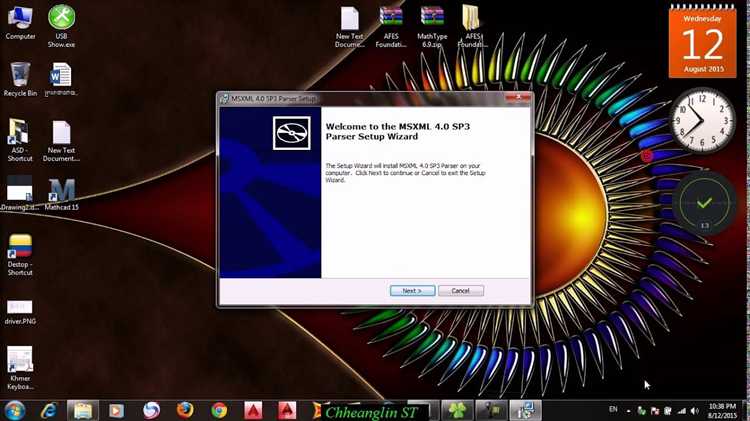
Для корректной работы Mathcad 15 на Windows 10 необходим запуск приложения с правами администратора. По умолчанию стандартный режим запуска может ограничивать доступ к системным ресурсам и файлам, что вызывает ошибки или отказ в работе программы.
Чтобы обеспечить постоянный запуск Mathcad 15 с правами администратора, выполните следующие действия:
1. Найдите ярлык Mathcad 15 на рабочем столе или в меню «Пуск».
2. Щелкните правой кнопкой мыши по ярлыку и выберите «Свойства».
3. Перейдите на вкладку «Совместимость».
4. Установите флажок «Запускать эту программу от имени администратора».
5. Нажмите «Применить» и «ОК» для сохранения изменений.
Если вы используете прямой исполняемый файл Mathcad.exe, повторите те же шаги для него в папке установки программы (обычно C:\Program Files (x86)\PTC\Mathcad 15).
В корпоративных средах с ограниченными учетными записями рекомендуется дополнительно настроить политики безопасности, разрешающие запуск приложения с повышенными правами без запроса UAC. Для этого воспользуйтесь редактором локальной групповой политики (gpedit.msc) или обратитесь к администратору.
Игнорирование настройки запуска с правами администратора часто приводит к сбоям при загрузке модулей Mathcad 15, ошибкам записи в системный реестр и невозможности работы с необходимыми библиотеками.
Конфликты с антивирусным ПО и брандмауэром Windows
Mathcad 15 часто блокируется современными антивирусами и встроенным брандмауэром Windows из-за устаревших подписей безопасности и подозрительных операций с системными файлами. Антивирусы, такие как Kaspersky, ESET и Windows Defender, могут ошибочно классифицировать компоненты Mathcad как потенциально опасные, вызывая прерывание процесса запуска или его зависание.
Типичные признаки конфликта: длительная загрузка, отсутствие реакции интерфейса или сообщения об ошибках, связанных с доступом к файлам. Для устранения рекомендуется добавить каталог установки Mathcad в исключения антивируса и брандмауэра. При этом следует исключить из сканирования следующие папки: C:\Program Files\Mathcad 15 и поддиректории, а также временные каталоги пользователя, связанные с Mathcad.
Для брандмауэра важно разрешить Mathcad 15 доступ к сети, поскольку некоторые функции программы требуют взаимодействия с интернетом или локальной сетью. Это настраивается через панель управления Windows – раздел “Разрешение взаимодействия с приложениями через брандмауэр”.
При использовании сторонних средств безопасности полезно проверить логи антивируса на предмет блокировки процессов Mathcad и временно отключить активный режим сканирования при запуске программы. Также стоит обновить антивирусные базы и программу до последних версий, так как некоторые обновления включают исправления для совместимости с устаревшим ПО.
Если после внесения исключений проблемы сохраняются, рекомендуется провести запуск Mathcad от имени администратора, чтобы гарантировать достаточные права доступа к системным ресурсам. Комбинация этих действий минимизирует влияние защитного ПО на работу Mathcad 15 в Windows 10.
Проблемы с установкой и поврежденные файлы программы
Повреждение файлов программы возникает при некорректном завершении работы, сбоях системы или конфликте с обновлениями Windows. Это приводит к ошибкам в библиотечных файлах DLL и критическим модулям Mathcad. Проверка целостности файлов через функцию восстановления в панели управления или полная переустановка с предварительным удалением остаточных файлов решают большинство проблем.
Важно контролировать версии установочных пакетов: использование пиратских или устаревших сборок повышает риск повреждения данных и несовместимости. Официальные обновления с сайта производителя содержат исправления под Windows 10 и минимизируют сбои.
В случае повторяющихся ошибок при запуске после установки целесообразно очистить временные каталоги, включая AppData и ProgramData, а также проверить системный журнал Windows на ошибки, связанные с Mathcad. Это позволит выявить конкретные сбои и корректно устранить их вручную.
Влияние отсутствующих или устаревших драйверов на запуск Mathcad 15

Отсутствие или устаревшие версии драйверов видеокарты часто вызывают ошибки и сбои при инициализации графического интерфейса Mathcad 15. В частности, драйверы, не поддерживающие требуемые OpenGL или DirectX функции, приводят к зависаниям на этапе загрузки или к сбоям при отрисовке рабочих листов.
Устаревшие драйверы USB и контроллеров ввода могут препятствовать корректному распознаванию лицензий через аппаратные ключи, используемые в Mathcad 15, что блокирует запуск приложения. Аналогично, драйверы звуковых устройств, если они некорректно установлены, могут создавать конфликты на уровне системных ресурсов, замедляя запуск или вызывая аварийное завершение.
Рекомендуется использовать официальные драйверы с сайта производителя оборудования, обновленные не старше 6 месяцев. Для видеокарт NVIDIA и AMD целесообразно устанавливать драйверы, сертифицированные для Windows 10, с поддержкой DirectX 11 и выше. Проверка совместимости драйверов проводится через встроенный в Windows «Диспетчер устройств» с последующей установкой обновлений через Центр обновления Windows или вручную.
Для диагностики проблем с драйверами можно использовать инструменты, такие как «Средство проверки совместимости» Windows и утилиты типа DDU (Display Driver Uninstaller) для полного удаления старых графических драйверов перед новой установкой. Это снижает риск конфликтов и обеспечивает чистую среду для работы Mathcad 15.
Настройки совместимости и запуск в режиме администратора
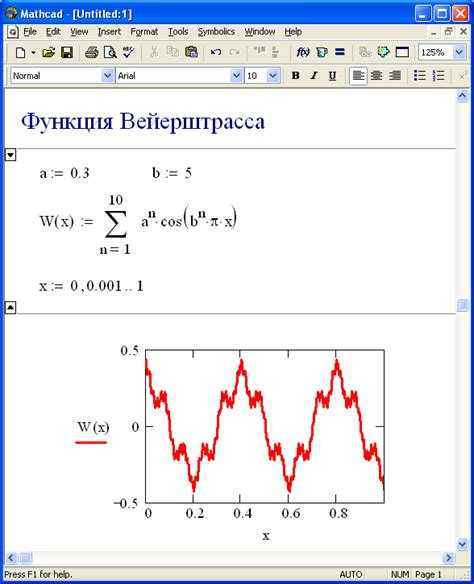
Mathcad 15 изначально не разрабатывался под Windows 10, поэтому корректная работа требует настройки совместимости и прав запуска.
- Установка режима совместимости:
- Найдите файл запуска Mathcad (mathcad.exe или ярлык программы).
- Кликните правой кнопкой мыши, выберите «Свойства» → вкладка «Совместимость».
- Активируйте опцию «Запускать программу в режиме совместимости с:» и выберите Windows 7 или Windows XP (SP3). Эти версии обеспечивают наибольшую стабильность.
- Отметьте «Отключить масштабирование при высоком разрешении экрана» для предотвращения проблем с интерфейсом.
- Запуск с правами администратора:
- В той же вкладке «Совместимость» поставьте галочку «Запускать эту программу от имени администратора».
- Это необходимо для корректного доступа к системным ресурсам и предотвращения сбоев при сохранении файлов и работе с реестром.
- Если программа запускается через ярлык, убедитесь, что у ярлыка тоже выставлены права администратора.
- Сохранение настроек:
- После изменения параметров нажмите «Применить» и «ОК».
- Для исключения конфликтов, при повторном обновлении Windows проверьте сохранность этих настроек.
Выполнение этих действий минимизирует ошибки запуска, такие как зависания и сообщения об отказе доступа, характерные для Mathcad 15 на Windows 10. Для дополнительных гарантий рекомендуется запускать программу только из-под учетной записи с административными правами.
Вопрос-ответ:
Почему Mathcad 15 не запускается на Windows 10 после обновления системы?
После обновления Windows 10 некоторые системные компоненты могут измениться или стать несовместимыми с Mathcad 15. Это связано с тем, что программа изначально разрабатывалась под более ранние версии Windows, и обновление могло затронуть библиотеки или драйверы, необходимые для работы приложения. В результате Mathcad либо не запускается, либо выдает ошибки при старте.
Какие конкретные ошибки чаще всего возникают при попытке запуска Mathcad 15 на Windows 10?
Пользователи обычно сталкиваются с сообщениями об ошибках типа «Программа не отвечает», «Отсутствует файл mfc42.dll» или «Ошибка совместимости». Иногда появляется окно с предупреждением о том, что приложение может не работать корректно на текущей версии ОС. Такие ошибки связаны с несовместимостью старых библиотек и отсутствием нужных компонентов в системе.
Какие шаги помогут устранить проблему запуска Mathcad 15 на Windows 10?
Для решения проблемы можно попробовать несколько вариантов: установить режим совместимости с Windows 7 или Windows XP, запустить программу от имени администратора, а также проверить наличие всех обновлений Windows и необходимых библиотек Microsoft Visual C++ Redistributable. В некоторых случаях помогает полная переустановка Mathcad с отключением антивируса и временным отключением Защитника Windows.
Связана ли проблема запуска Mathcad 15 на Windows 10 с архитектурой системы — 32-битной или 64-битной?
Mathcad 15 — это 32-битное приложение, и оно корректно работает на 64-битной версии Windows 10 благодаря встроенной поддержке WOW64. Однако в редких случаях могут возникать проблемы с запуском из-за отсутствия некоторых 32-битных компонентов в системе. Важно, чтобы операционная система была полностью обновлена и имела все необходимые библиотеки для поддержки 32-битных приложений.
Можно ли использовать Mathcad 15 на Windows 10 без проблем с запуском, если применить сторонние патчи или обновления?
Существуют неофициальные исправления и патчи, которые предлагают пользователи на форумах для улучшения совместимости Mathcad 15 с Windows 10. Однако их использование несет определенный риск — возможны ошибки в работе программы или конфликты с антивирусом. Рекомендуется тщательно изучить отзывы и инструкции, а также создать резервную копию системы перед применением таких решений.
Почему Mathcad 15 не запускается на Windows 10 после обновления системы?
После обновления Windows 10 многие пользователи сталкиваются с проблемой запуска Mathcad 15 из-за несовместимости с последними обновлениями операционной системы. Основная причина — устаревшие драйверы и компоненты, которые программа пытается использовать, а также изменения в безопасности Windows, блокирующие выполнение некоторых модулей Mathcad. Для решения часто требуется установка режима совместимости или обновление библиотек, связанных с визуализацией и обработкой данных.

 Загрузка...